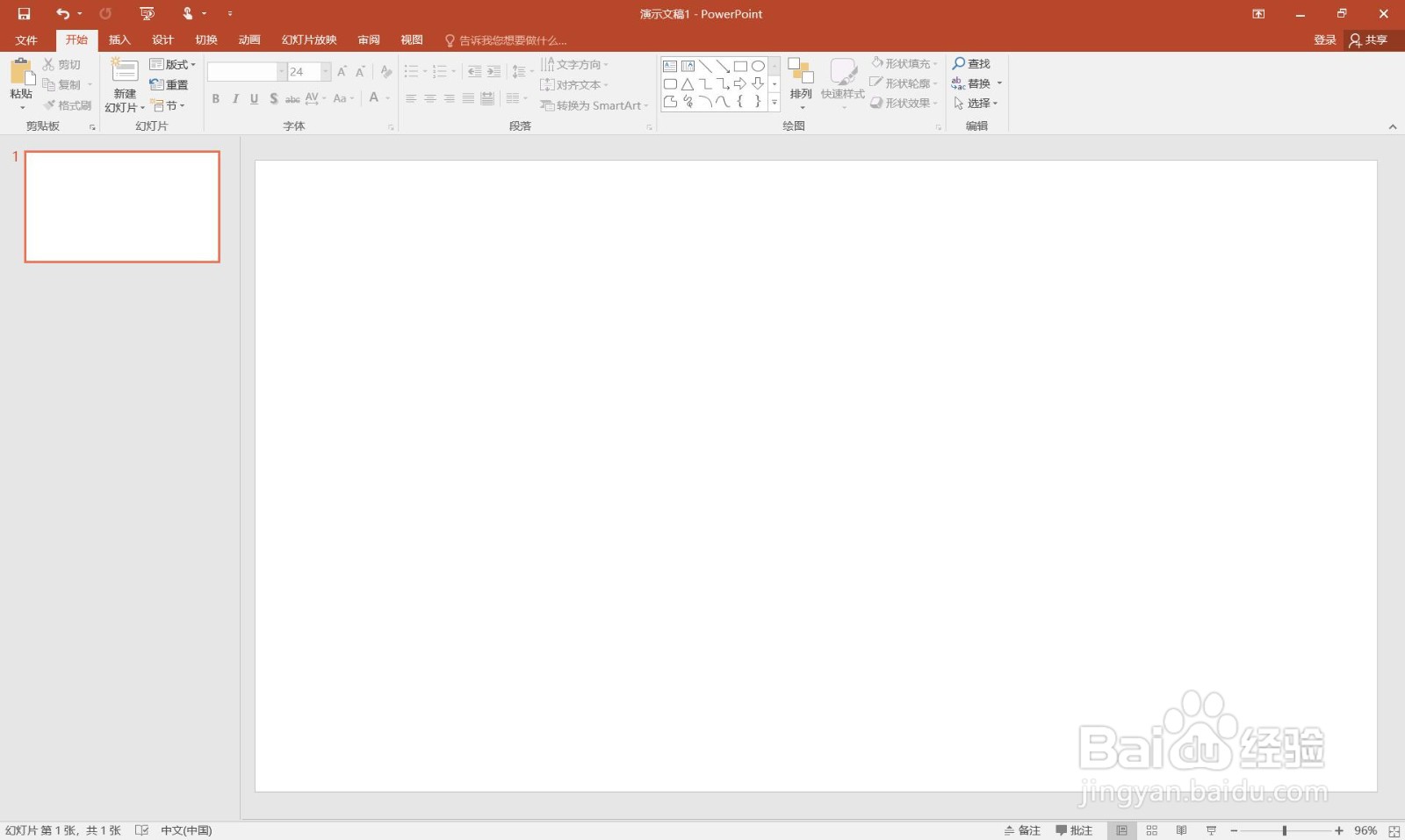
1、新建一个空白的ppt文劫芬档。
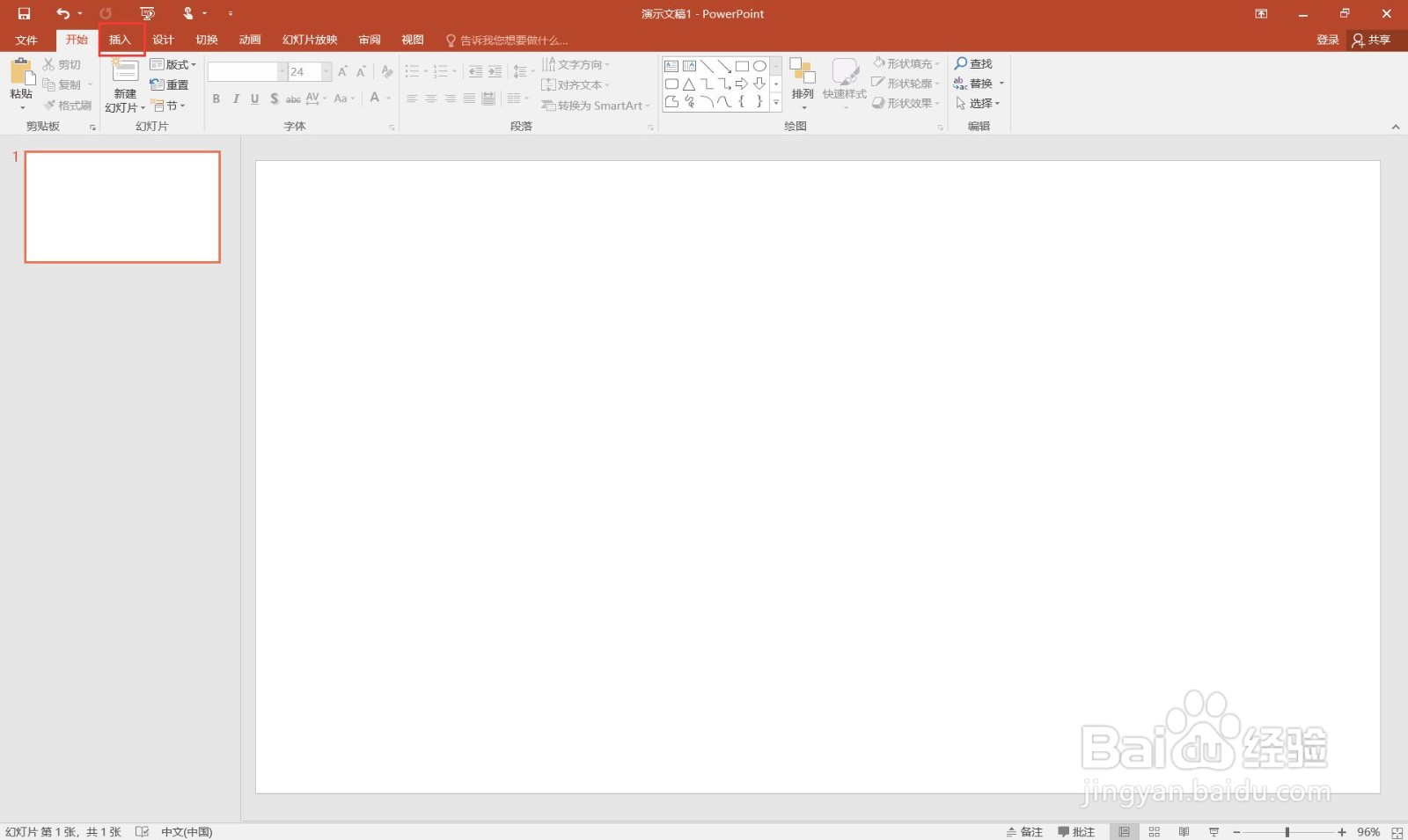
2、点击“插入”菜单。
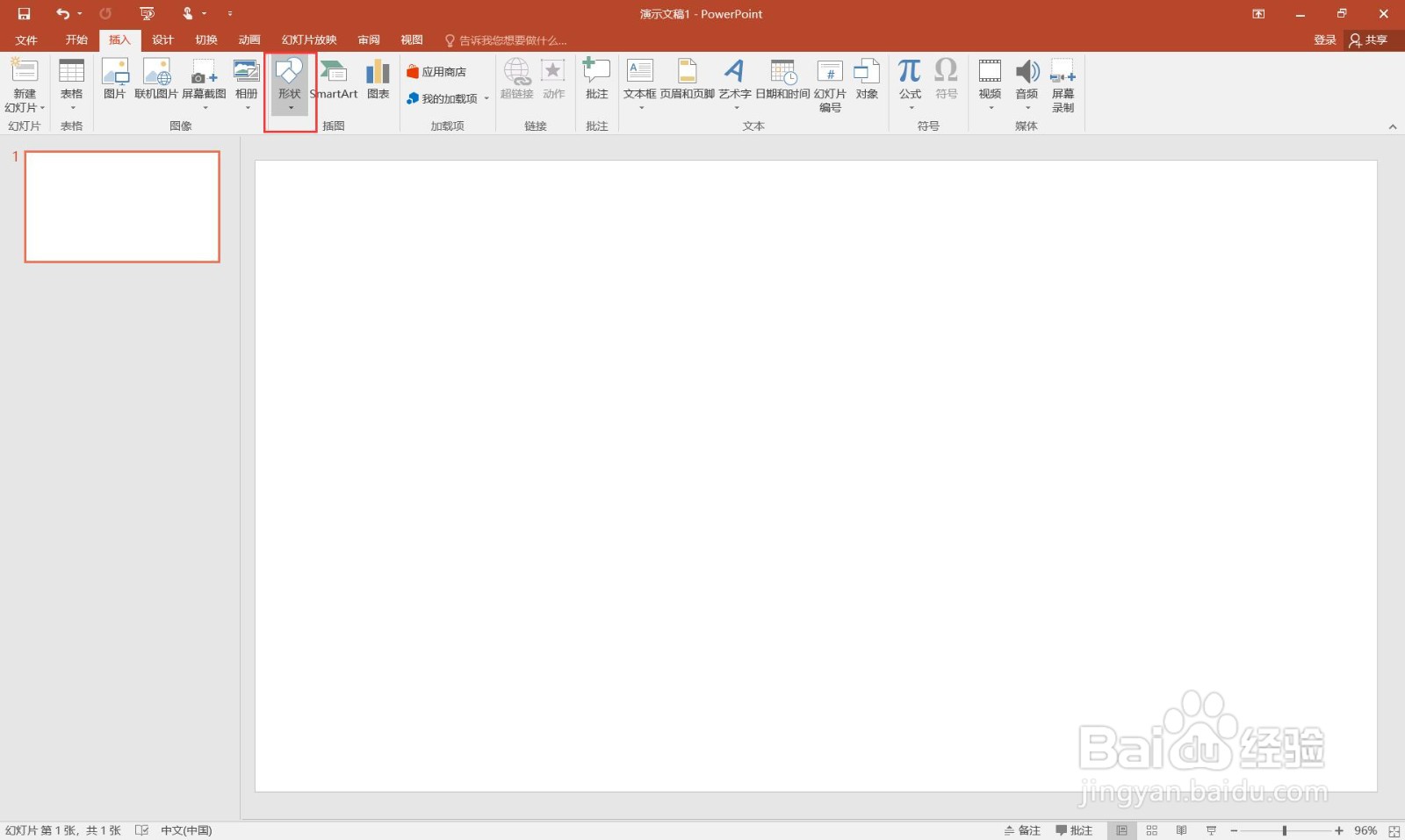
3、选择“形状”。
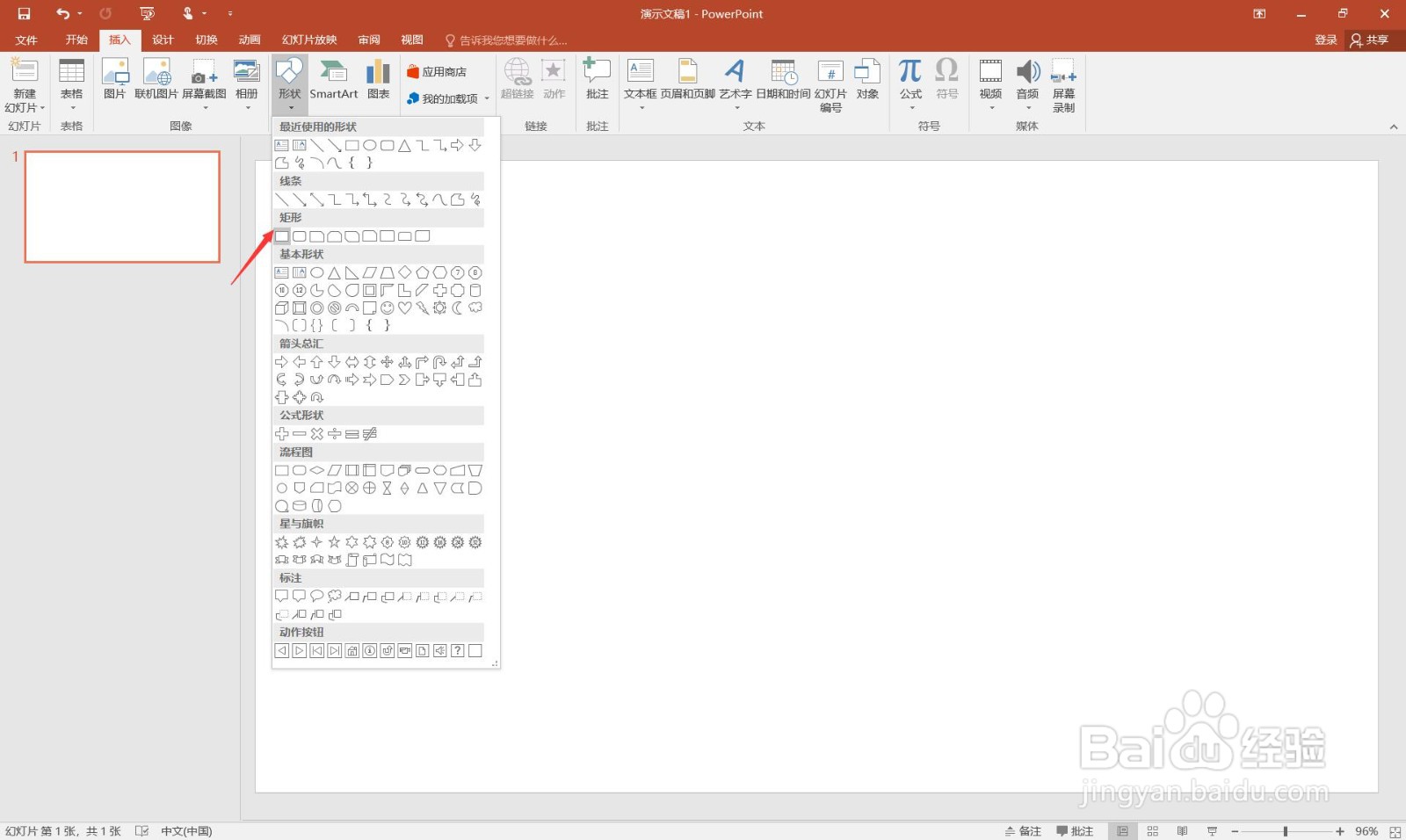
4、点击“矩形”。
5、画出矩形。之冲川
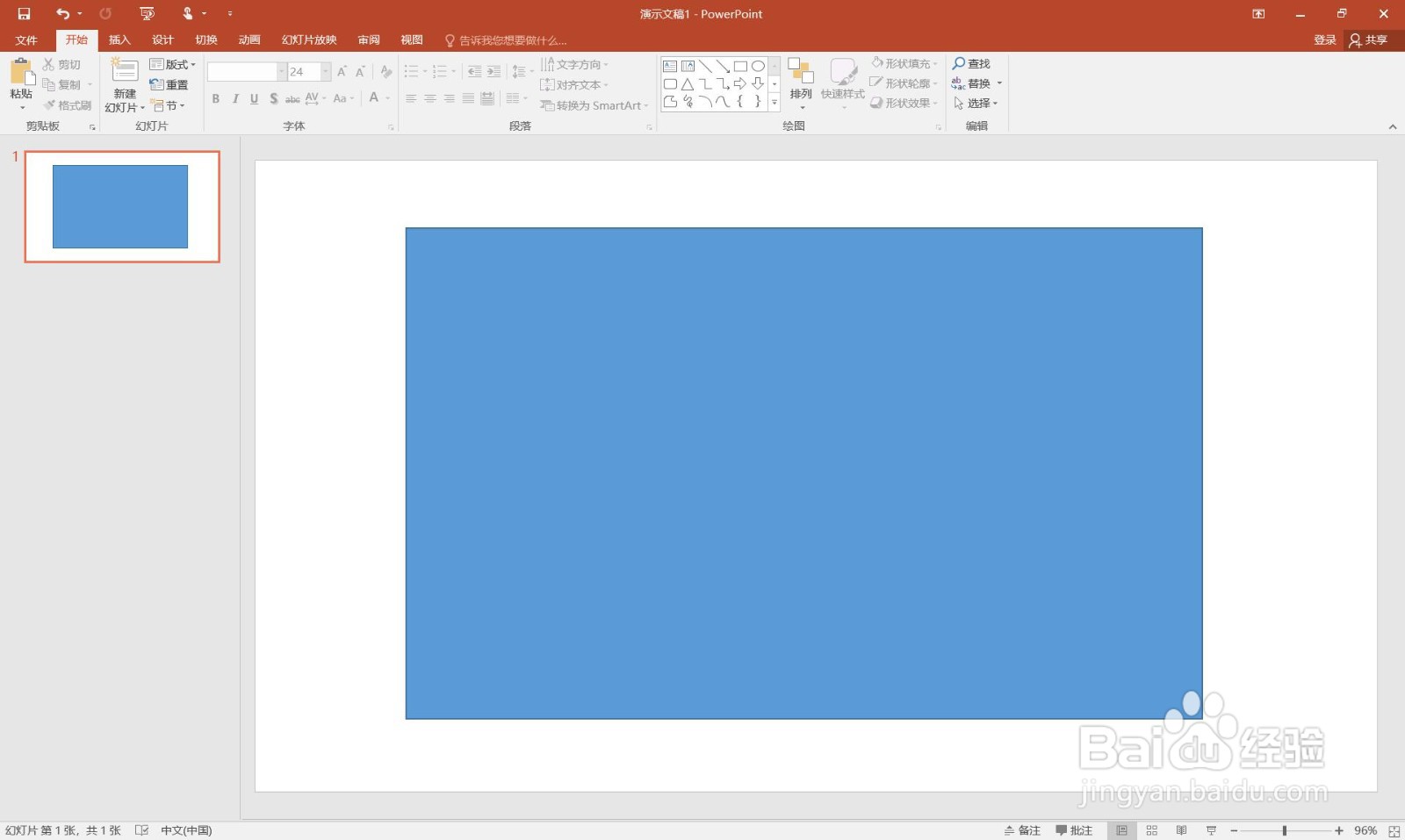
6、右键点击矩形,选择“设置形状格式”。
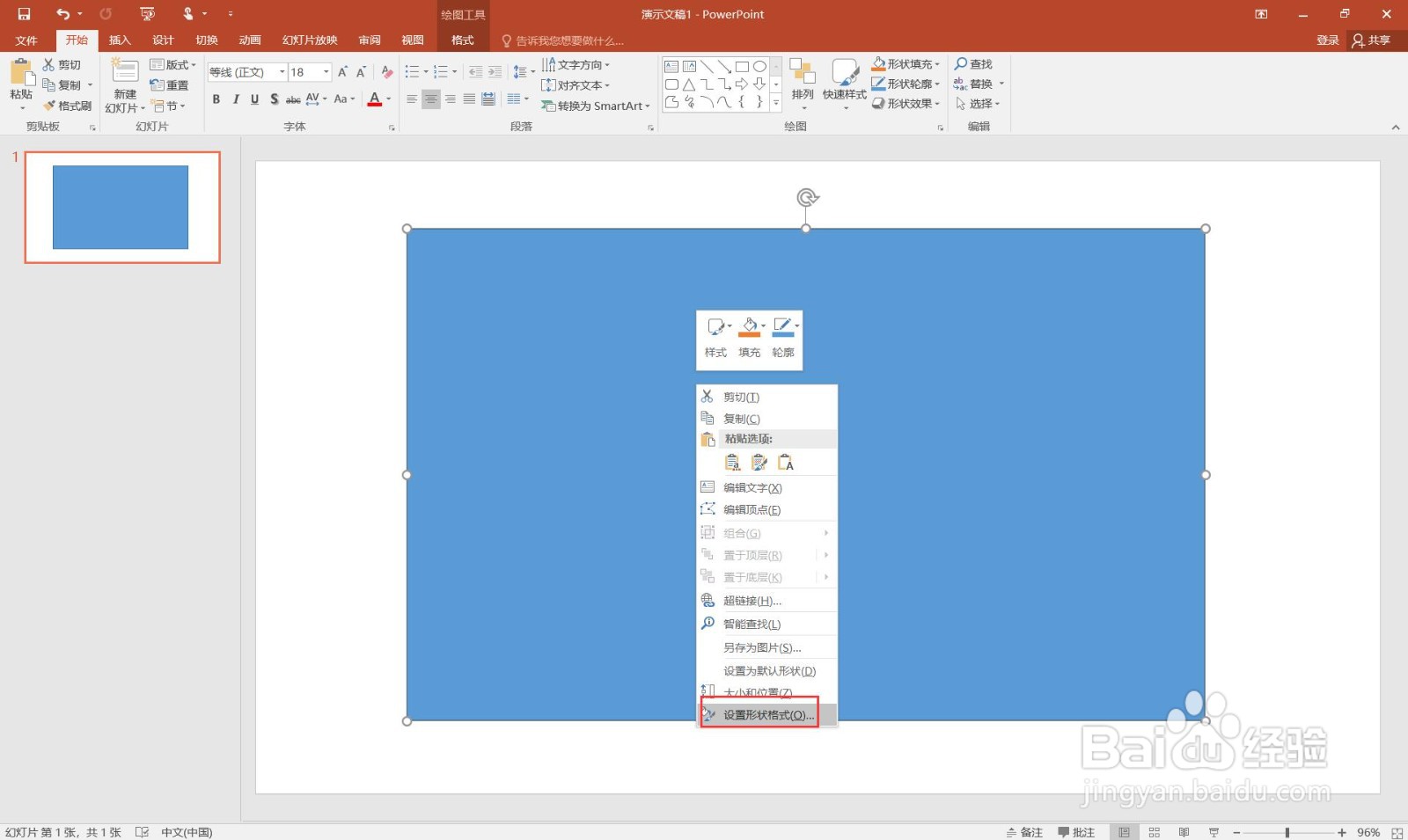
7、点击“线条”。
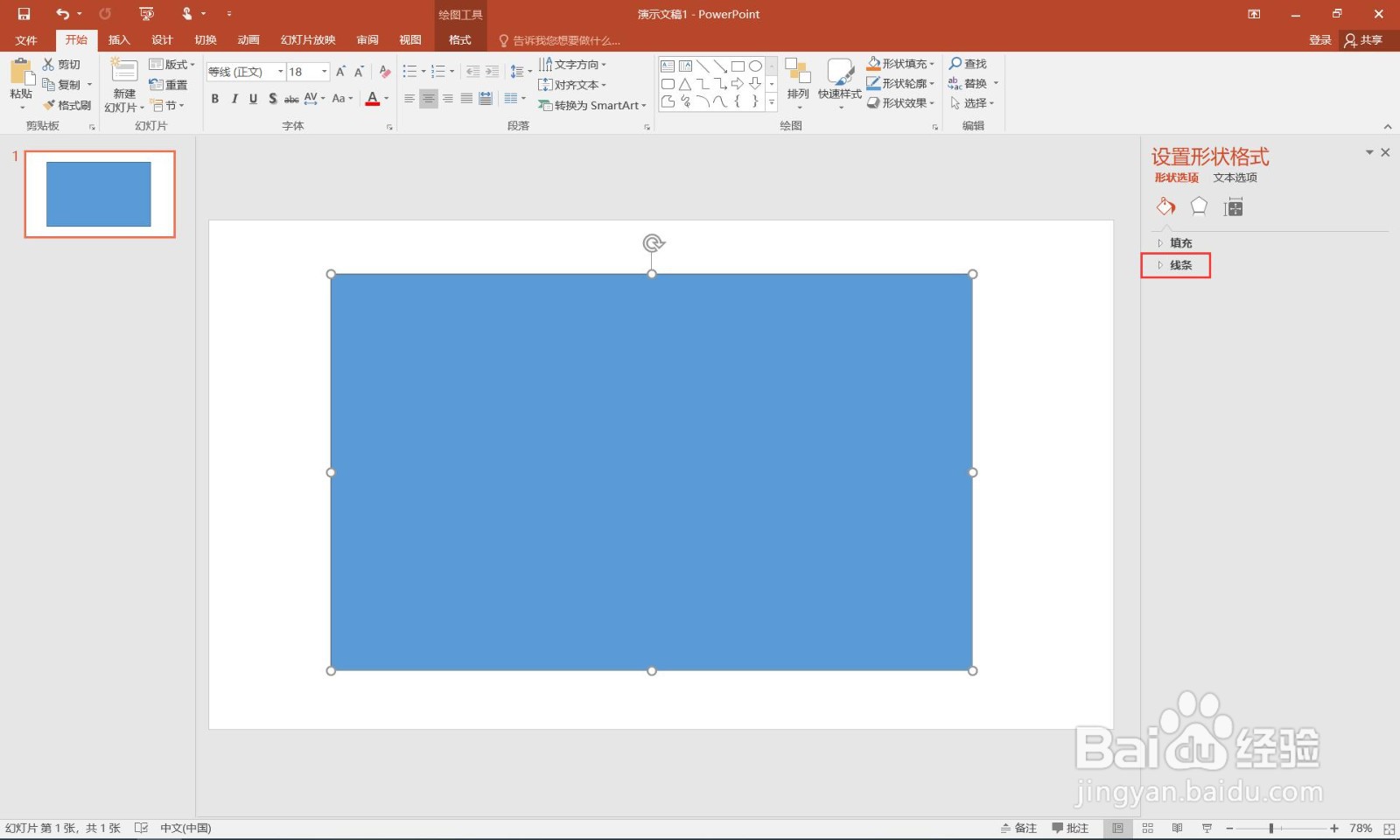
8、点击“无线条”。
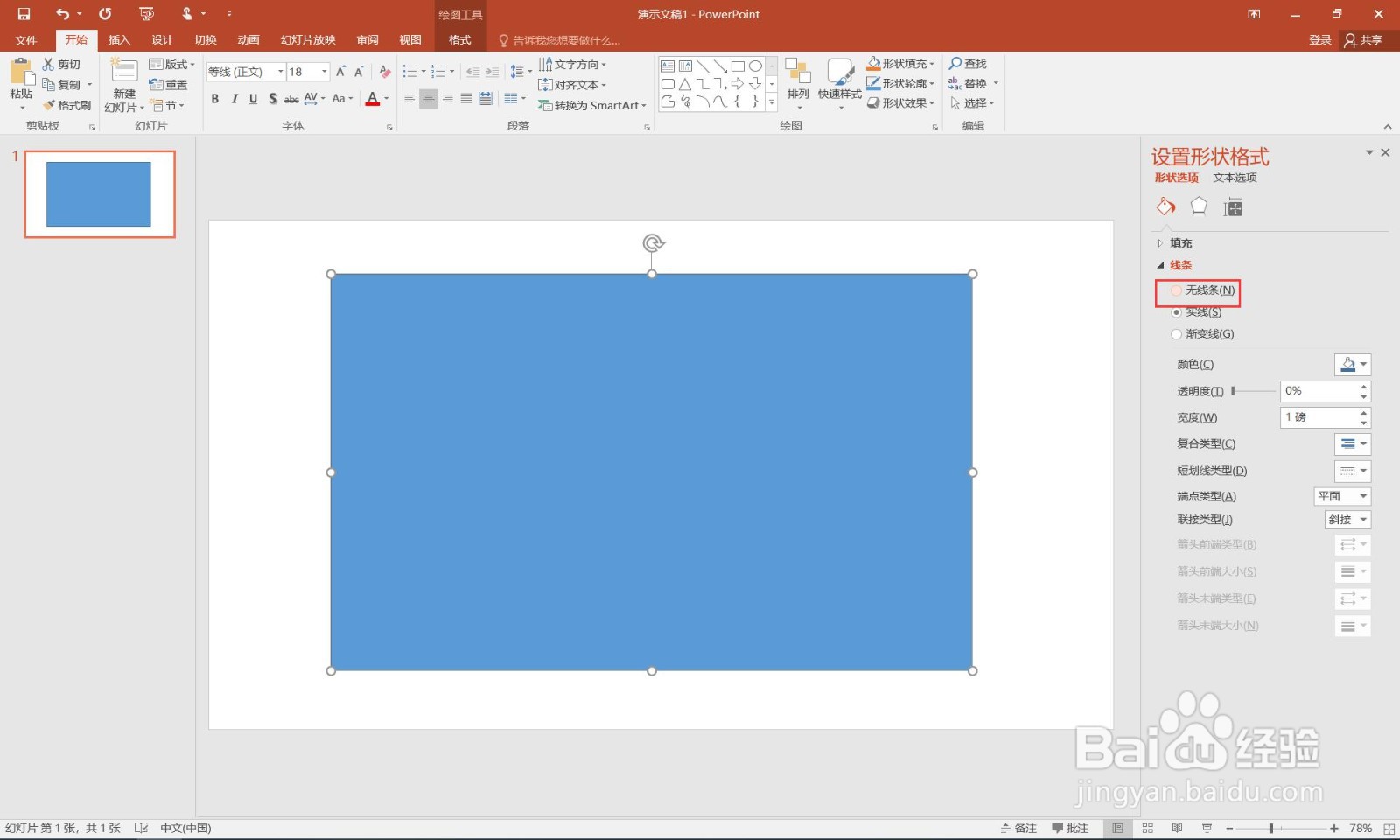
9、点击“填充”。
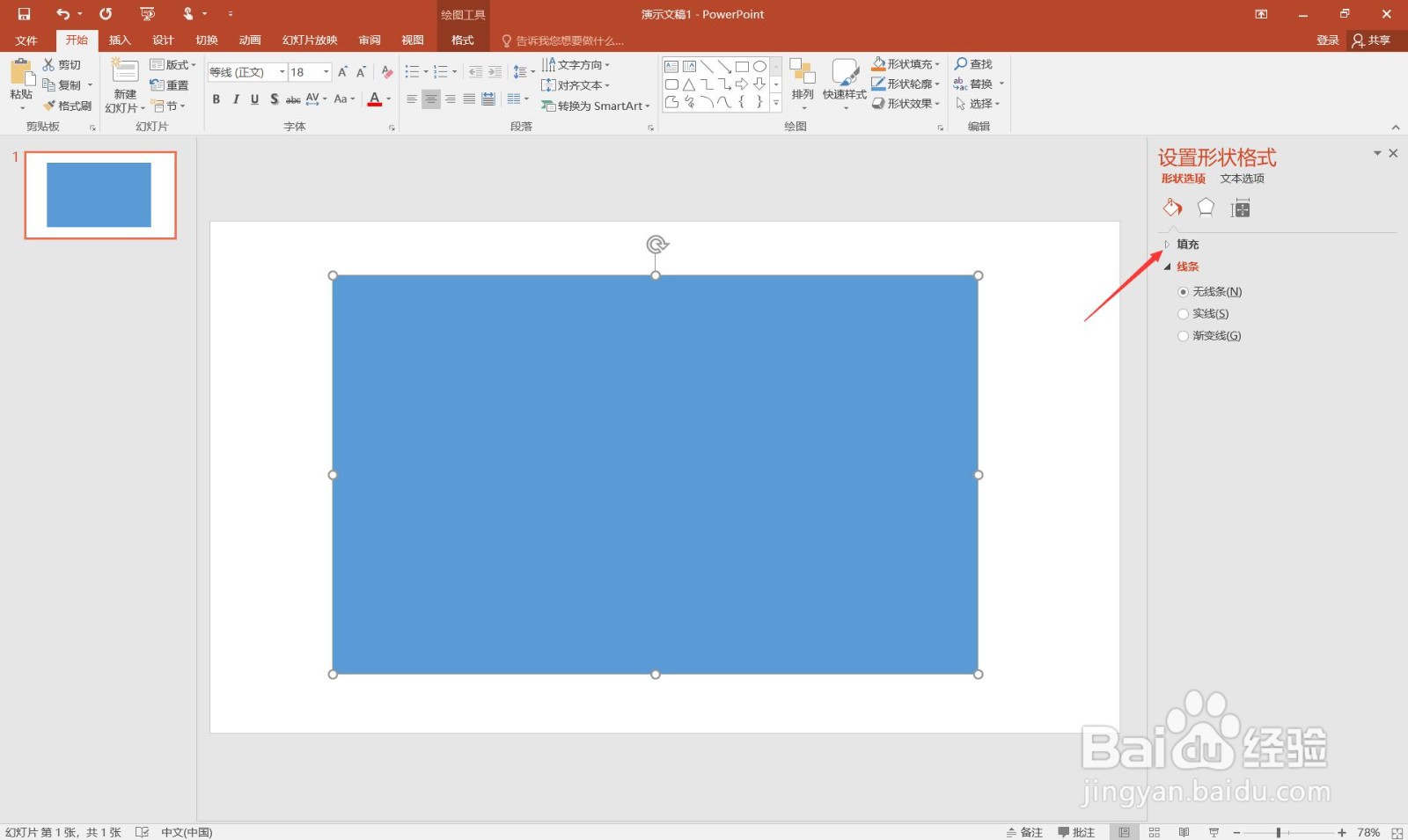
10、点击“图片或纹理填充”。
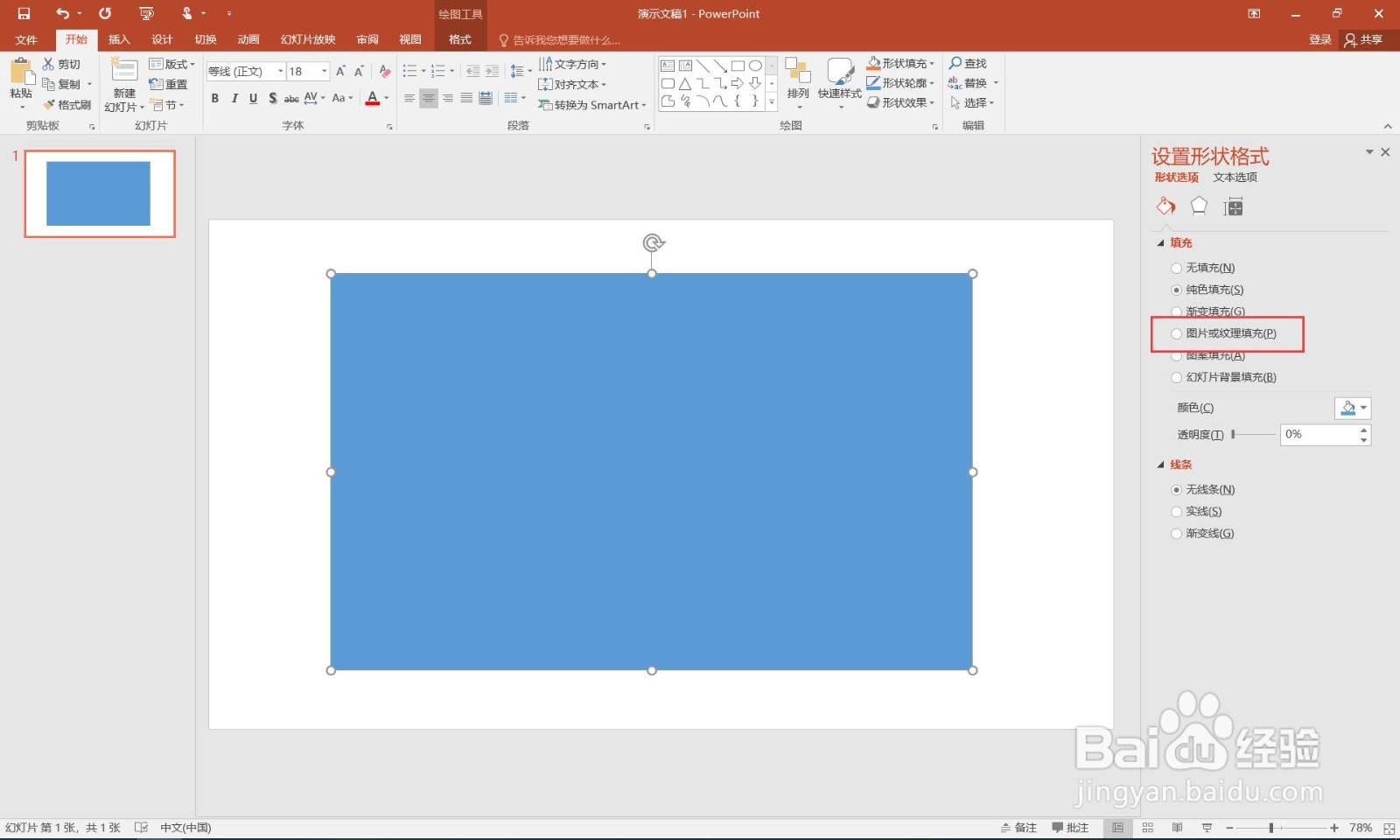
11、选择“文件”。
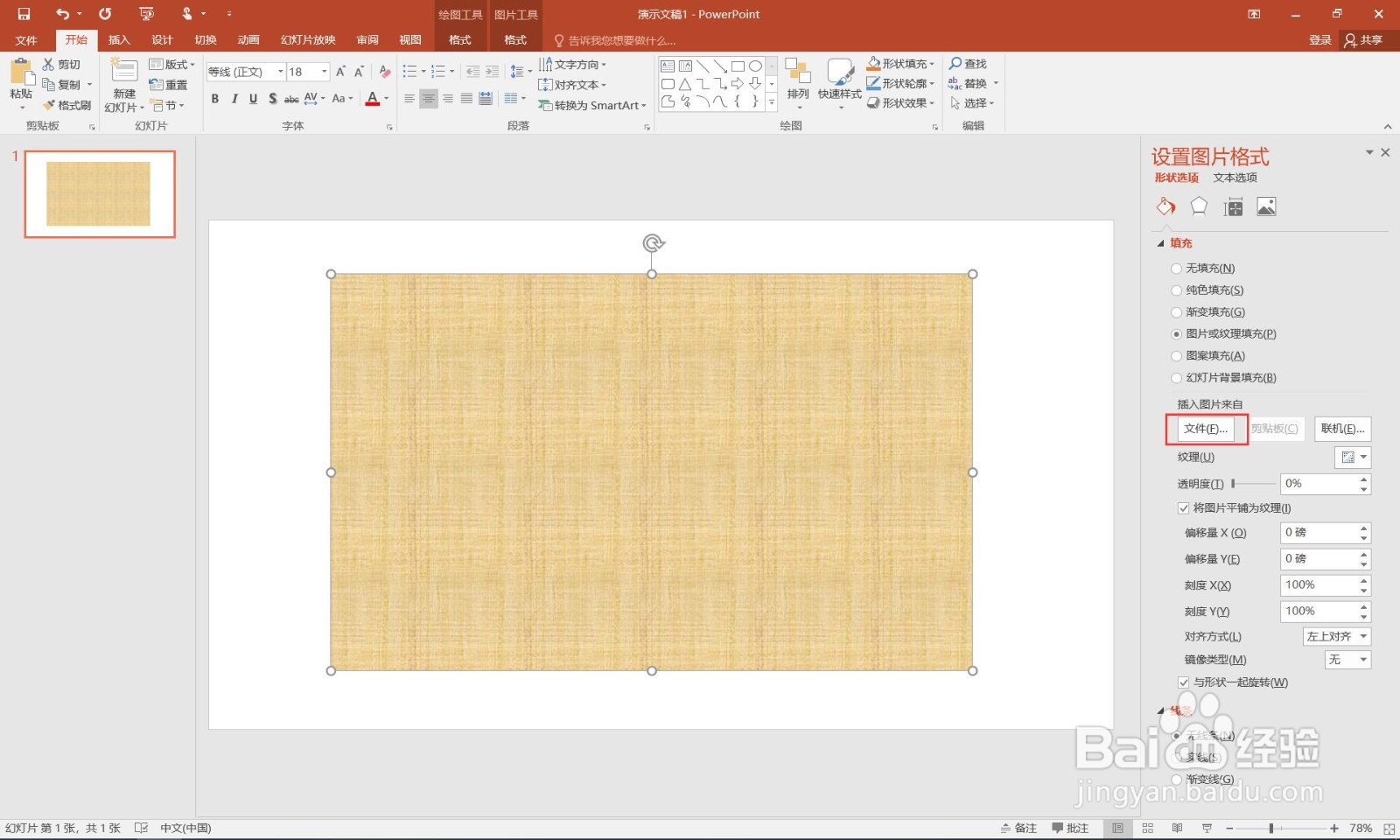
12、选择图片扬阅,点击“插入”按钮。
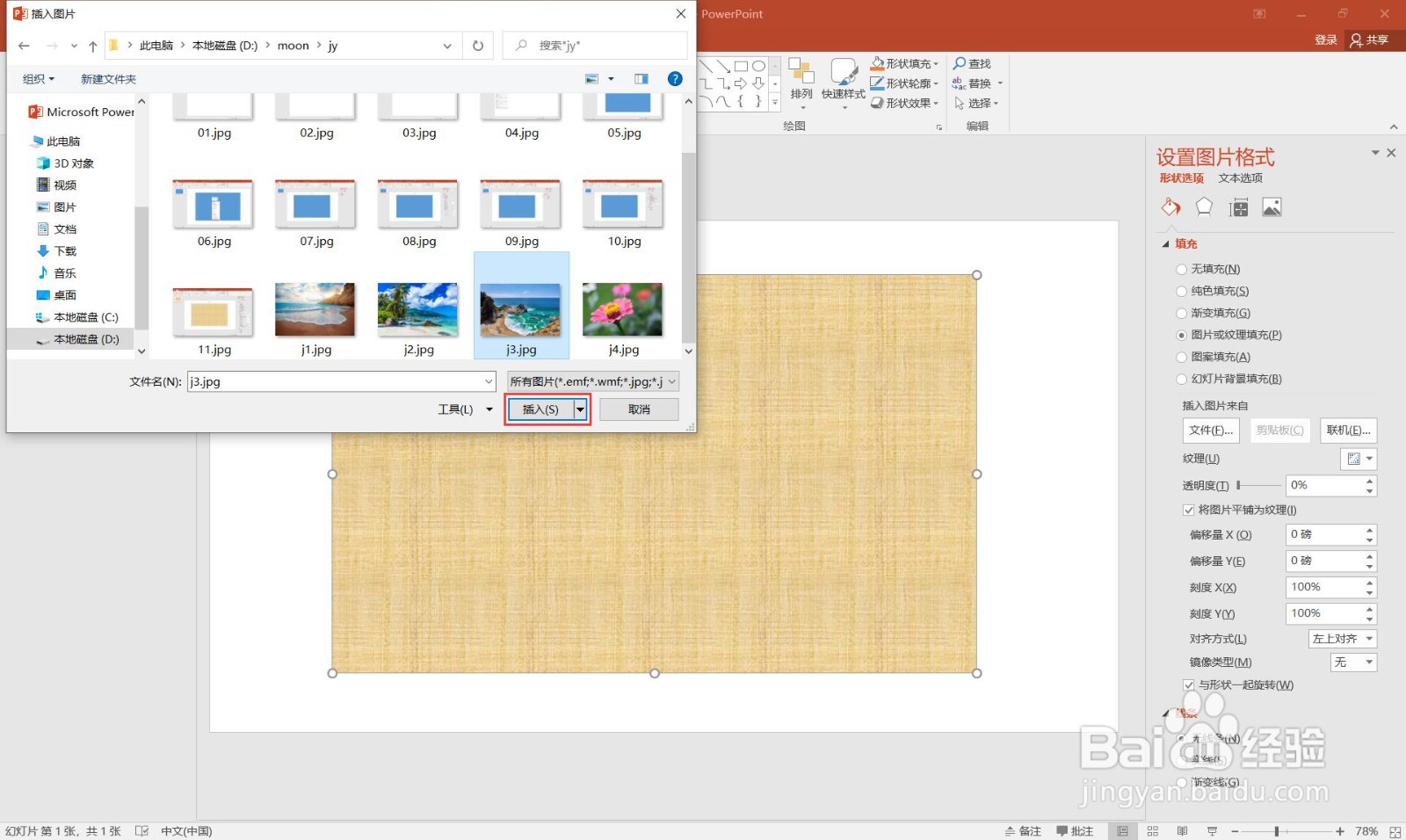
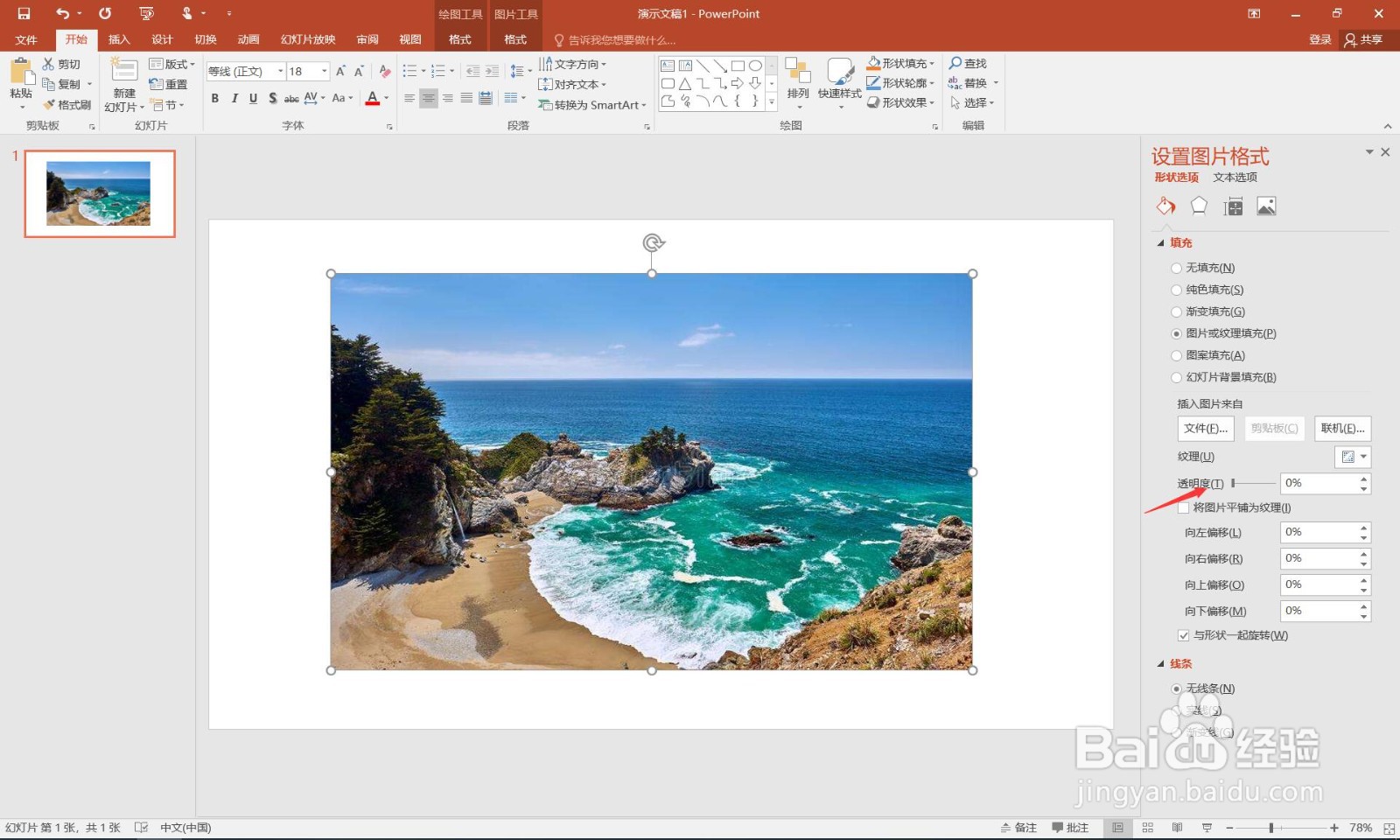
13、点击“透明度”。
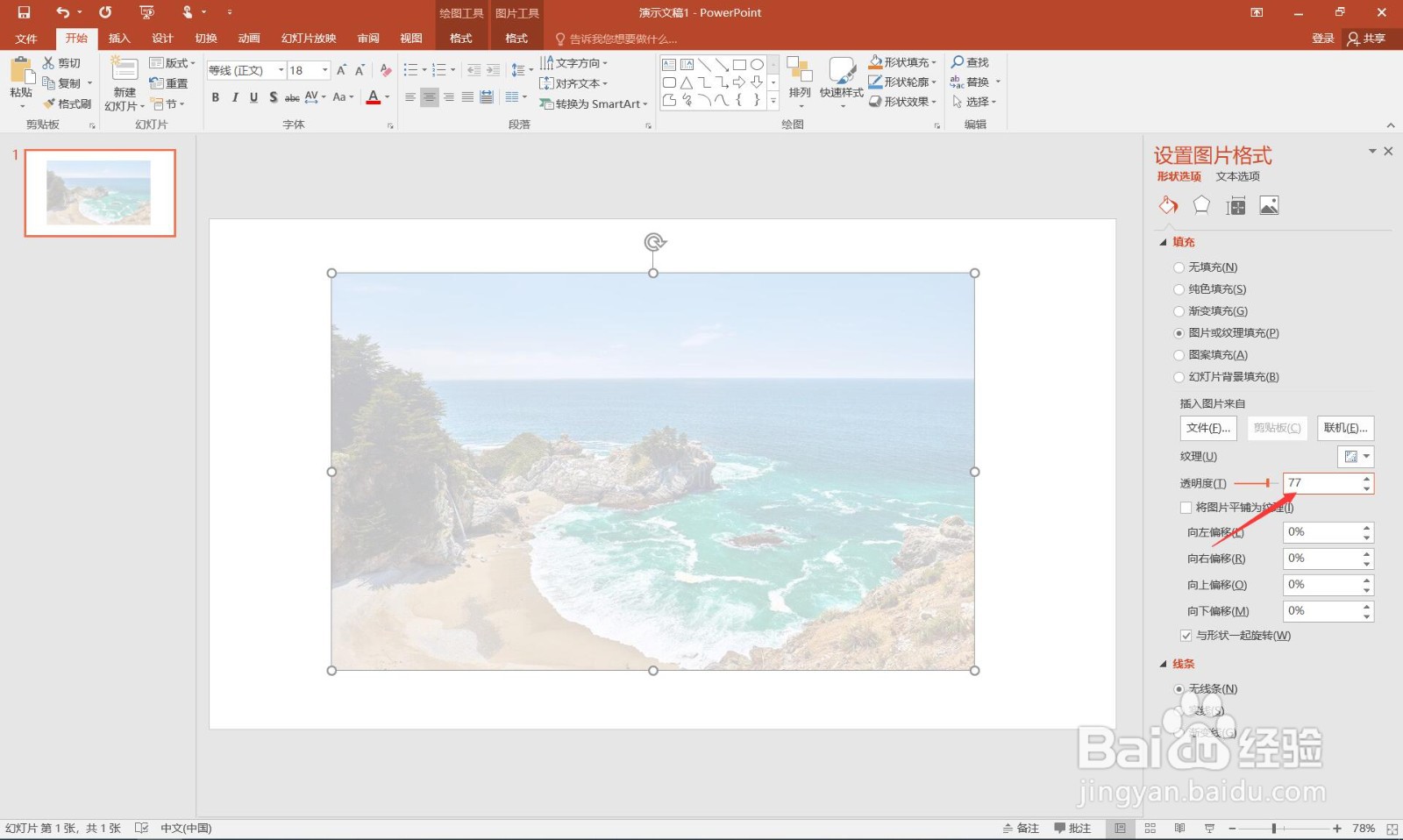
14、将透明度调节为77%。
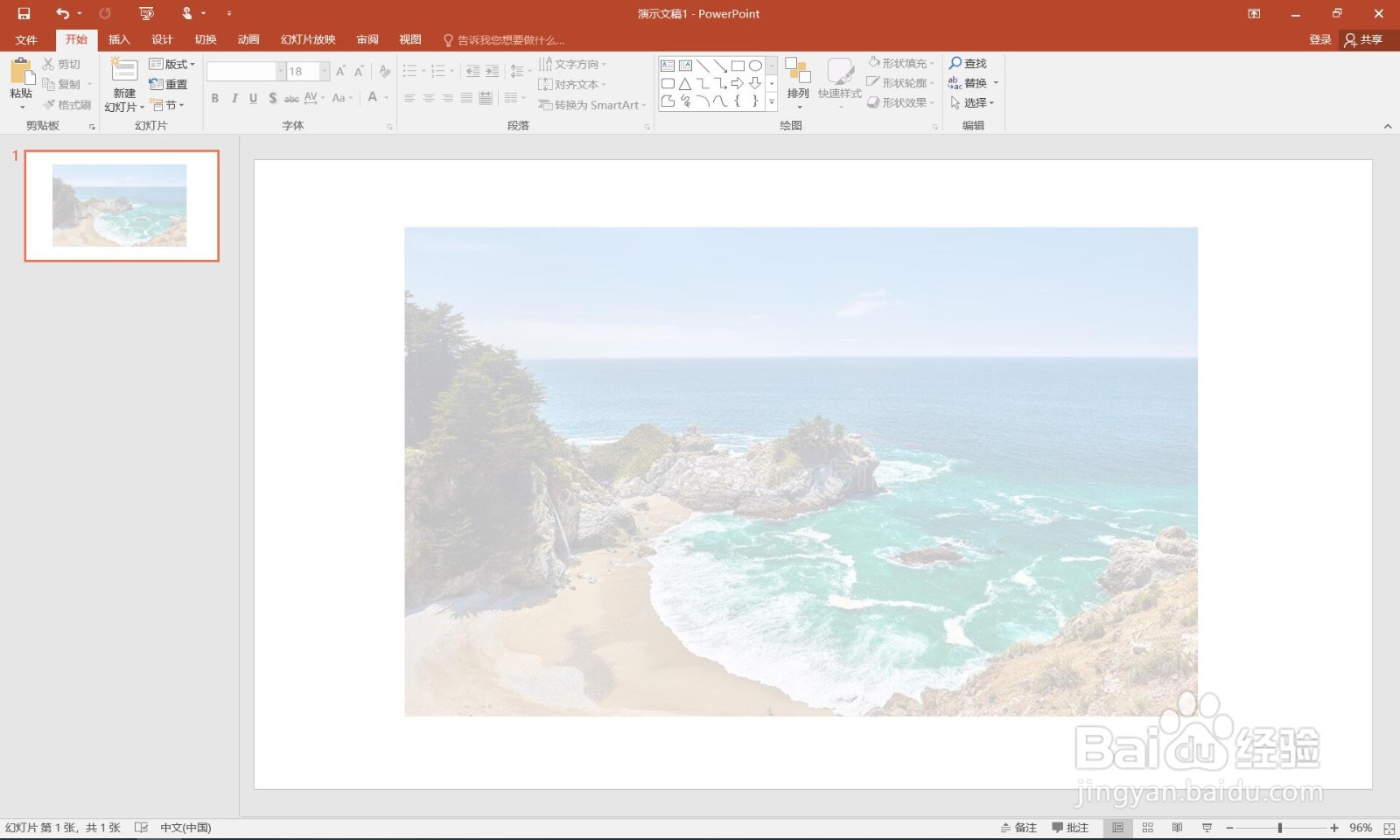
15、这样就完成了图片半透明效果。
时间:2026-04-25 04:30:30
1、新建一个空白的ppt文劫芬档。
2、点击“插入”菜单。
3、选择“形状”。
4、点击“矩形”。
5、画出矩形。之冲川
6、右键点击矩形,选择“设置形状格式”。
7、点击“线条”。
8、点击“无线条”。
9、点击“填充”。
10、点击“图片或纹理填充”。
11、选择“文件”。
12、选择图片扬阅,点击“插入”按钮。
13、点击“透明度”。
14、将透明度调节为77%。
15、这样就完成了图片半透明效果。
