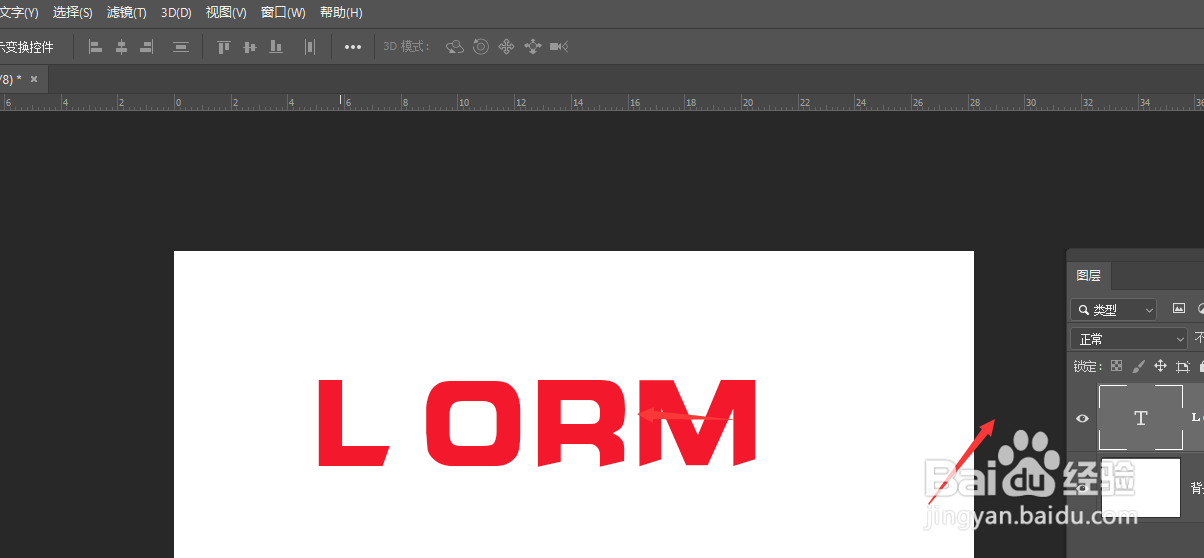
1、将PS打开后,在画板中输入文本
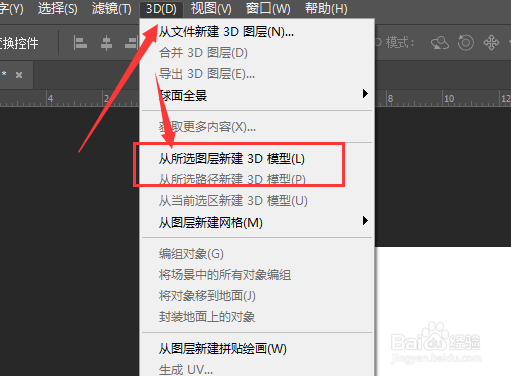
2、然后打开3D菜单栏,选择下方的新建3D模型属性
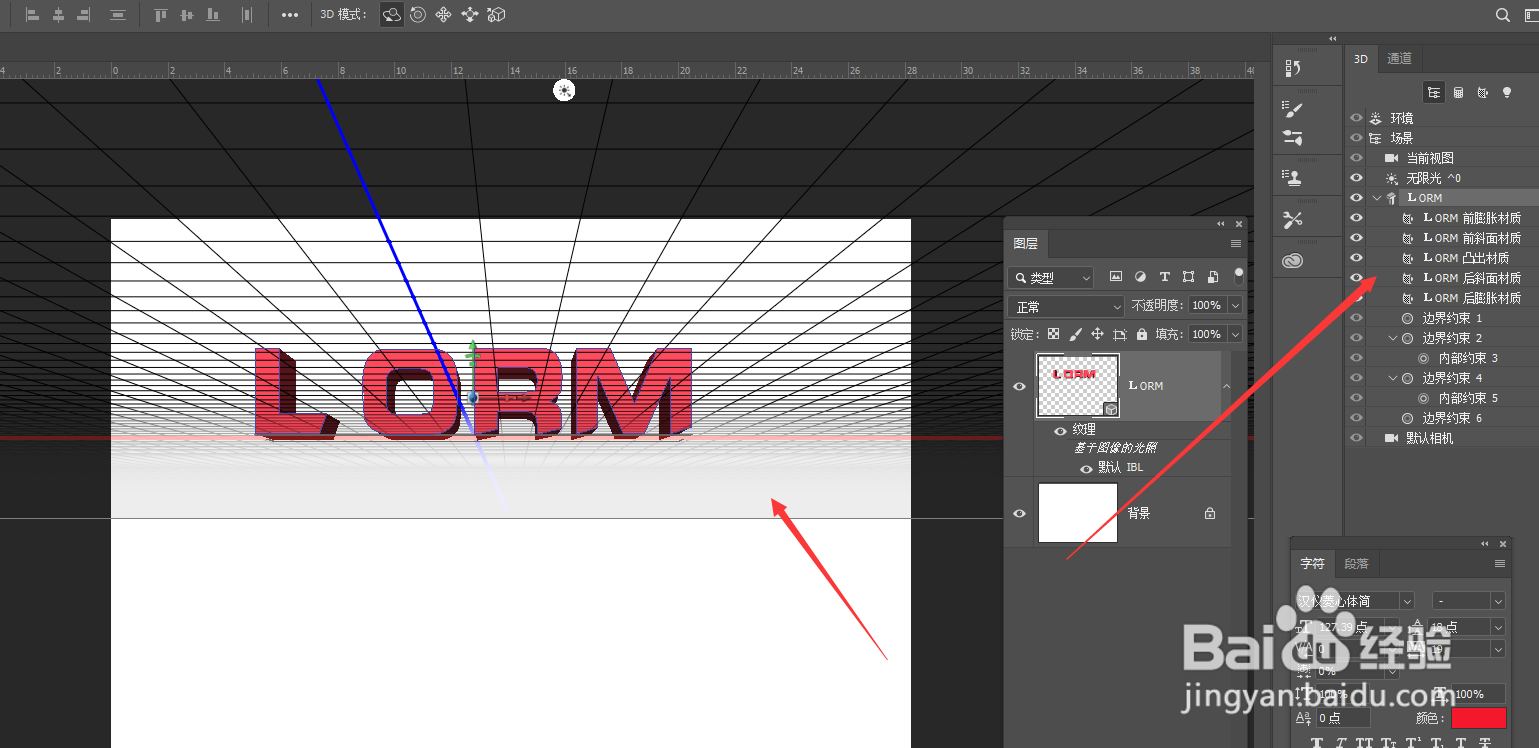
3、进入到3D文本编辑栏中,可得到如图效果
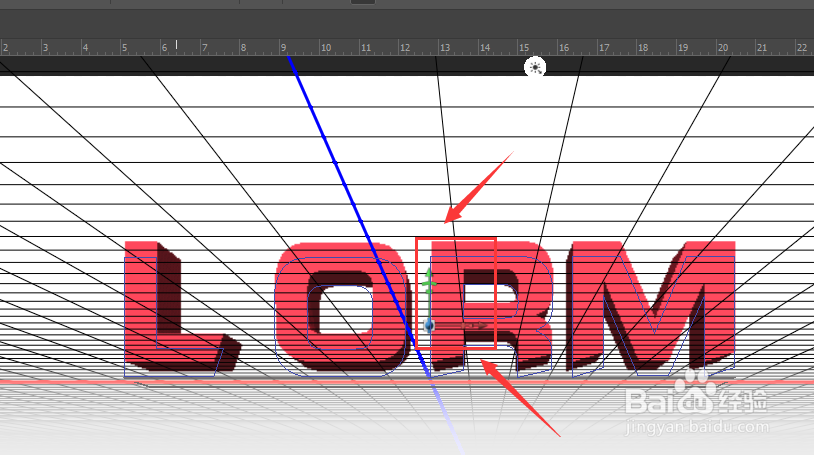
4、在编辑栏中,可找到坐标轴位置,左键选中坐标轴可调整文本上下、左右位置
5、调整文本旋转角度,得到如图的立体效果

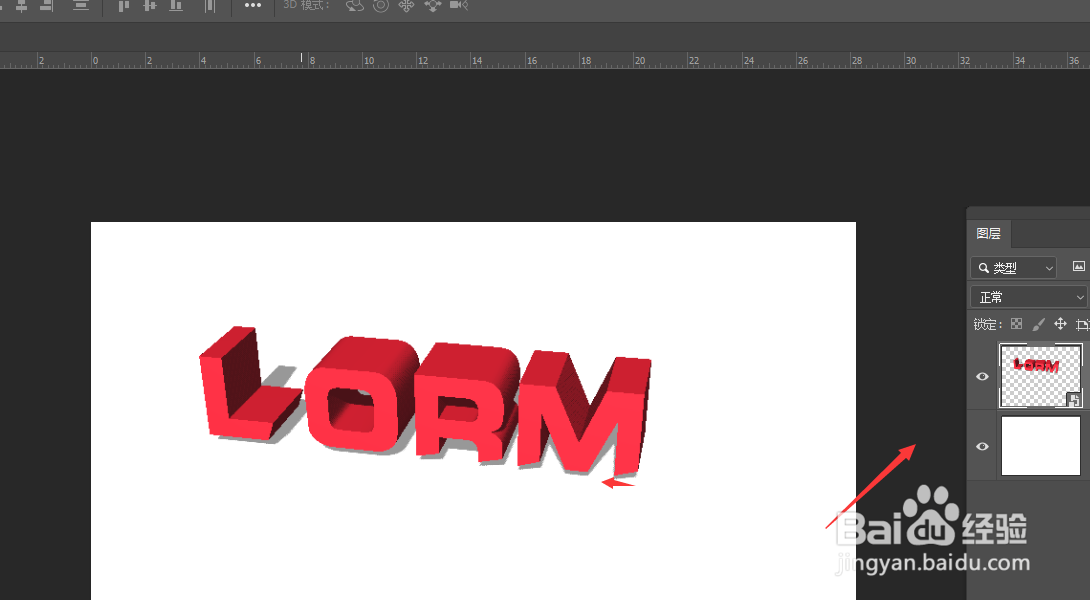
6、最后可将3D文本转为智能对象,得到如图的3D立体效果。
时间:2026-04-25 15:29:29
1、将PS打开后,在画板中输入文本
2、然后打开3D菜单栏,选择下方的新建3D模型属性
3、进入到3D文本编辑栏中,可得到如图效果
4、在编辑栏中,可找到坐标轴位置,左键选中坐标轴可调整文本上下、左右位置
5、调整文本旋转角度,得到如图的立体效果
6、最后可将3D文本转为智能对象,得到如图的3D立体效果。
