1、打开运行u启动v6.3u盘启动盘制作工具,界面显示“请插入需要制作启动盘的u盘”,如图所示:

2、插入准备好的u盘,软件会自动识别插入的u盘,并显示如下图:
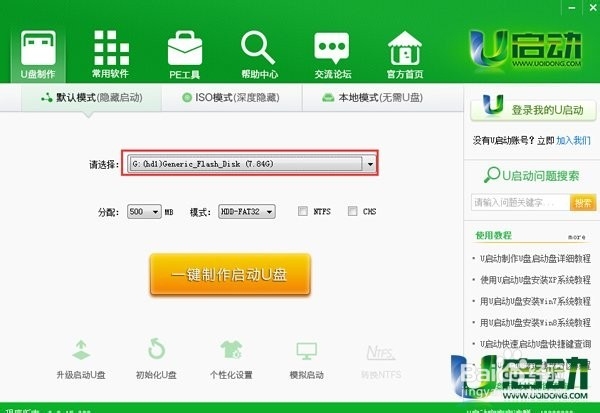
3、软件界面有各种不同的参数,选择自己需要的参数,并点击“一键制作启动u盘”,如图所示:

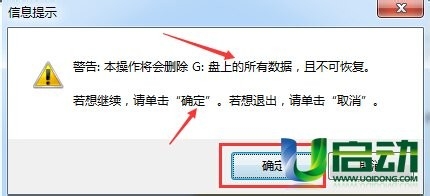
4、弹出提示窗口,警告用户制作u盘会格式化掉所有数据,用户可自行备份,确认无误后点击“确定”。如图所示:
5、制作过程大概需要1-5分钟,等待制作结束即可,如图所示:

6、制作完成后会弹出一个提示窗口,确定是否要用“启动模拟器”测试u盘的启动情况,点击“是”,如图所示:

7、在弹出的电脑模拟器窗口可以看到模拟电脑开机启动u盘界面,测试完毕后按住“ctrl+alt”组合键即可关闭窗口。如图所示:

