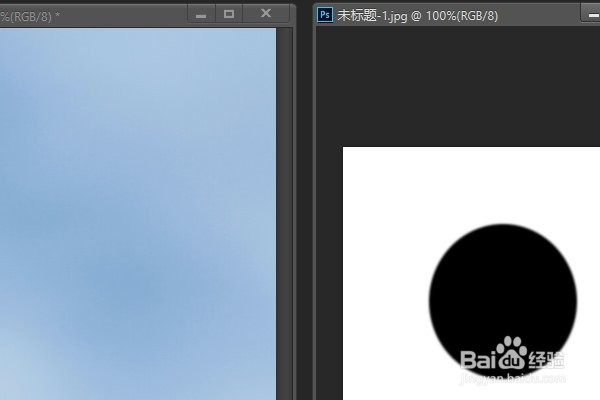
1、一、首先打开两张图片,比如我们要将右边的黑圈部分放到左边的图片上
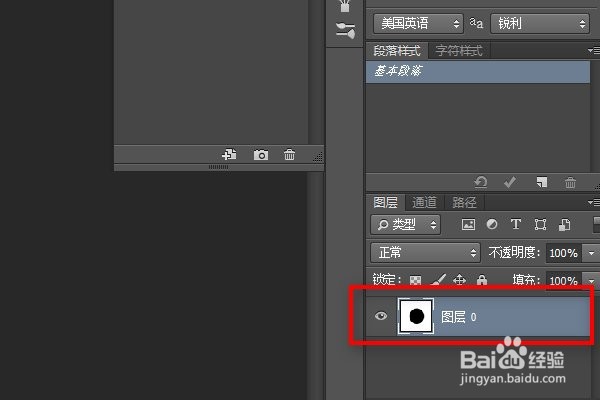
2、二、在黑圈图片中,双击红框的位置,将图层解锁
3、三、选择“快速选择工具”

4、四、将黑圈框选

5、五、然后点击右键,选择“选择反向”

6、六、再按下键盘上的删除键“←”,可以看到只剩黑圈了,后面的白色背景已被删除

7、七、然后按住黑圈,拖拉至第二张图片上即可,效果如图

时间:2026-04-24 10:54:58
1、一、首先打开两张图片,比如我们要将右边的黑圈部分放到左边的图片上
2、二、在黑圈图片中,双击红框的位置,将图层解锁
3、三、选择“快速选择工具”
4、四、将黑圈框选
5、五、然后点击右键,选择“选择反向”
6、六、再按下键盘上的删除键“←”,可以看到只剩黑圈了,后面的白色背景已被删除
7、七、然后按住黑圈,拖拉至第二张图片上即可,效果如图
