PS2019怎么快速画边框

 时间:2026-04-22 11:00:53

1、打开电脑中的PS后,通过CTRL+N设置画布的大小,点击创建。

PS2019怎么快速画边框

2、创建画布后,在左侧的工具栏中,点击矩形工具的图标。

PS2019怎么快速画边框

3、在上方的菜单栏中将填充设置为无,然后将描边设置为4个像素,同时设置描边的颜色。

PS2019怎么快速画边框

4、设置完毕后,在画布中绘制出选框,即可完成画边框。

PS2019怎么快速画边框

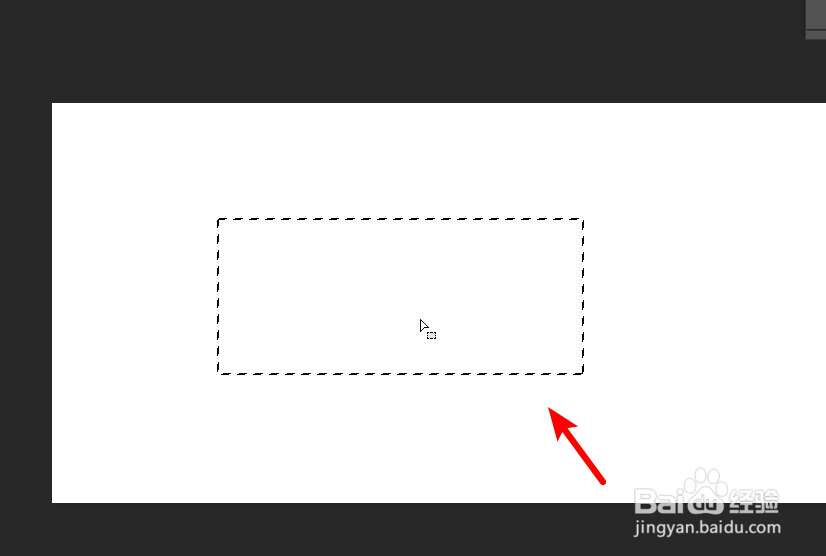
1、打开PS后,点击左侧的矩形选择工具,在图片中绘制一个矩形选取。

PS2019怎么快速画边框

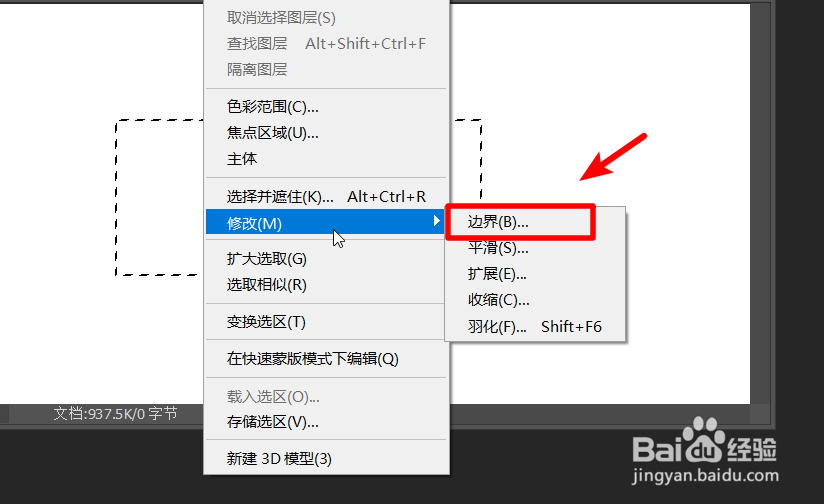
2、点击上方的选择,点击修改下的边界选项进入。

PS2019怎么快速画边框

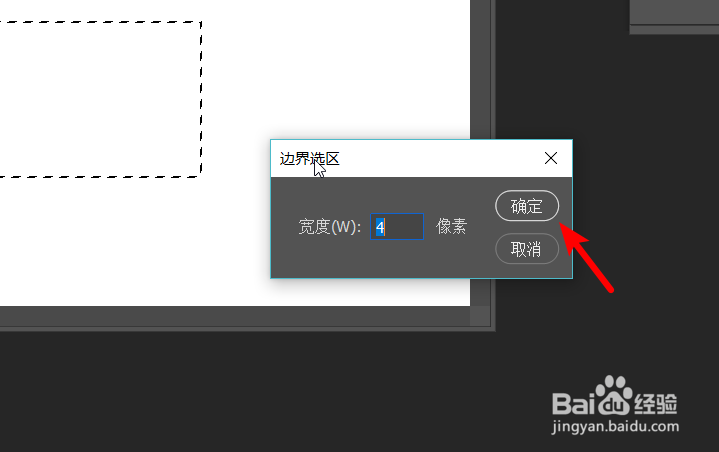
3、点击后,在边界像素中,设置宽度像素点击确定。

PS2019怎么快速画边框

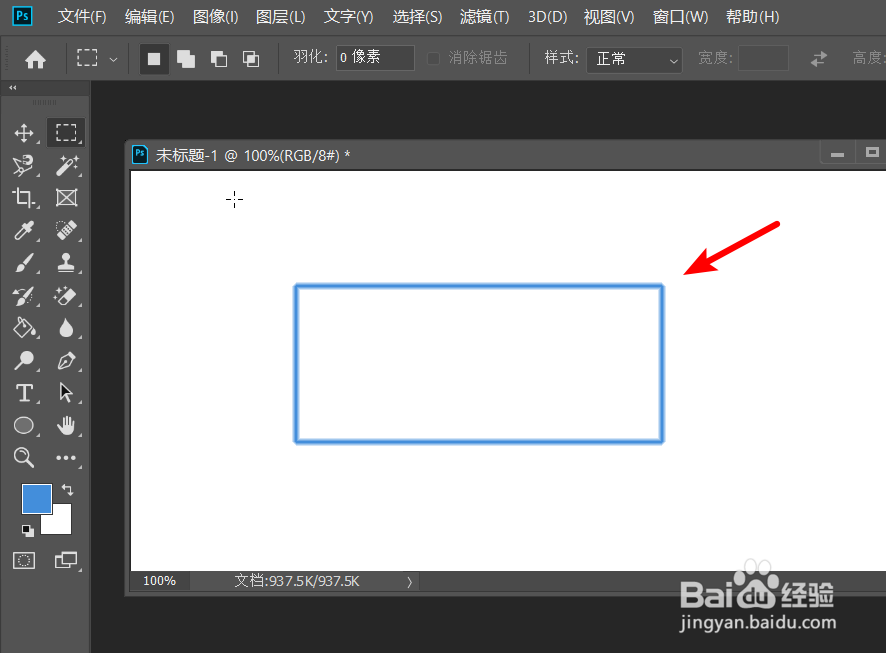
4、确定完毕后,通过ALT+DELETE,将选区填充前景色即可画出边框。

PS2019怎么快速画边框

  • 参加茶博会需要注意的地方
  • ps2020如何绘制线条
  • ps如何添加云彩的渲染效果
  • Photoshop 如何调整照片透视
  • Photoshop如何使用计数工具?
  • 热门搜索
    鱿鱼怎么炒 羊肉饺子馅怎么做好吃 心脏早搏是怎么回事 眼睛痒怎么办 大写万怎么写 湿疹怎么治疗能去根 favorite怎么读 无线网卡怎么收费 月经发黑是怎么回事 微信密码忘了怎么办