1、打开软件,选择一张图片打开。
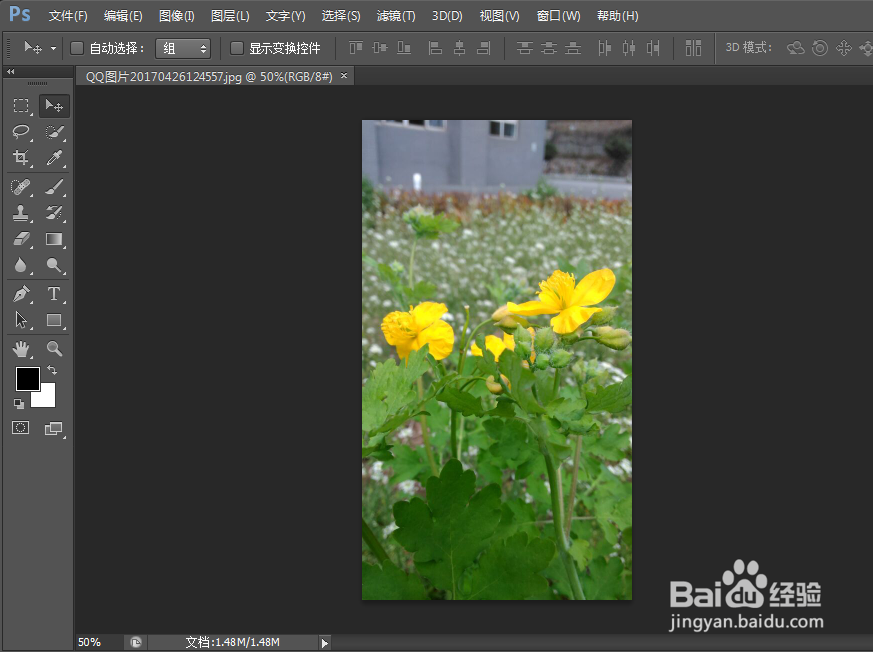
2、在菜单栏中,选择“图层”——“复制图层”,如图。

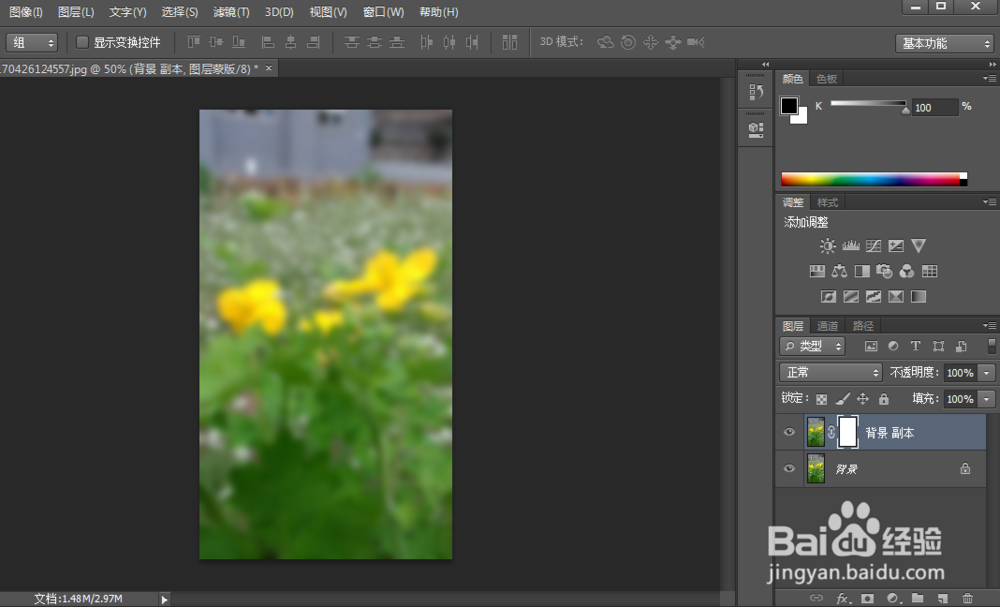
3、在菜单栏中依次选择“滤镜”——“模糊”——“高斯模糊”,数值选8,点击“确定”。如图。

4、在菜单栏中依次选择“图层”——“图层蒙板”——“显示全部”,如图。
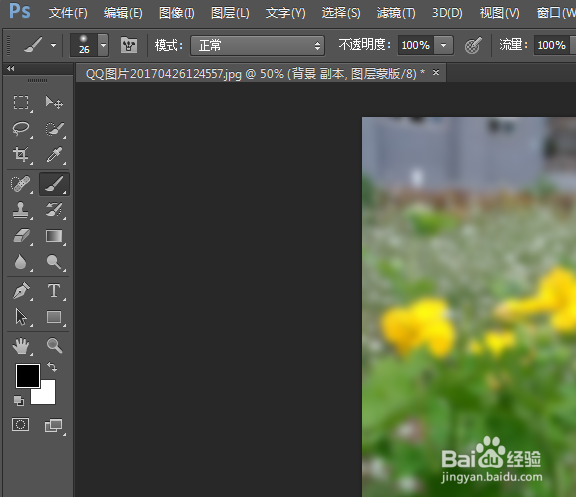
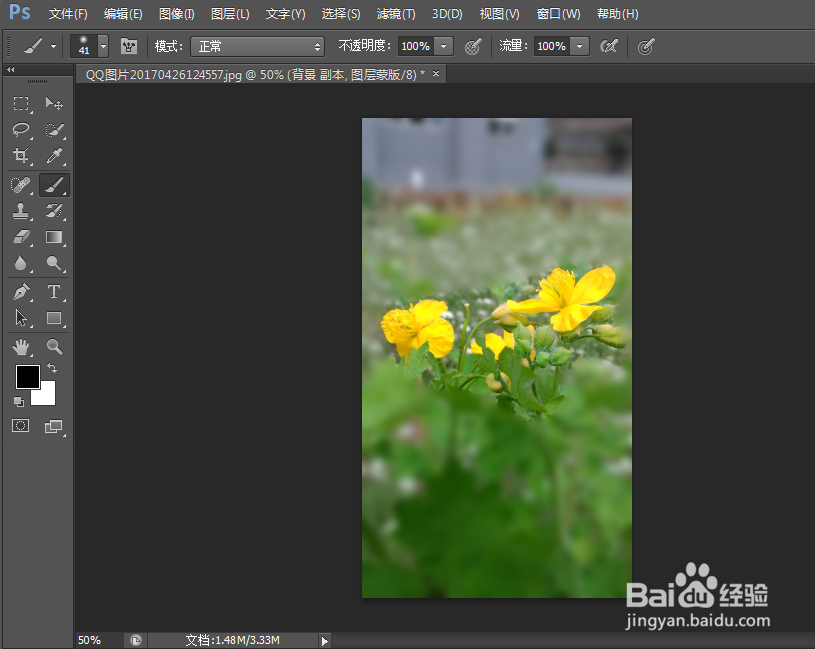
5、选择“画笔工具”,调整数值。鼠标此时显示是一个圆圈形状,放在主体上。

6、左侧设置前景色为黑色,然后涂抹主体部分。
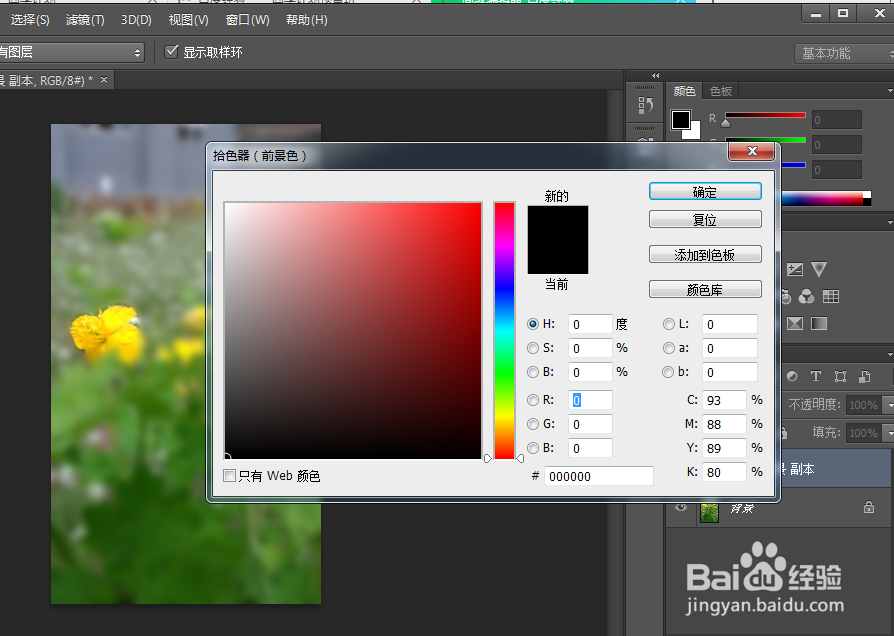
7、涂抹需要的部分,ok!
时间:2026-04-22 09:08:23
1、打开软件,选择一张图片打开。
2、在菜单栏中,选择“图层”——“复制图层”,如图。
3、在菜单栏中依次选择“滤镜”——“模糊”——“高斯模糊”,数值选8,点击“确定”。如图。
4、在菜单栏中依次选择“图层”——“图层蒙板”——“显示全部”,如图。
5、选择“画笔工具”,调整数值。鼠标此时显示是一个圆圈形状,放在主体上。
6、左侧设置前景色为黑色,然后涂抹主体部分。
7、涂抹需要的部分,ok!
