1、首先,我们打开Excel
选中数据并自制表格。
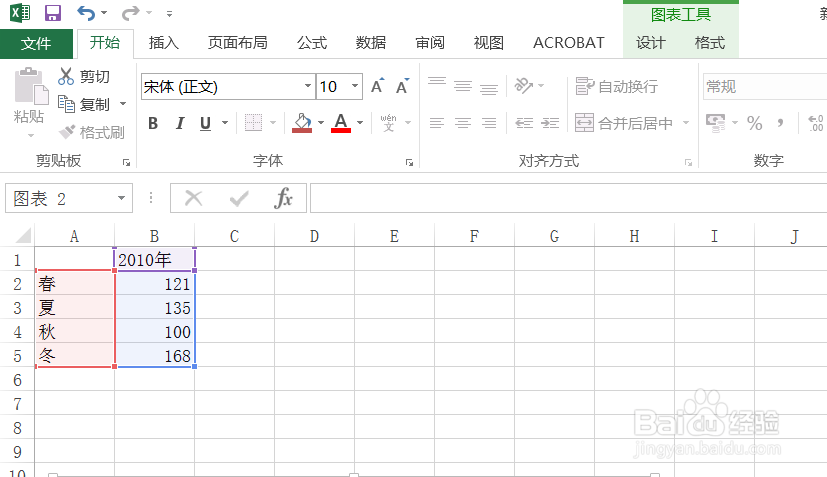
2、做好数据对应的条形图表,当然其他图标也可以保存的。
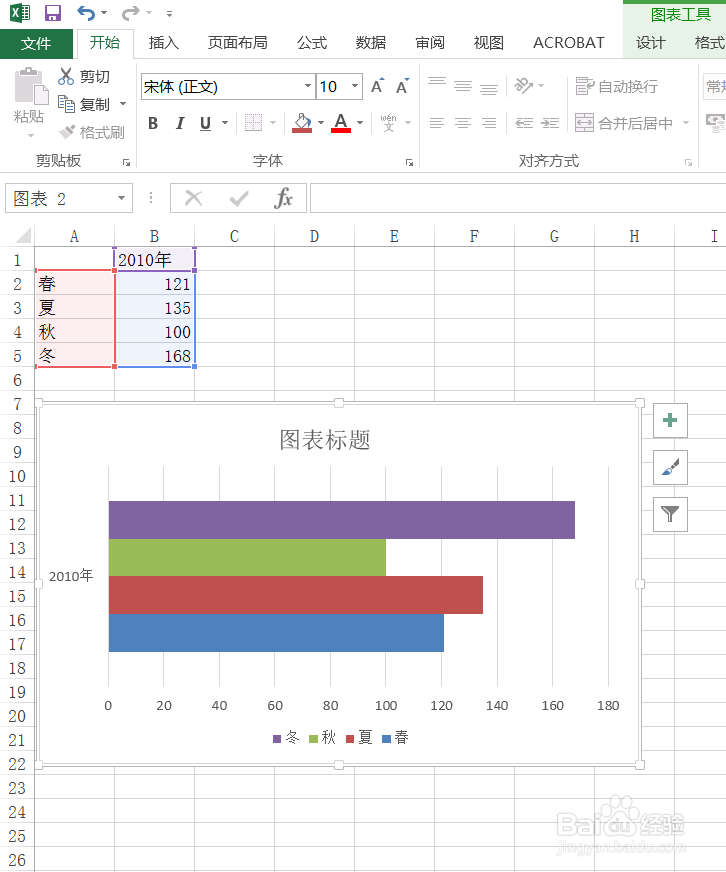
3、完善图表的标题和细节。

4、在图表上右击,选择另存为模板。

5、此时会弹出“保存图表模版”对话框,在文件名处输入要保存成模板的图表名称。保存完成点击“保存”完成操作

6、等再次创建图表的时候就可以分别打开“插入图表”——“所有图表”。

7、然后选择模板。

8、选择完毕后,我们确定插入即可。

9、就这么简单,你学会了吗?
时间:2026-05-05 04:12:23
1、首先,我们打开Excel
选中数据并自制表格。
2、做好数据对应的条形图表,当然其他图标也可以保存的。
3、完善图表的标题和细节。
4、在图表上右击,选择另存为模板。
5、此时会弹出“保存图表模版”对话框,在文件名处输入要保存成模板的图表名称。保存完成点击“保存”完成操作
6、等再次创建图表的时候就可以分别打开“插入图表”——“所有图表”。
7、然后选择模板。
8、选择完毕后,我们确定插入即可。
9、就这么简单,你学会了吗?
