1、打开word文档,点击“插入”-“表格”-“绘制一个2×1的表格”。

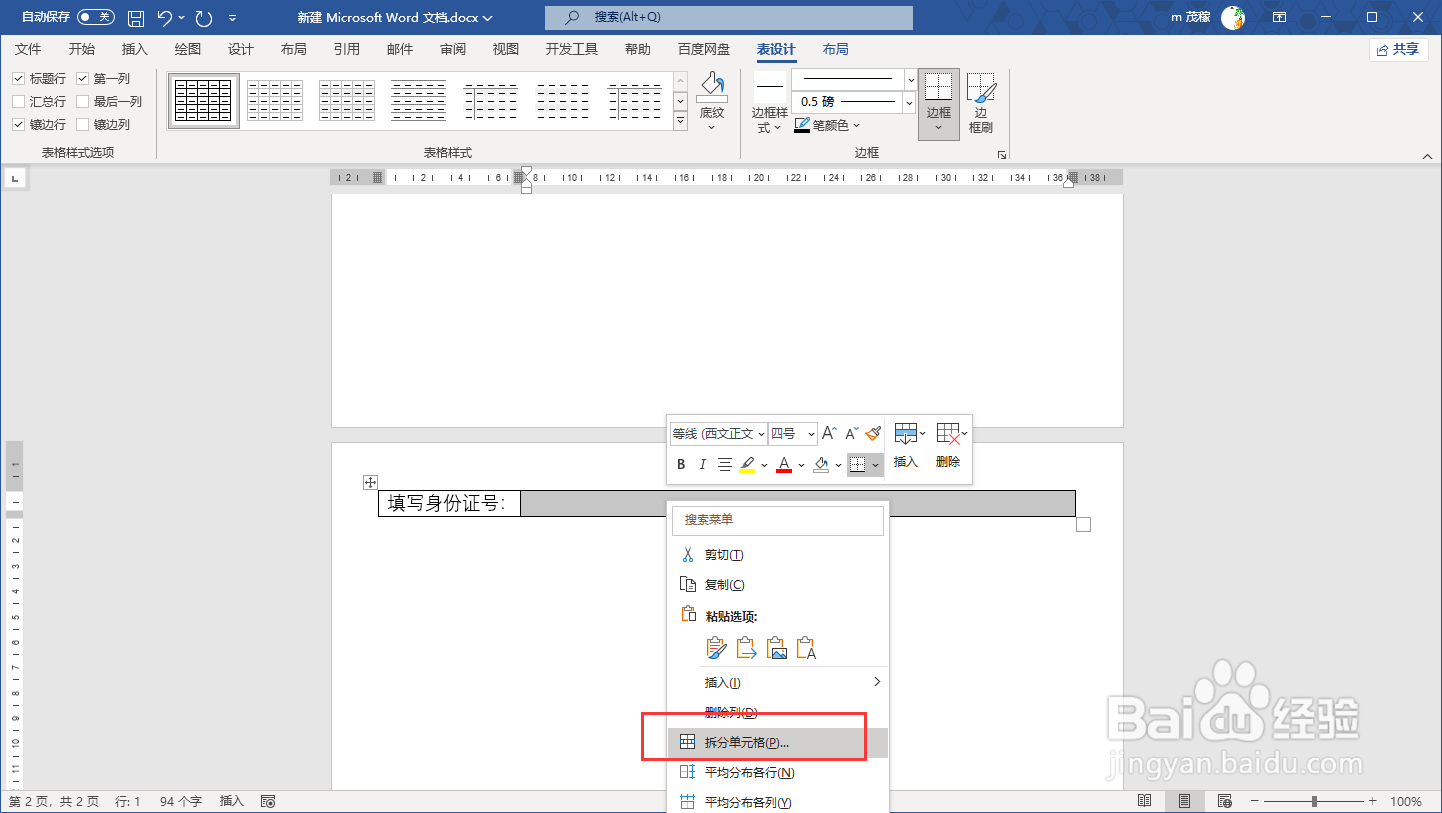
2、选中第二个单元格,鼠标右键单击“拆分单元格”。
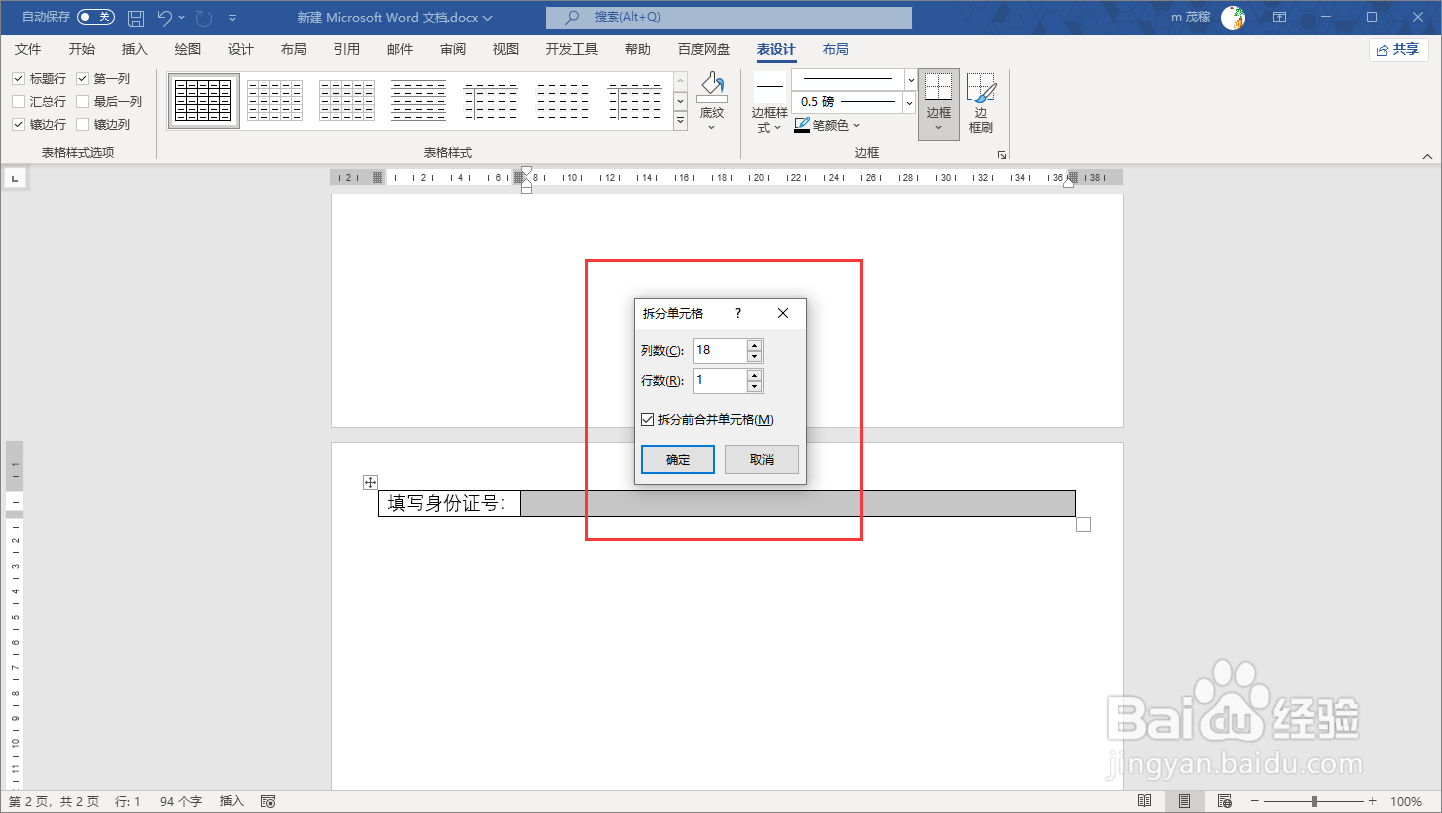
3、打开拆分单元格面板,行数为1,列数为18,点击确定。
4、在第一个单元格中键入标题文字,表设计选项卡下,笔颜色设置为白色,依次点击第一个单元格上下左三个边有,隐藏边框。

5、这样身份证数字小方格就制作完成了。

时间:2026-04-22 07:09:51
1、打开word文档,点击“插入”-“表格”-“绘制一个2×1的表格”。
2、选中第二个单元格,鼠标右键单击“拆分单元格”。
3、打开拆分单元格面板,行数为1,列数为18,点击确定。
4、在第一个单元格中键入标题文字,表设计选项卡下,笔颜色设置为白色,依次点击第一个单元格上下左三个边有,隐藏边框。
5、这样身份证数字小方格就制作完成了。
