Excel如何将双行标题二维表转为一维表

 时间:2026-02-14 03:02:34

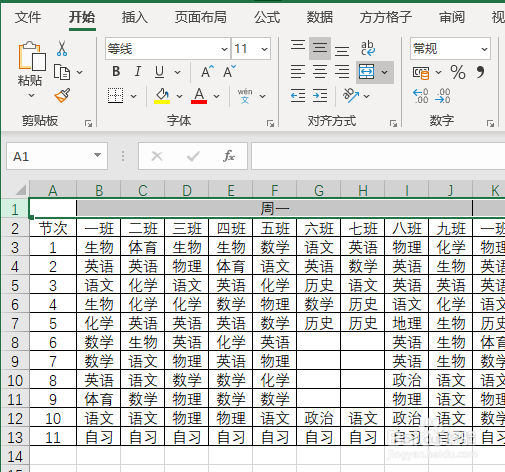
1、如下图,是某学校总课表,现在想要将这个双行标题二维表转为一维表。

Excel如何将双行标题二维表转为一维表

2、想要将表格转为一维表首先要将第一行数据取消单元格合并。选中表格第一行数据
Excel如何将双行标题二维表转为一维表

3、点击下图选项(Excel插件,百度即可了解下载安装信息,本文不作详细解说)

Excel如何将双行标题二维表转为一维表

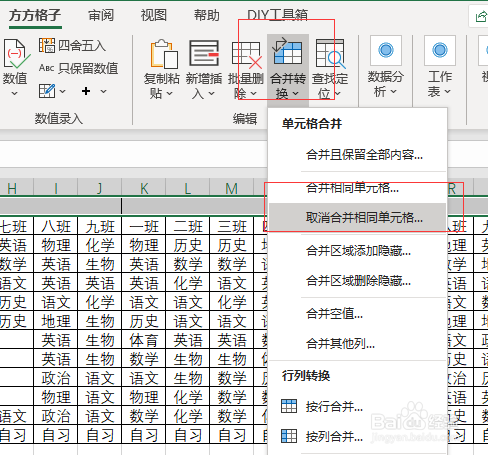
4、点击【合并转换】,选择【取消合并相同单元格】

Excel如何将双行标题二维表转为一维表

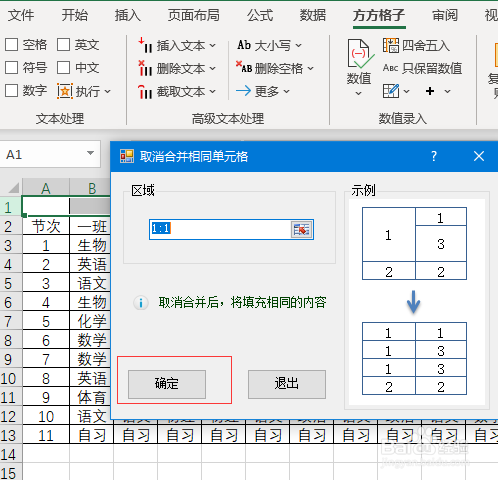
5、点击确定,即可取消合并单元格并填充数据。

Excel如何将双行标题二维表转为一维表

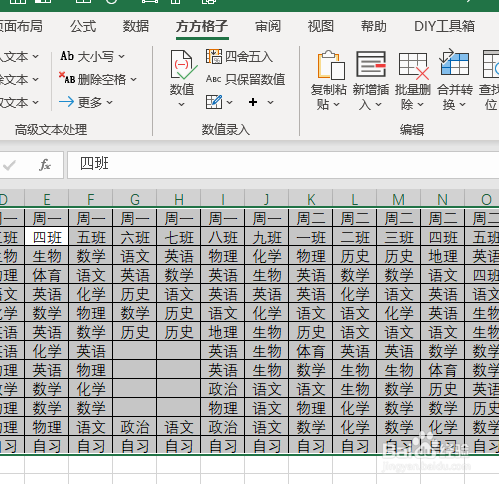
6、选中全部表格区域,点击表格任意一单元格,然后按下Ctrl+A即可

Excel如何将双行标题二维表转为一维表

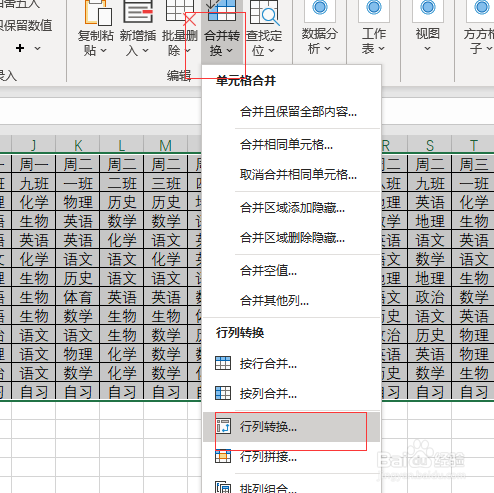
7、点击【合并转换】,选择【行列转换】

Excel如何将双行标题二维表转为一维表

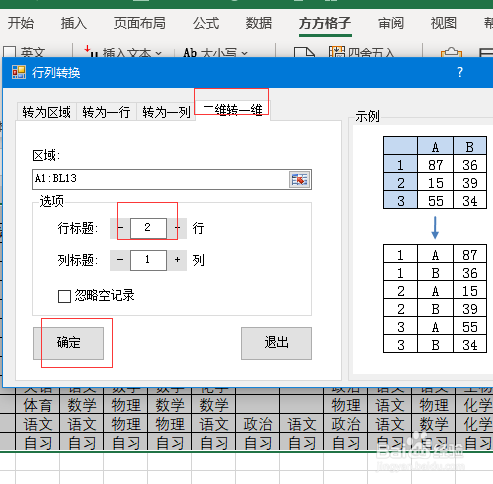
8、点击【二维转一维】,然后将【行标题】设置为2行,最后点击【确定】

Excel如何将双行标题二维表转为一维表

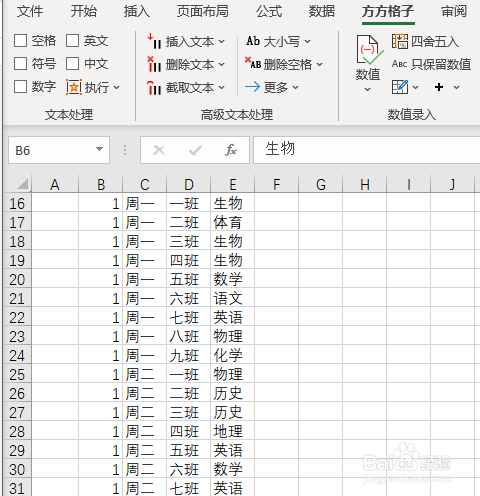
9、选择B16单元格作为存放单元格,然后点击【确定】即可完成

Excel如何将双行标题二维表转为一维表

10、完成效果如下图所示

Excel如何将双行标题二维表转为一维表

  • Excel利用公式向导判断单元格内容是否为数值?
  • EXCEL中如何快速合并多行数据
  • 在Excel中的多个单元格中输入数组公式
  • excel中如何按列筛选
  • excel怎么快速选中需要的数据
  • 热门搜索
    西安旅游网 台州旅游景点大全 鬼使白哪里多 路由器当交换机 中建钢构怎么样 徐州旅游景点哪里好玩 如何专升本 qq朋友圈 嵩山少林寺在哪里 如何增肥最快最有效