PS2017软件中如何使用透视裁剪工具

 时间:2026-04-23 19:26:25

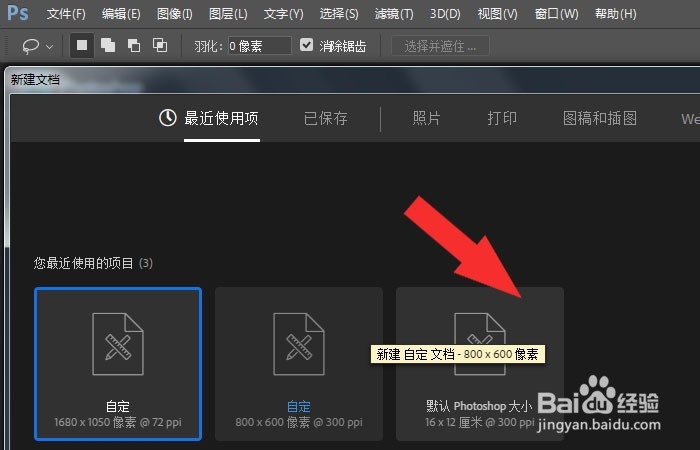
1、    在打开的Photoshop2017软件上,新建一个空白文档,并设置好图形的尺寸,如下图所示。
PS2017软件中如何使用透视裁剪工具

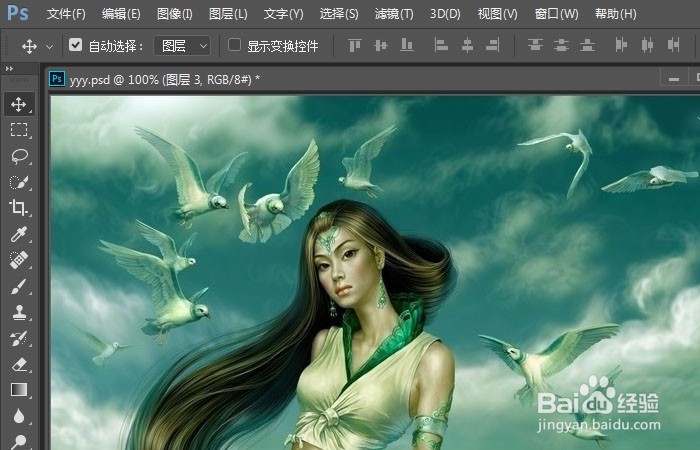
2、    接着,导入一张卡通的素材图片,作为使用透视裁剪工具的参考图片,如下图所示。
PS2017软件中如何使用透视裁剪工具

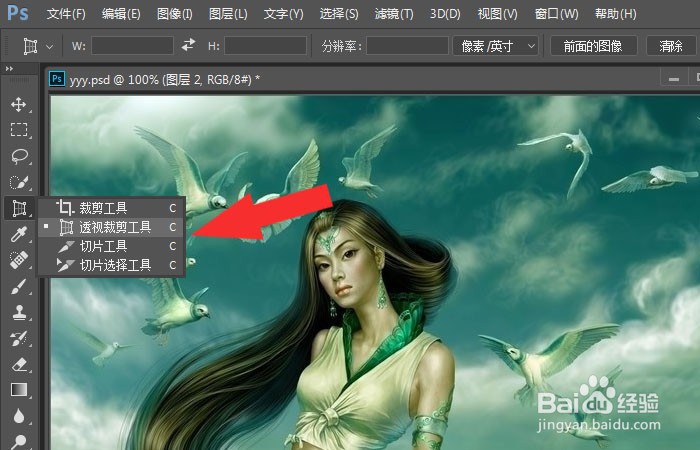
3、    然后,在左边的工具箱中,选择【裁剪】下的透视裁剪工具,如下图所示。

PS2017软件中如何使用透视裁剪工具

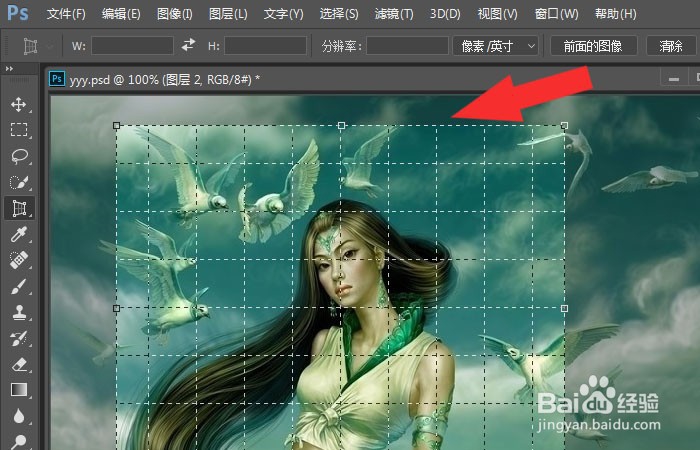
4、    接着,通过鼠标左键在素材图片上绘制出正方形图形,如下图所示。

PS2017软件中如何使用透视裁剪工具

5、    然后,可以看到图形上的节点,可以通过鼠标左键调节,把图形调节成梯形图形,如下图所示。
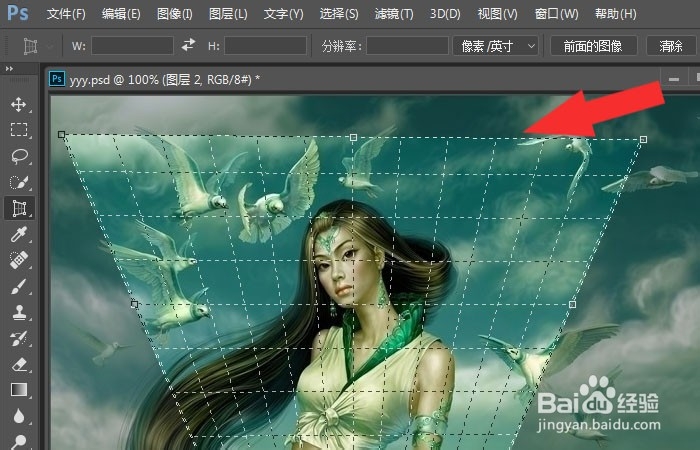
PS2017软件中如何使用透视裁剪工具

6、    最后,通过鼠标左键调节好图形后,可以看到素材图片成为透视图效果的图形了,这样就学会使用PS2017软件中透视裁剪工具了,如下图所示。
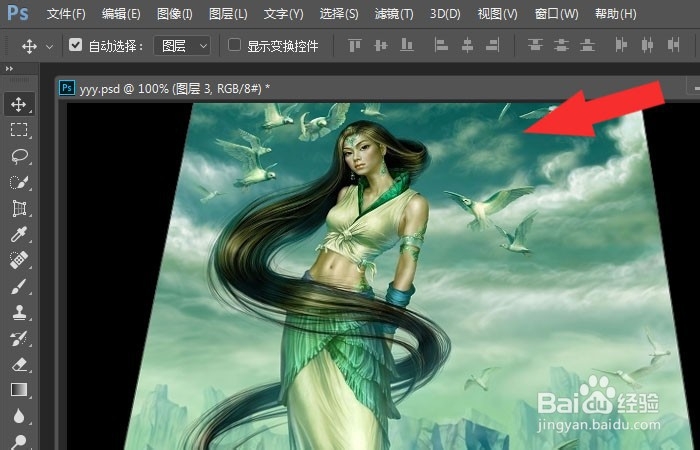
PS2017软件中如何使用透视裁剪工具

  • Ps 如何创建不规则点状空心字
  • PS(Photoshop2022)如何更改条件模式
  • 滤镜怎样制作文字扭曲效果。
  • Adobe photoshop CC 2018 使用标尺
  • 如何用PS设计纸杯子
  • 热门搜索
    同学录怎么写 北京现代怎么样 林肯怎么样 怎么做销售 吉林农业大学怎么样 修正带坏了怎么修 脸上有疤痕怎么办 梦见蛇是怎么回事 黑龙江科技大学怎么样 钻戒怎么选