win8.1系统恢复出厂设置

 时间:2026-02-12 17:23:33

1、打开电脑,点击下左下角的开始图标进入。如下图所示

win8.1系统恢复出厂设置

2、之后在开始界面中,点击下设置图标进入。如下图所示

win8.1系统恢复出厂设置

3、之后在界面选项中,点击下更新和恢复进入。如下图所示

win8.1系统恢复出厂设置

4、之后早更新和恢复界面中,点击下恢复进入。如下图所示

win8.1系统恢复出厂设置

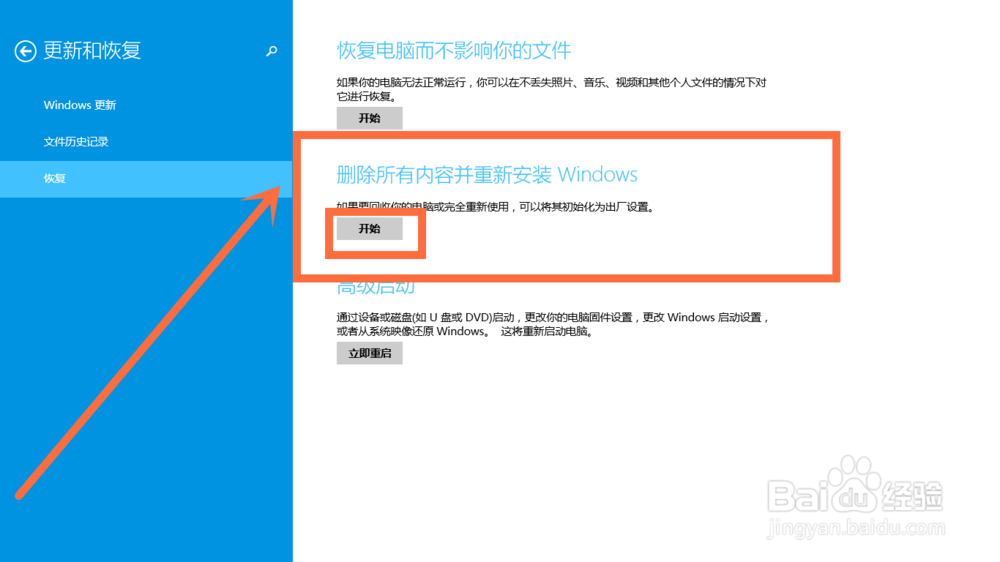
5、之后在界面中,点击下删除所有内容并重新安装 Windows下面的开始。如下图所示
win8.1系统恢复出厂设置

6、进入初始化电脑界面后,点击下一步进入。如下图所示

win8.1系统恢复出厂设置

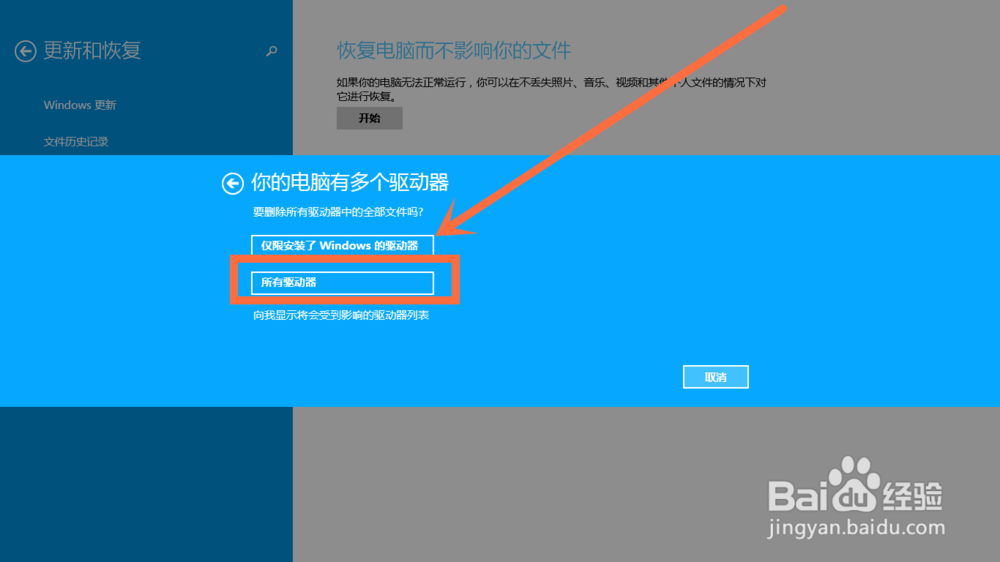
7、之后在弹出的界面中,点击下所有驱动器进入。如下图所示

win8.1系统恢复出厂设置

8、最后在弹出的选项界面中,点击下完全清理驱动器或仅删除我的文件即可。如下图所示

win8.1系统就是这样恢复出厂设置的哦

win8.1系统恢复出厂设置

1、点击下电脑左下角的开始图标进入

点击界面中的设置图标进入

点击下更新和恢复进入

点击下恢复进入

点击下删除所有内容并重新安装 Windows下面的开始

点击下一步

点击下所有驱动器

点击下完全清理驱动器或仅删除我的文件即可

  • Office 2016 卸载有故障去官网下载清理工具
  • WIN10使用技巧之电脑进程太多怎么处理
  • win7的各个版本有什么不同?
  • 使用U盘为Windows10系统加速
  • 如何解决不重装系统更改硬盘SATA模式?
  • 热门搜索
    了不起的盖茨比简介 海尔油烟机怎么样 全友家具怎么样 茄子做法大全 辩题大全 我的世界物品id大全 女羽绒服品牌大全 芜湖职业技术学院怎么样 何洁个人资料简介 cf女角色大全