1、使用魔术棒工具选择树叶区域。

2、使用快捷键Ctrl+j复制一个图层。

3、执行文件-打开命令。

4、打开剪影素材。
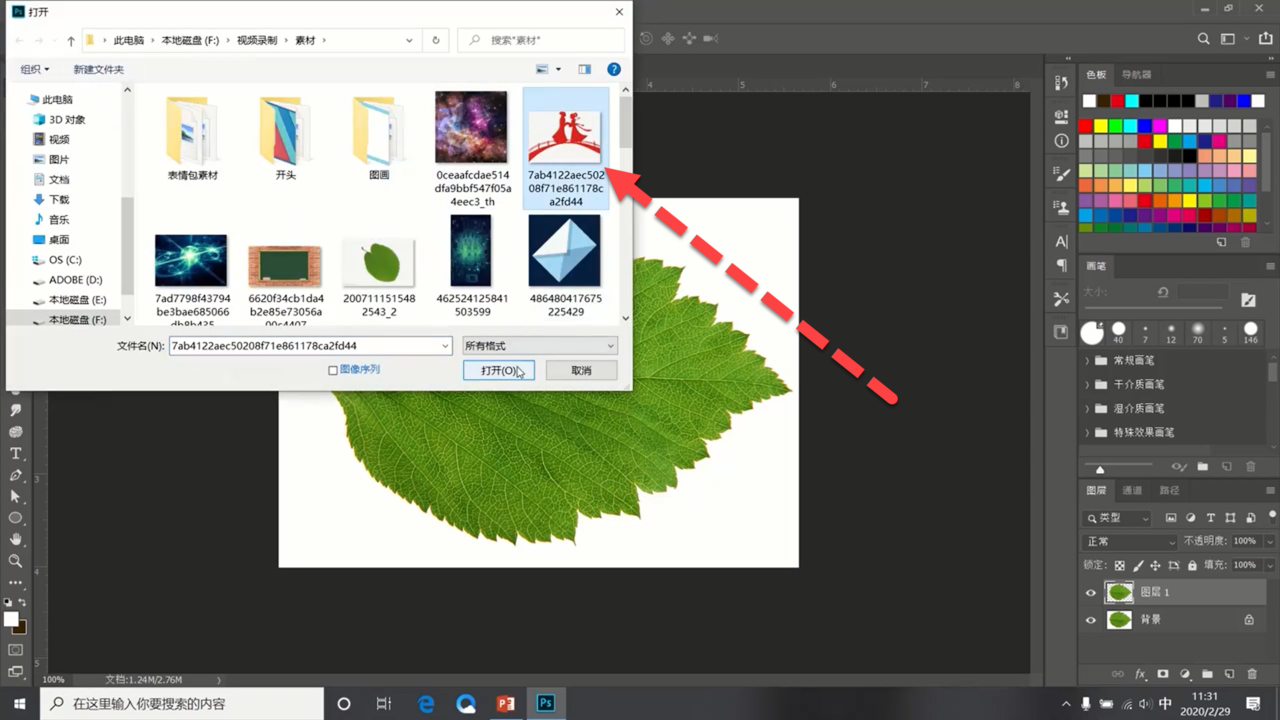
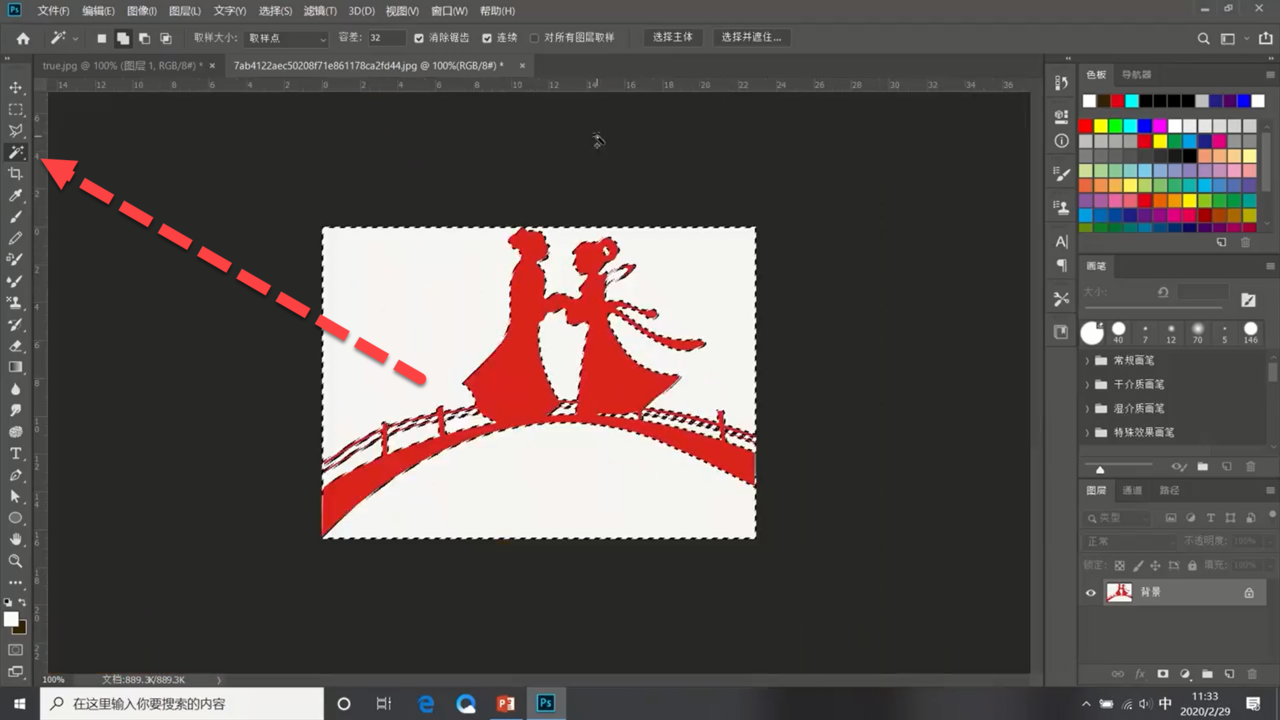
5、使用魔术棒工具选择剪影区域。
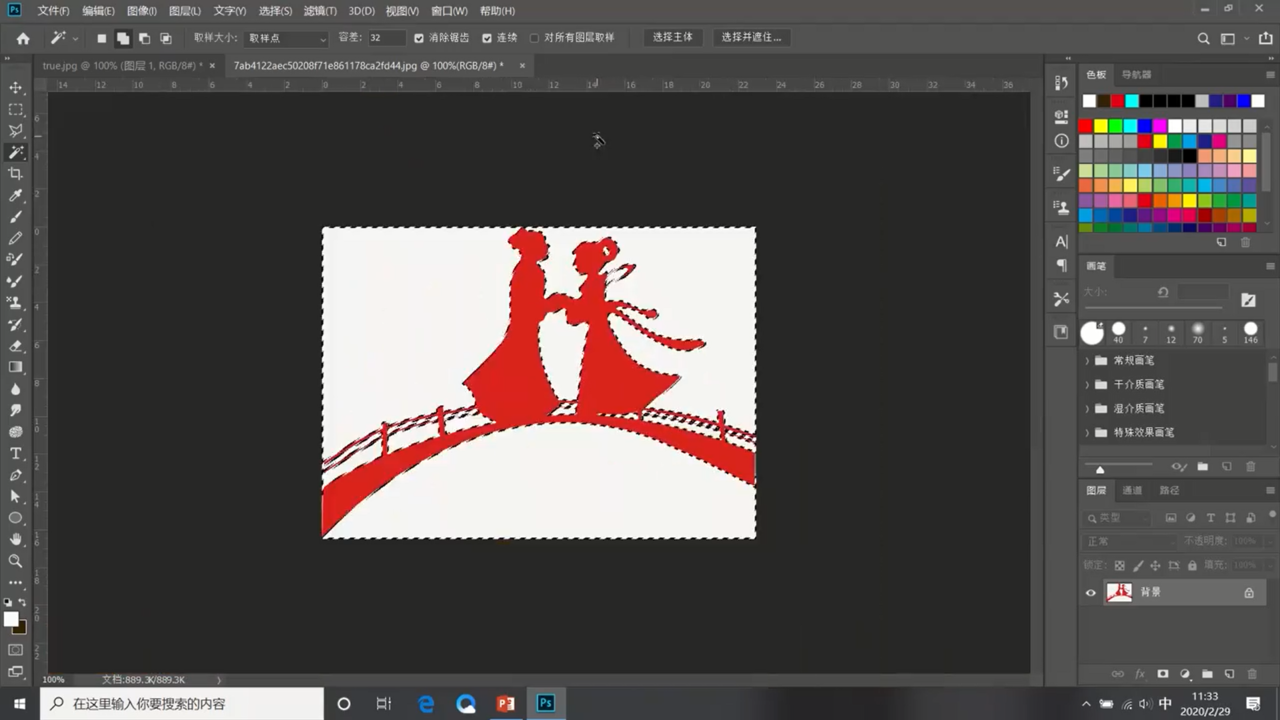
6、按住Ctrl+j复制一层。
7、将剪影导入树叶图层。

8、按住Ctrl+t调整图层大小和位置。

9、使用橡皮擦工具擦除不必要区域。

10、按住Ctrl+剪影图层建立选区。
11、隐藏剪影图层。

12、点击树叶图层,按住delete键删除所选区域。
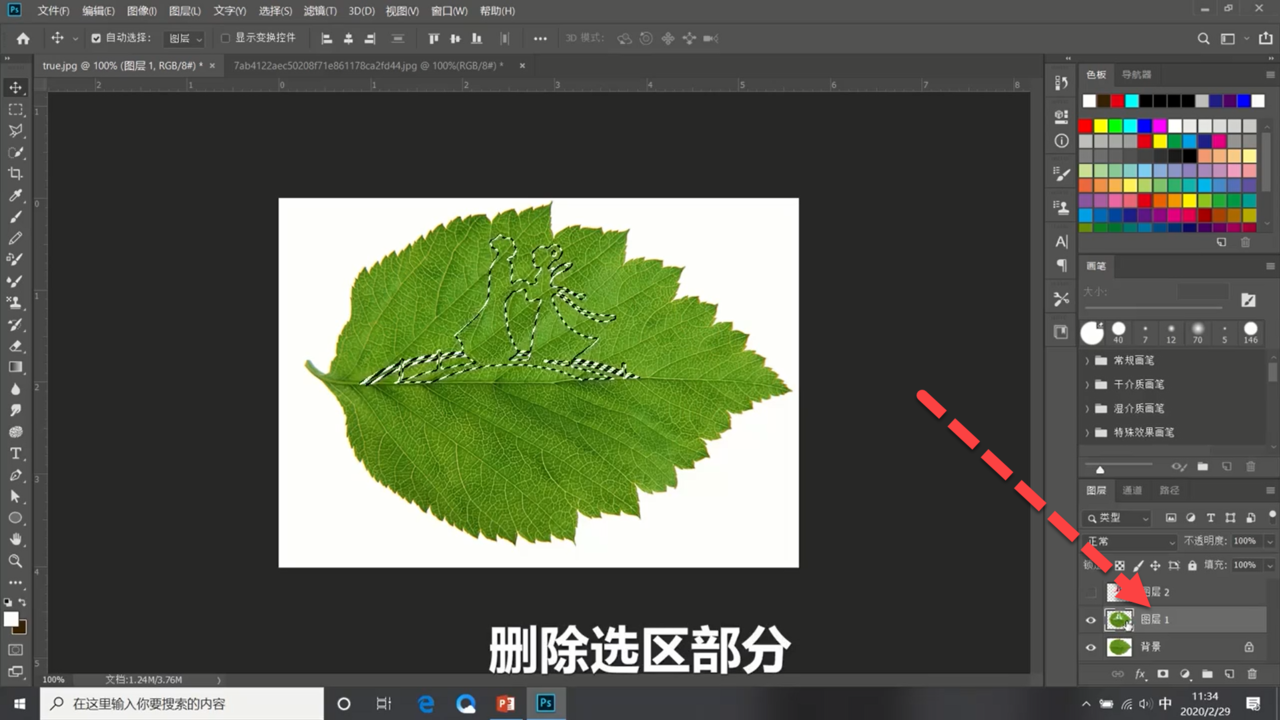
13、隐藏背景图层即可。

14、成品。

15、总结如下。

时间:2026-04-27 04:44:20
1、使用魔术棒工具选择树叶区域。
2、使用快捷键Ctrl+j复制一个图层。
3、执行文件-打开命令。
4、打开剪影素材。
5、使用魔术棒工具选择剪影区域。
6、按住Ctrl+j复制一层。
7、将剪影导入树叶图层。
8、按住Ctrl+t调整图层大小和位置。
9、使用橡皮擦工具擦除不必要区域。
10、按住Ctrl+剪影图层建立选区。
11、隐藏剪影图层。
12、点击树叶图层,按住delete键删除所选区域。
13、隐藏背景图层即可。
14、成品。
15、总结如下。
