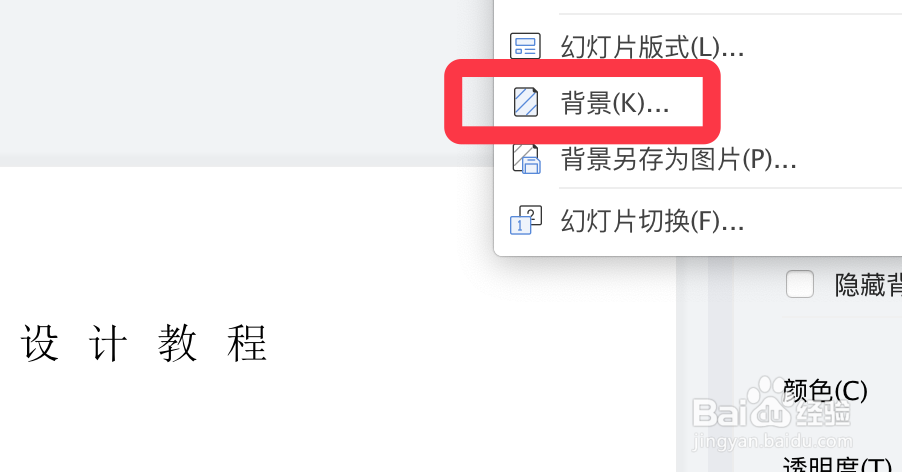
1、打开ppt文稿,右键空白位置,选择背景。
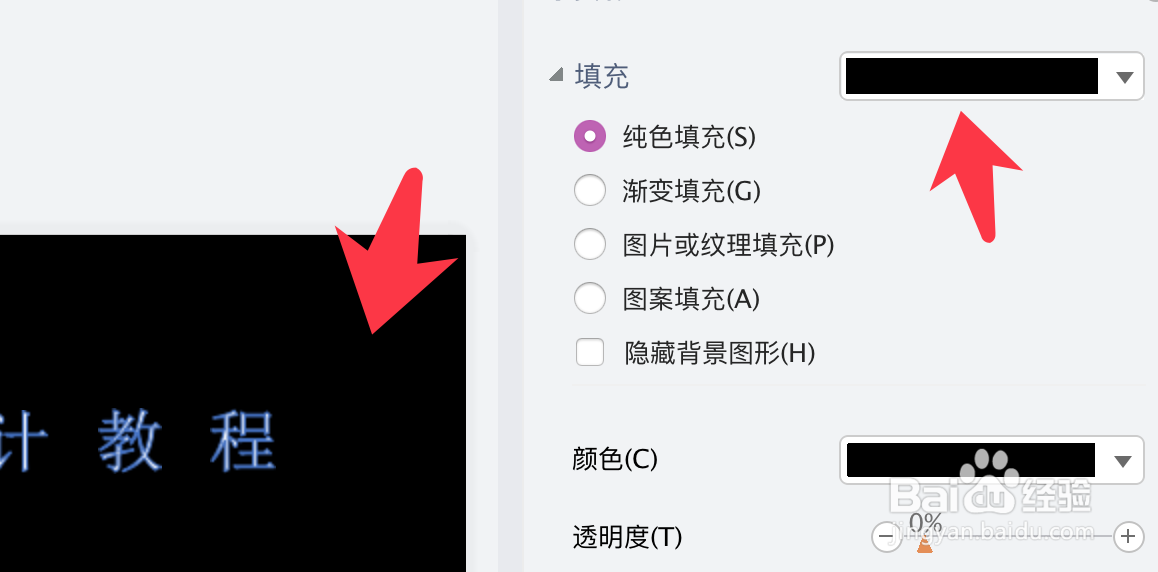
2、右侧面板选择纯色填充,点击填充后面颜色改为黑色。
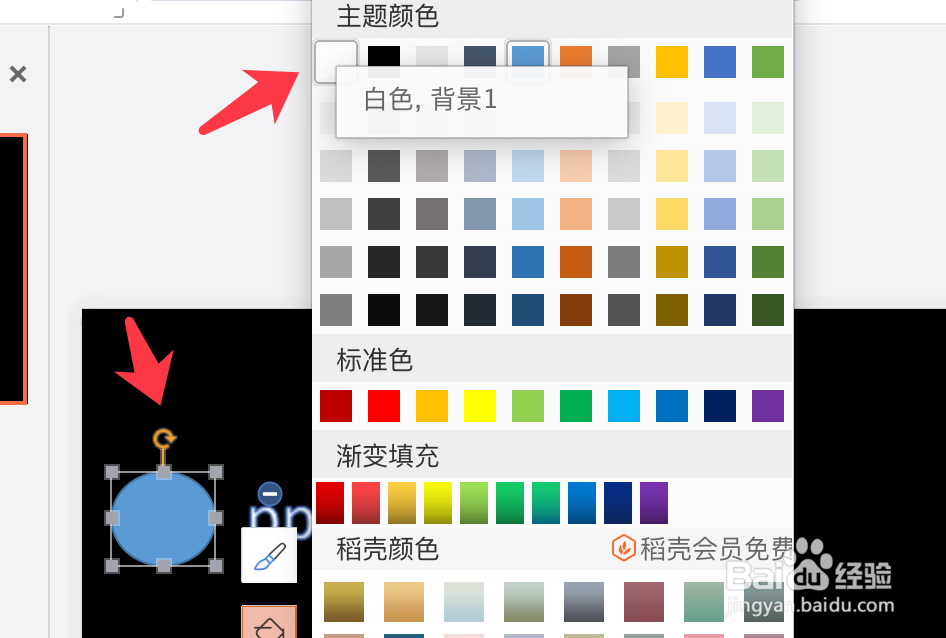
3、插入一个圆形形状,填充颜色改为白色。
4、线条栏中,点击选中无线条,去掉圆形的线条。

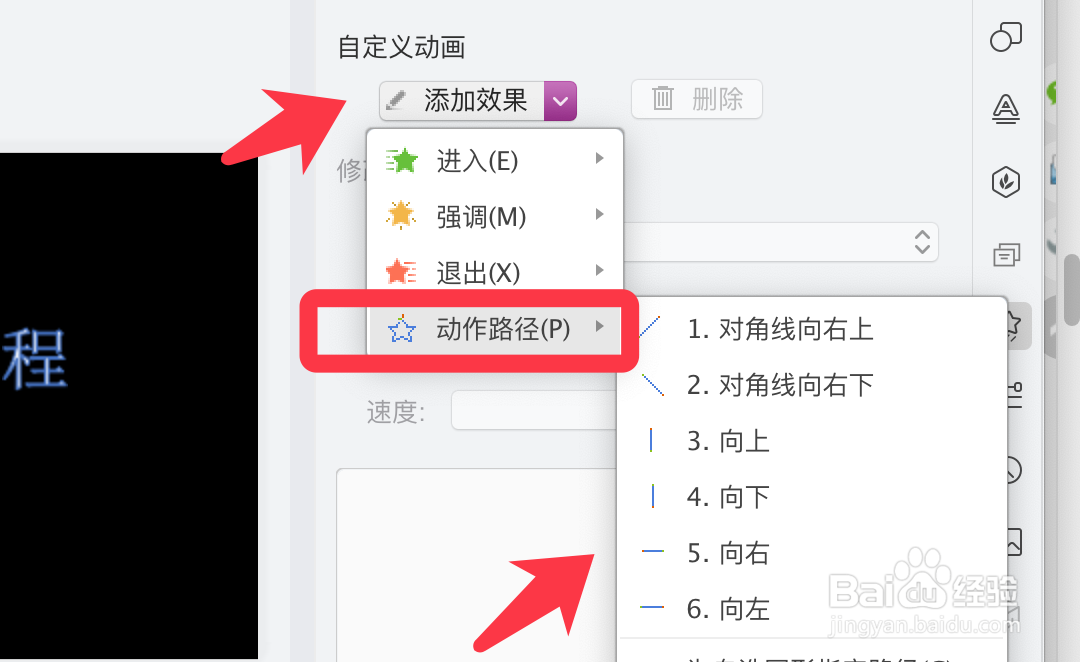
5、点击圆形,动画,自定义动画,动作路径向右。
6、调整动画路径后,速度选择非常慢。

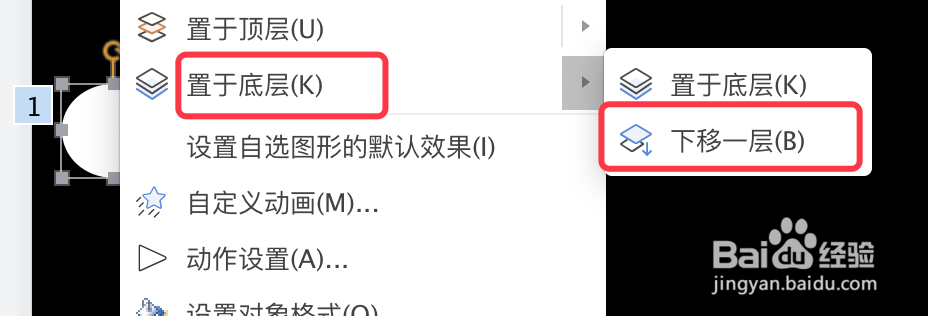
7、右键圆形,置于底层,点击下一层。
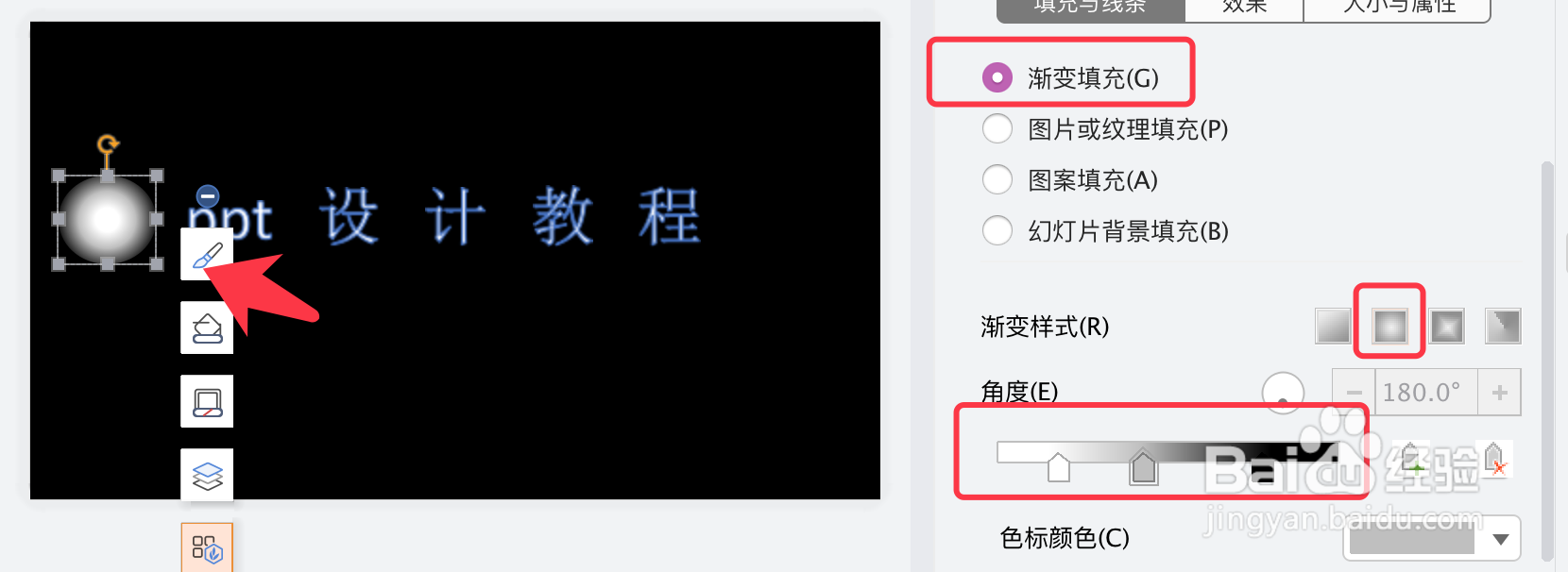
8、双击圆形,右侧面板选择渐变填充,设置如下图所示。
9、制作完成,点击播放动画,效果如下图。

时间:2026-04-22 07:38:15
1、打开ppt文稿,右键空白位置,选择背景。
2、右侧面板选择纯色填充,点击填充后面颜色改为黑色。
3、插入一个圆形形状,填充颜色改为白色。
4、线条栏中,点击选中无线条,去掉圆形的线条。
5、点击圆形,动画,自定义动画,动作路径向右。
6、调整动画路径后,速度选择非常慢。
7、右键圆形,置于底层,点击下一层。
8、双击圆形,右侧面板选择渐变填充,设置如下图所示。
9、制作完成,点击播放动画,效果如下图。
