word中如何根据表格内容插入图表

 时间:2026-02-11 23:09:14

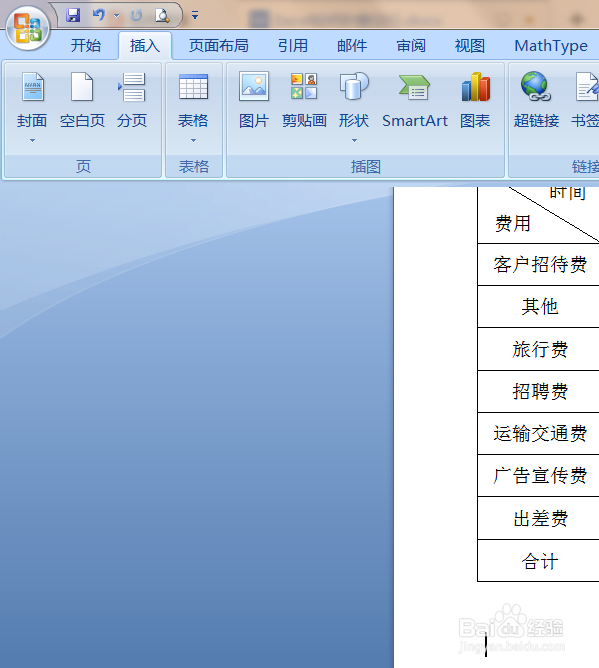
1、将光标置于要插入图表的位置,并将工具栏切换到“插入”选项卡
word中如何根据表格内容插入图表

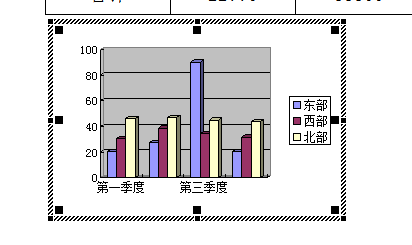
2、单击“插图”选项组中的“图表”按钮,文本中会插入图表

word中如何根据表格内容插入图表

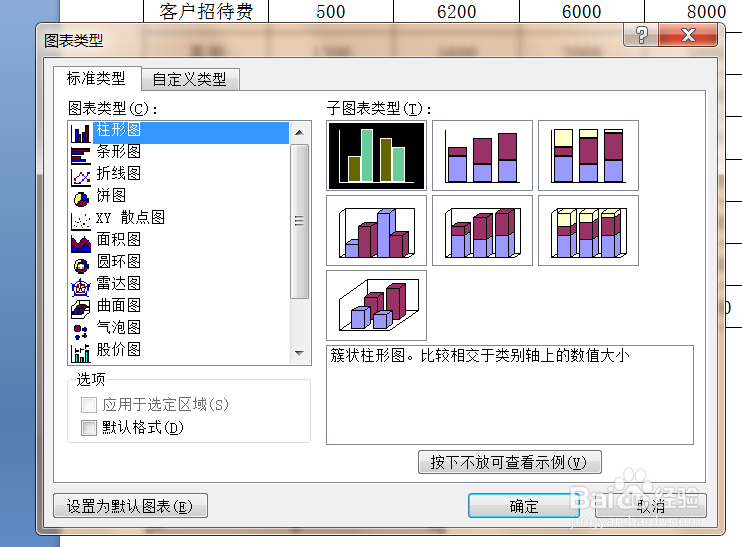
3、在插入的图表上右击,在弹出的下拉菜单中选择“图表类型”,弹出“图表类型”对话框
word中如何根据表格内容插入图表

4、在弹出的对话框中选择“柱形图”中的“簇状柱形图”后点击“确定”按钮

word中如何根据表格内容插入图表

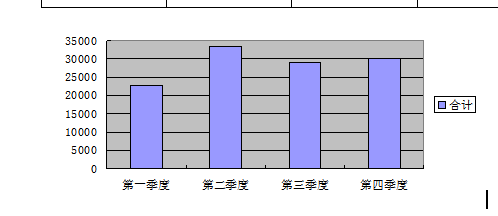
5、图表会转换成相应格式的图表,根据需要在图表中输入合适内容即可

word中如何根据表格内容插入图表

1、1.将光标置于要插入图表的位置,并将工具栏切换到“插入”选项卡

2.单击“插图”选项组中的“图表”按钮,文本中会插入图表

3.在插入的图表上右击,在弹出的下拉菜单中选择“图表类型”,弹出“图表类型”对话框

4.在弹出的对话框中选择“柱形图”中的“簇状柱形图”后点击“确定”按钮

5.图表会转换成相应格式的图表,根据需要在图表中输入合适内容即可

  • 怎样给图片添加简单边框
  • 文档如何添加和取消项目符号和编号
  • 做ppt时如何在表格当中添加背景图片?
  • PPT自定义动画如何设置?
  • 在wps中怎么插入20%的淡蓝色图案?
  • 热门搜索
    什么是sd卡 美容知识 藏红花的功效与作用及禁忌 小学生食品安全知识 叶酸什么时间吃最好 happy birthday什么意思 玛卡的功效与作用 办暂住证需要什么 黄小米的功效与作用 小学语文知识点总结