怎么修改firefox浏览器的默认下载路径

 时间:2026-02-13 03:02:50

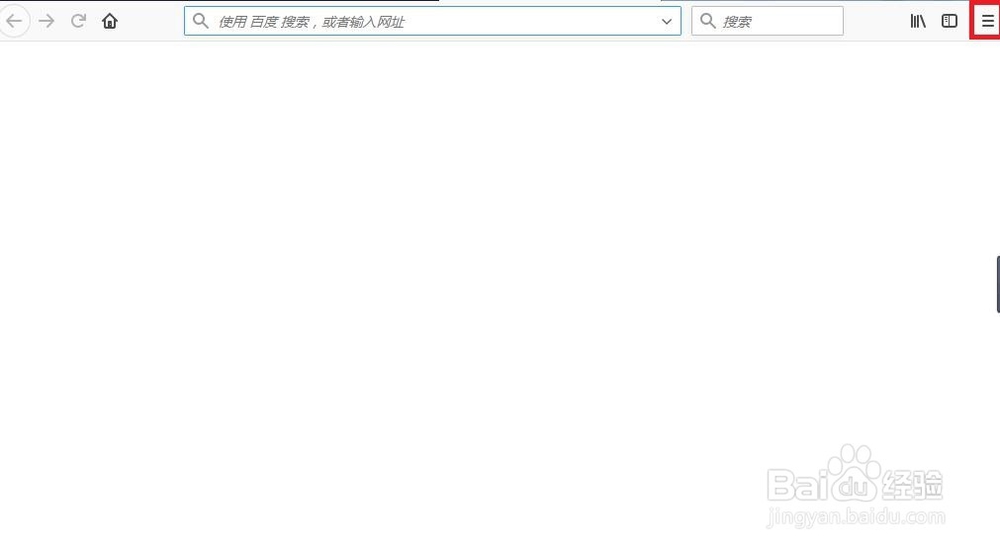
1、打开浏览器点击右上边的三字按钮

怎么修改firefox浏览器的默认下载路径

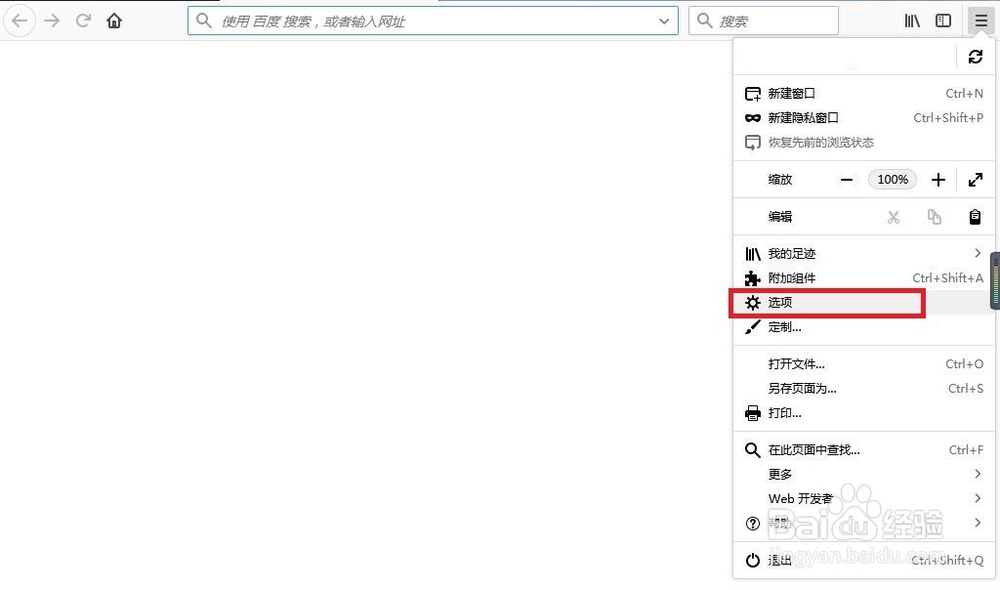
2、然后点击选项按钮

怎么修改firefox浏览器的默认下载路径

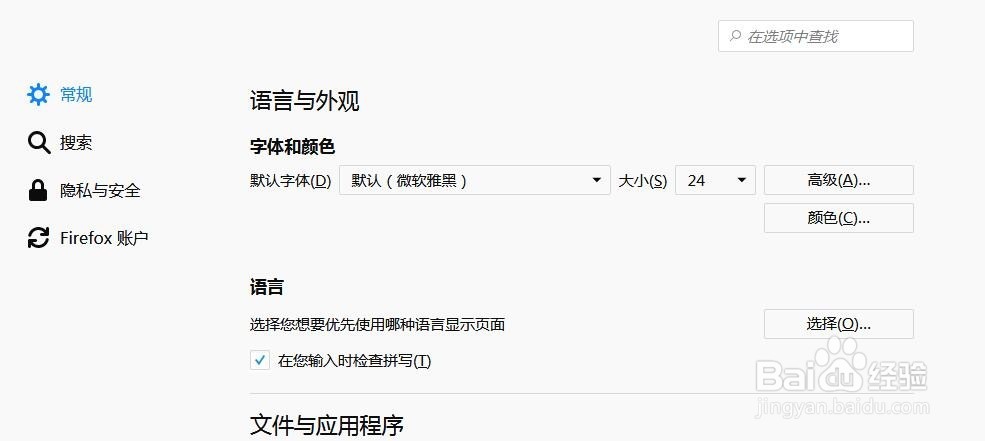
3、在打开的选项对话框中点击常规

怎么修改firefox浏览器的默认下载路径

4、向下拉找到下载选项点击浏览

怎么修改firefox浏览器的默认下载路径

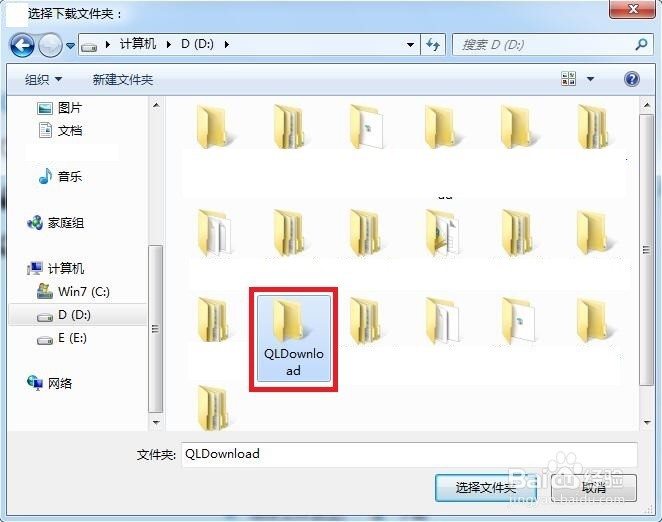
5、选择下载文件要保存的文件位置

怎么修改firefox浏览器的默认下载路径

6、然后点击选择文件夹,修改firefox浏览器的默认下载路径就成功了。

怎么修改firefox浏览器的默认下载路径

  • 去除桌面右键菜单屏幕分辨率、小工具、个性化
  • 怎样关闭360的自动扫描U盘
  • 如何阻止360主动防御开机运行
  • 压缩winsxs需要提供管理员权限来更改这些属性
  • 如何制作Ghost系统U盘版来安装操作系统
  • 热门搜索
    家用咖啡机什么牌子好 ferry是什么意思 胎心仪什么牌子好 从容不迫的意思是什么 干性皮肤用什么粉底 驱动大师有什么用 玩什么游戏能赚q币 download是什么意思 什么手机助手最好用 discount是什么意思