在EXCEL中批量生成条形码的操作方法

 时间:2024-10-15 07:23:10

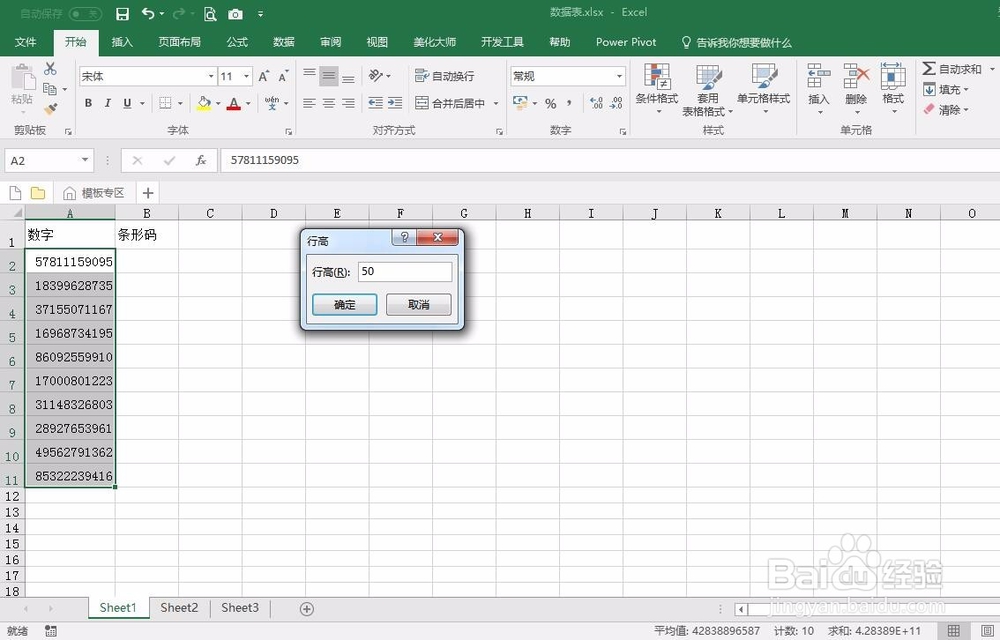
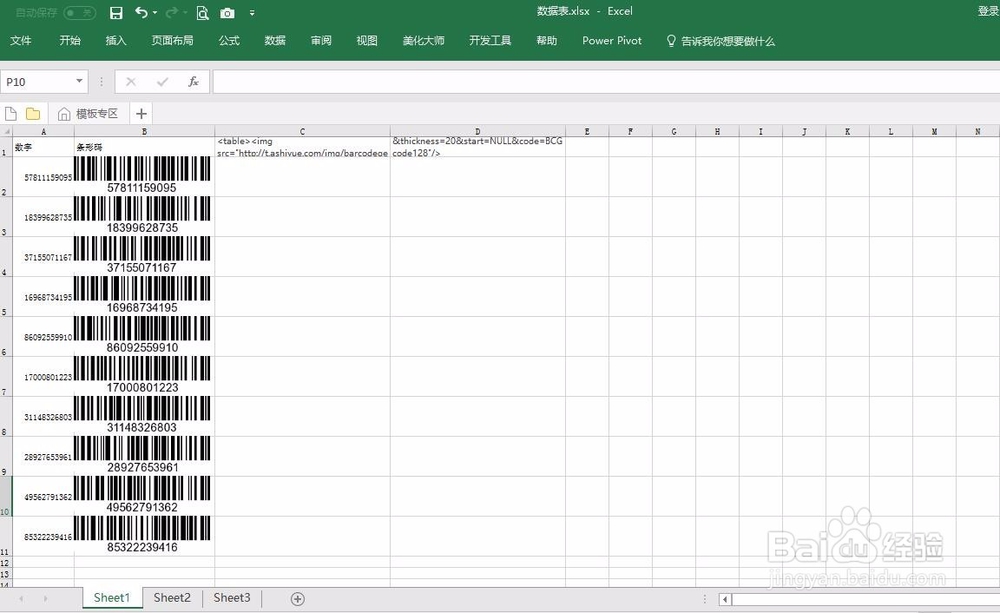
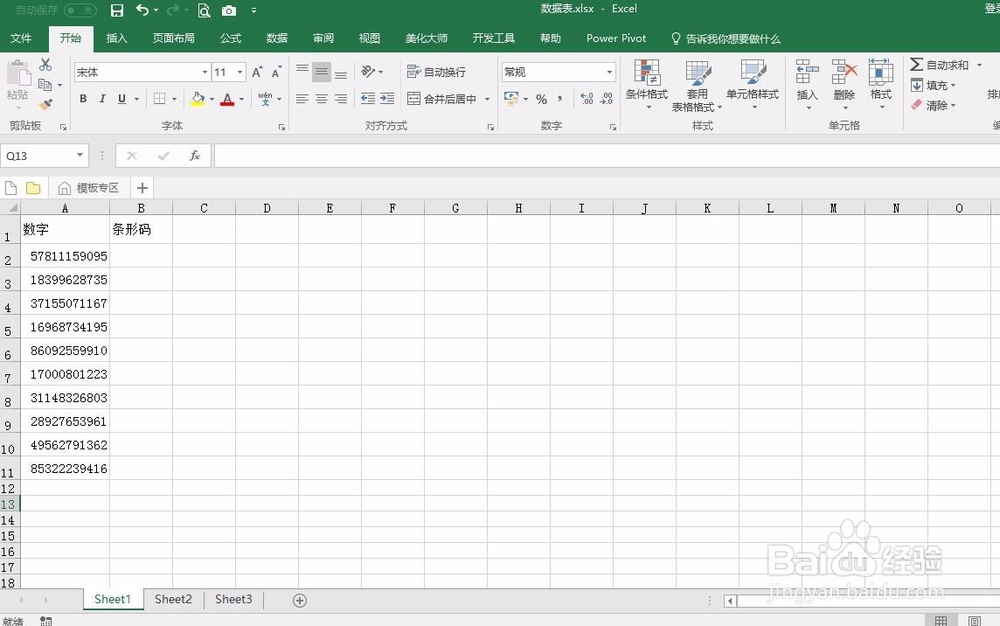
1、首先在A列输入需要生成条形码的数字。
在EXCEL中批量生成条形码的操作方法

2、然后选中数据区域并将该区域行高设置为50。

在EXCEL中批量生成条形码的操作方法

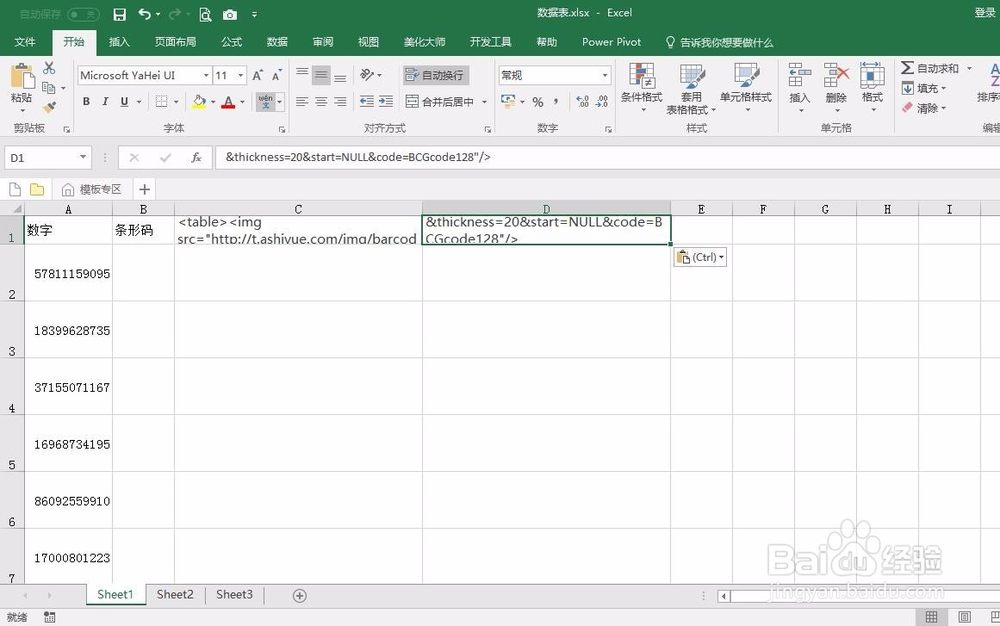
3、复制下列内容并粘贴到C1单元格内。<table><img src="http://t.ashiyue.com/足毂忍珩img/barcodegen/html/image.php?filetype=PNG&dpi=72&scale=2&rotation=0&font_family=Arial.ttf&font_size=14&text=

在EXCEL中批量生成条形码的操作方法

4、复制下列内容并粘贴到D1单元格内。&thickness=20&start=N曷决仙喁ULL&code=BCGcode128"/>

在EXCEL中批量生成条形码的操作方法

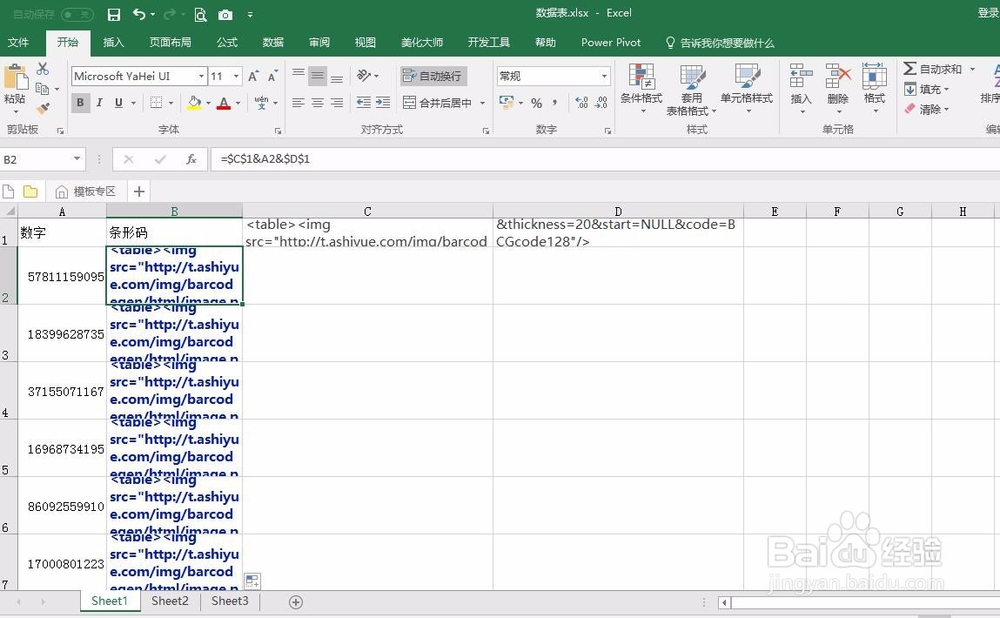
5、在B2单元格内输入下面的公式并进行下拉填充操作。=$C$1&A2&$D$1

在EXCEL中批量生成条形码的操作方法

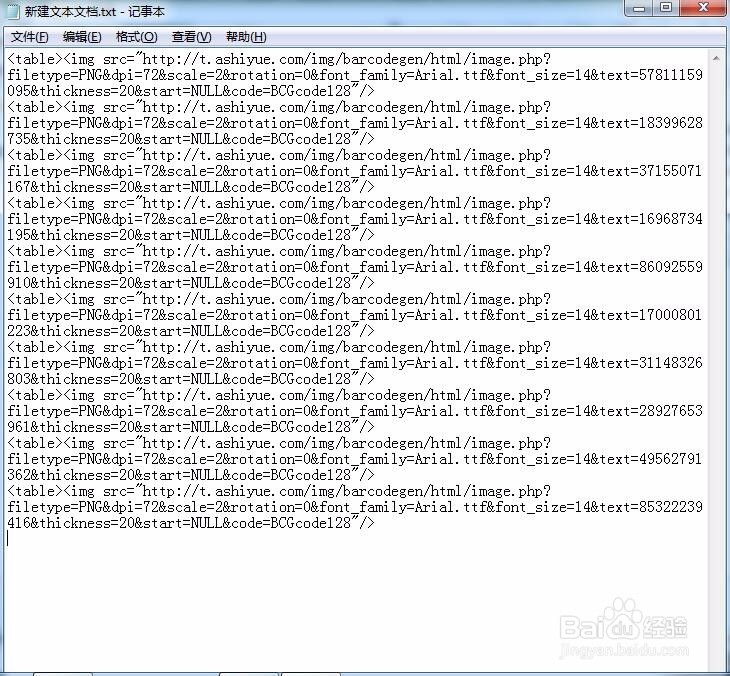
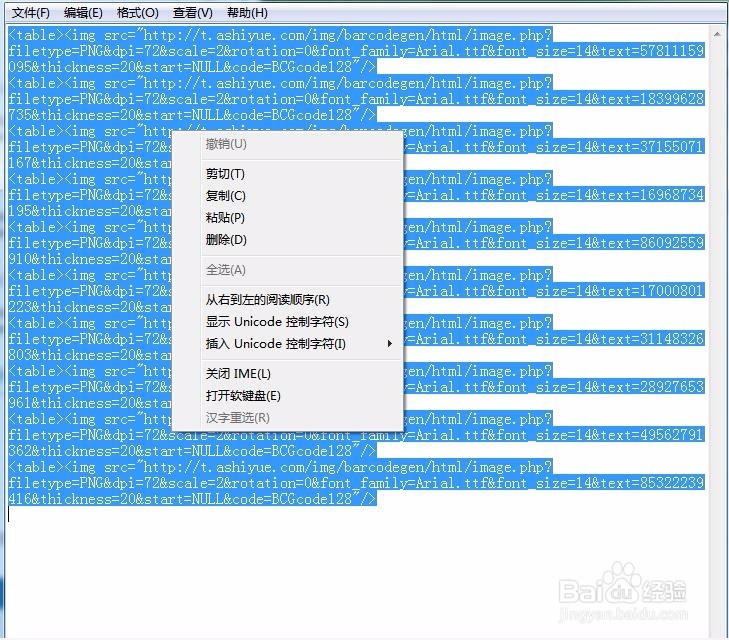
6、复制B列数据区域的内容,之后将内容粘贴至记事本内。

在EXCEL中批量生成条形码的操作方法

7、将记事本中的内容全部选中并进行复制。

在EXCEL中批量生成条形码的操作方法

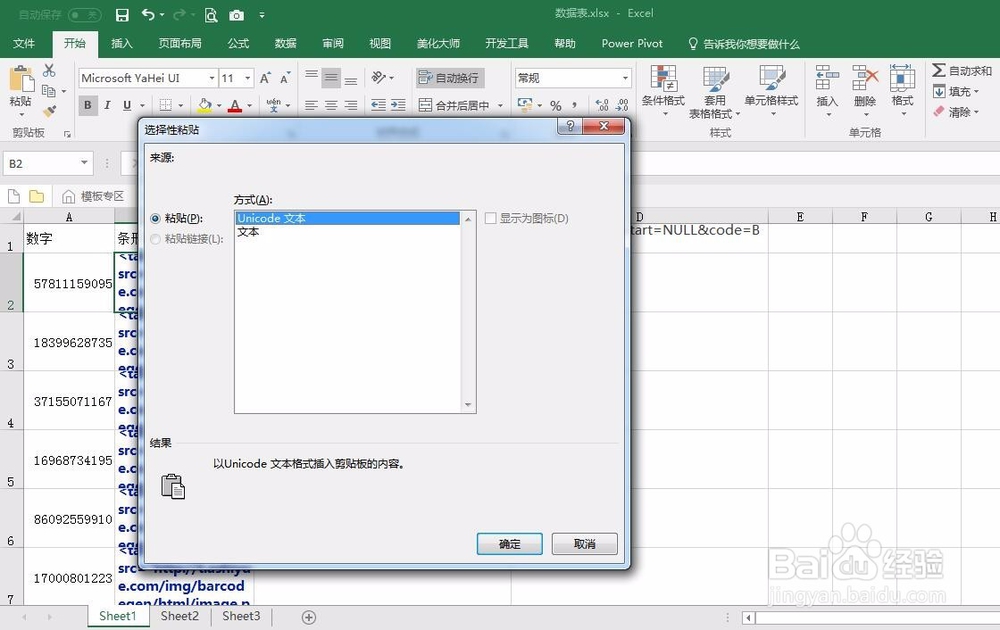
8、再次切换到EXCEL主界面,在B2单元格上单击鼠标右键选择“选择性粘贴”,选择Unicode文本。
在EXCEL中批量生成条形码的操作方法

9、之后可以看到B列单元格批量生成了条形码。

在EXCEL中批量生成条形码的操作方法
  • Excel如何批量生成条形码
  • 如何利用wps表格快速生成条形码
  • Excel 2003中怎么生成条形码?
  • wps2019怎样制作条形码 如何编辑条形码
  • excel2007如何制作条形码
  • 热门搜索
    小酥肉的家常做法 茉莉花的养殖方法 黄豆怎么做好吃 太极拳音乐加长版大全 气虚体质的减肥方法 报告书怎么写 福字图片大全 图案 标致301怎么样 雪铁龙c5怎么样 波士顿大学怎么样