cdr变换批处理操作方法

 时间:2026-02-16 07:24:51

1、第一步:打开软件

cdr变换批处理操作方法

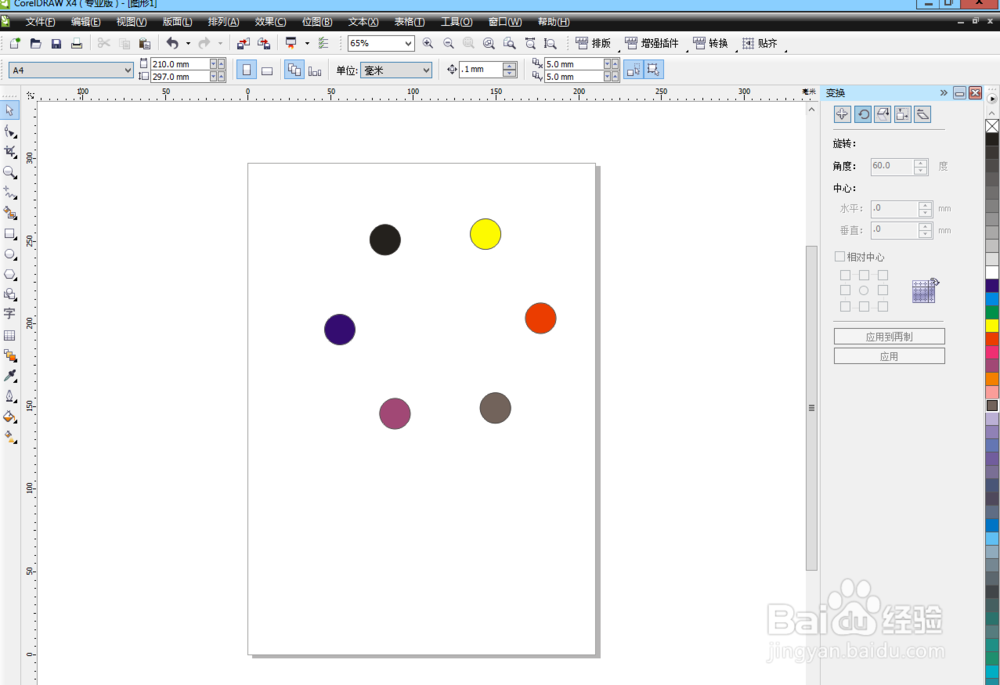
2、第二步:单击椭圆工具绘制两个圆并填充不同颜色。

cdr变换批处理操作方法

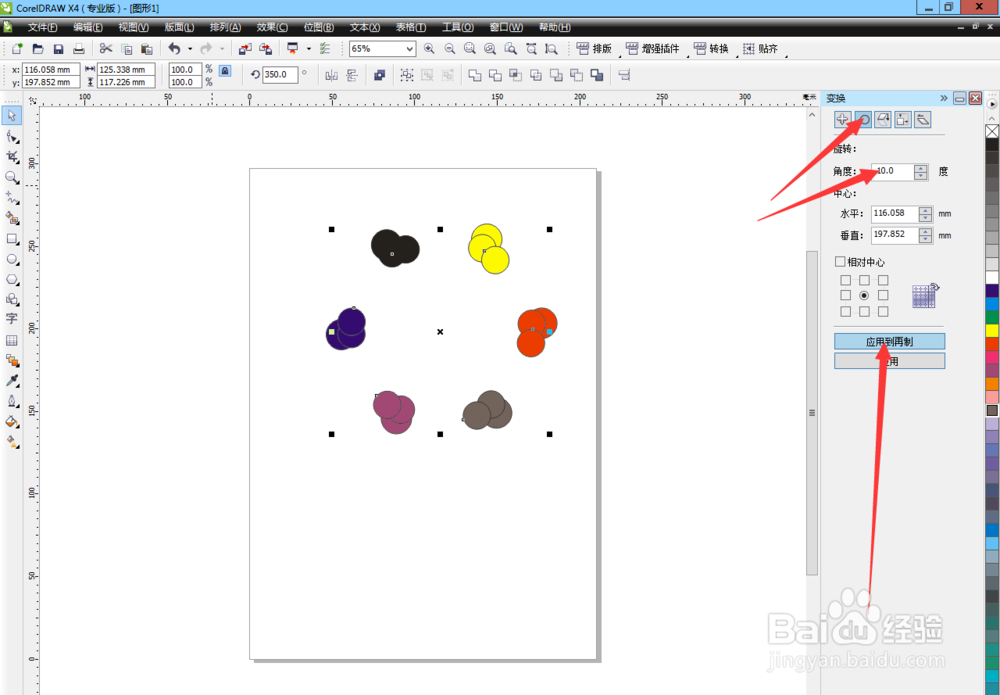
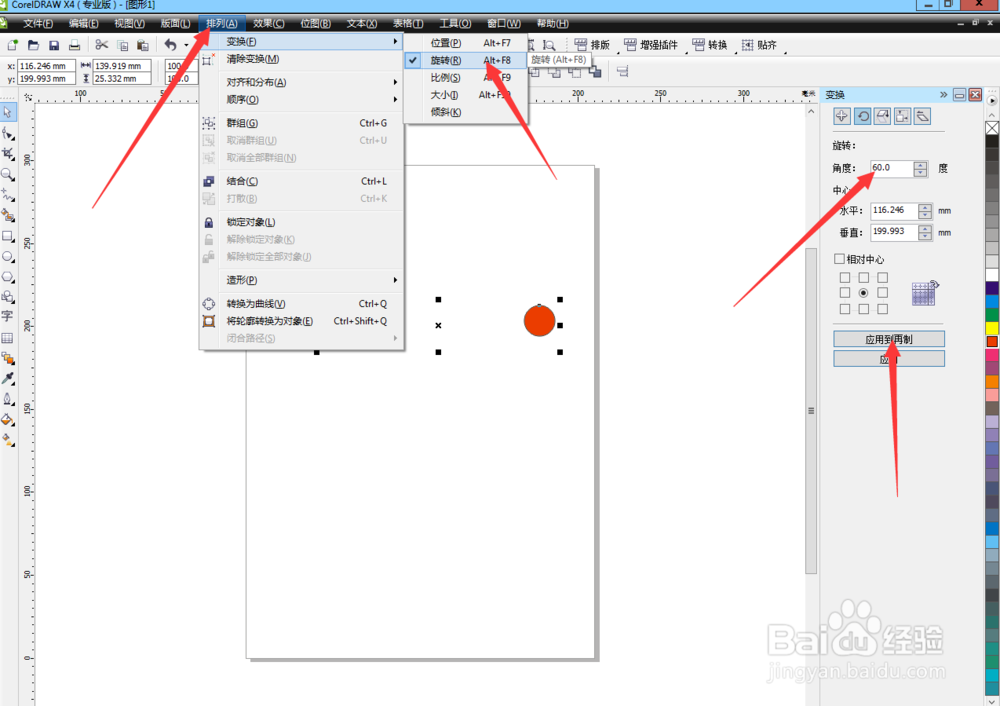
3、第三步:把两个圆全部选中,单击排列——变换——旋转,角度设置为60度,单击应用再制,完成后并填充不同的颜色。
cdr变换批处理操作方法

cdr变换批处理操作方法

4、第四步:单击工具——宏——开始记录,在弹出的对话框输入名称并保存。

cdr变换批处理操作方法

cdr变换批处理操作方法

cdr变换批处理操作方法

5、第五步:选中圆单击缩放与镜像垂直和水平角度为80度并单击应用再制。在选择旋转,角度为负10度单击应用再制。

cdr变换批处理操作方法

cdr变换批处理操作方法

cdr变换批处理操作方法

6、第六步:单击工具——宏——停止记录。

cdr变换批处理操作方法

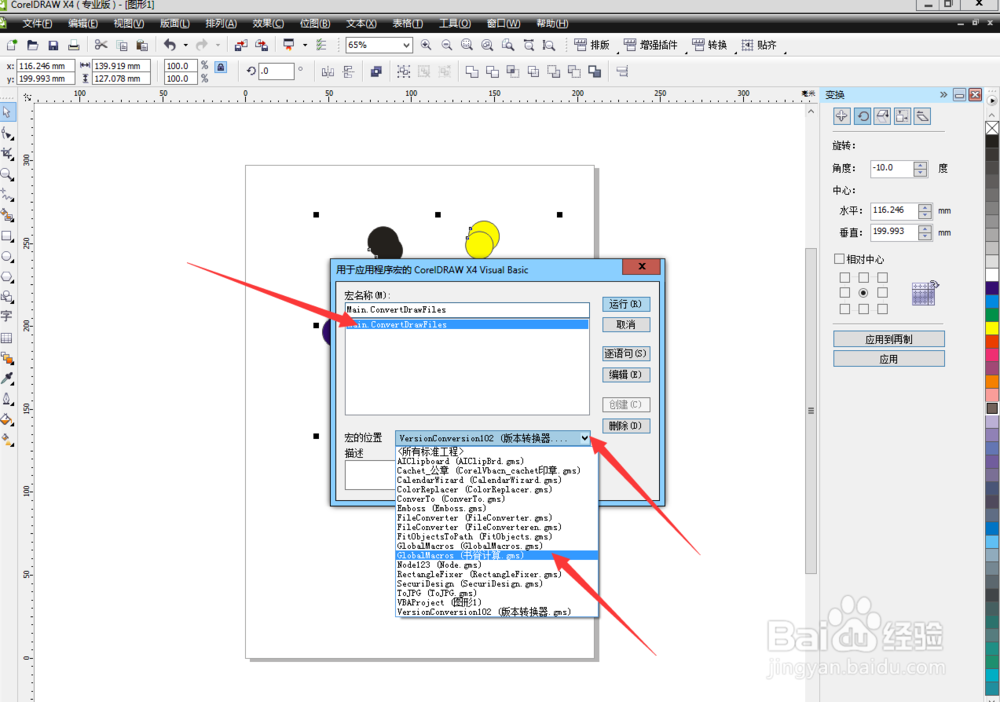
7、第七步:单击工具——宏——运行宏,找到自己建立的名称进行单击运行。

cdr变换批处理操作方法

cdr变换批处理操作方法

cdr变换批处理操作方法

8、第八步:完成后效果如图:

cdr变换批处理操作方法

  • CDR对象的操作
  • 怎样用CDR绘制心形图片?
  • 轻松学CDR之缩放和平移
  • CDR文本工具使用技巧
  • CDR教程:直线连接器工具怎么用了?
  • 热门搜索
    刘怎么组词 怎么去除黄褐斑 怎么去头皮屑 巴西龟怎么养放多少水 玛吉斯轮胎怎么样 怎么做网站推广 脸上螨虫怎么去除 ps怎么做海报 无线鼠标怎么连接 ps怎么添加字体