PS如何运用3D工具未照亮的纹理制作3d效果

 时间:2026-02-13 11:01:58

1、打开一张图,选择【3D】【从图层新建到网格】【深度映射到】【平面】

PS如何运用3D工具未照亮的纹理制作3d效果

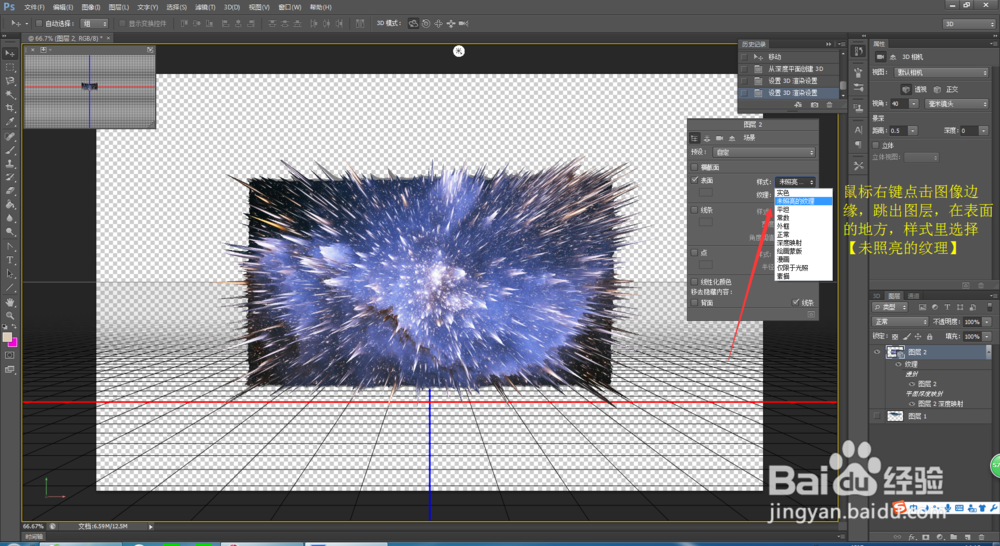
2、鼠标右键点击图像边缘,跳出图层,在表面的地方,样式里选择【未照亮的纹理】
PS如何运用3D工具未照亮的纹理制作3d效果

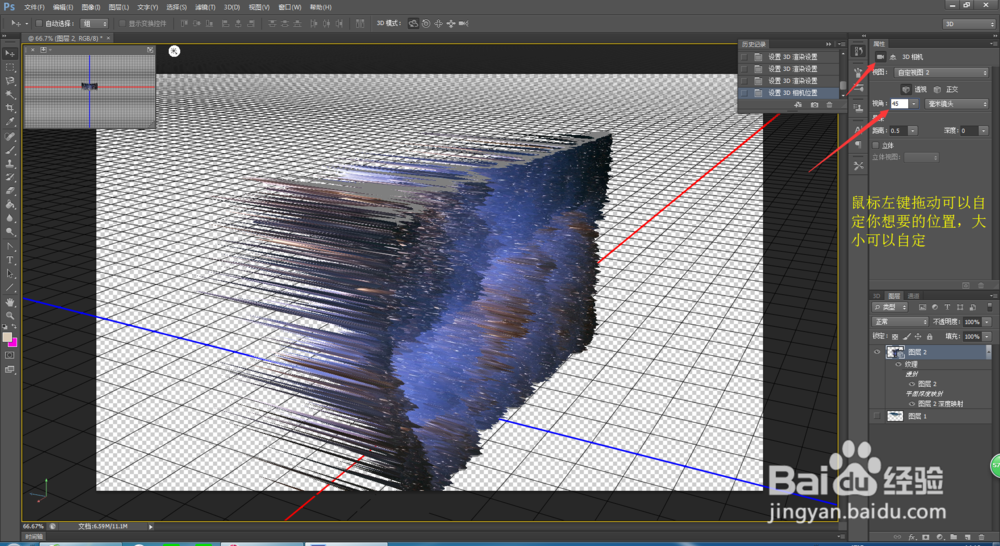
3、鼠标左键拖动可以自定你想要的位置,大小可以自定

PS如何运用3D工具未照亮的纹理制作3d效果

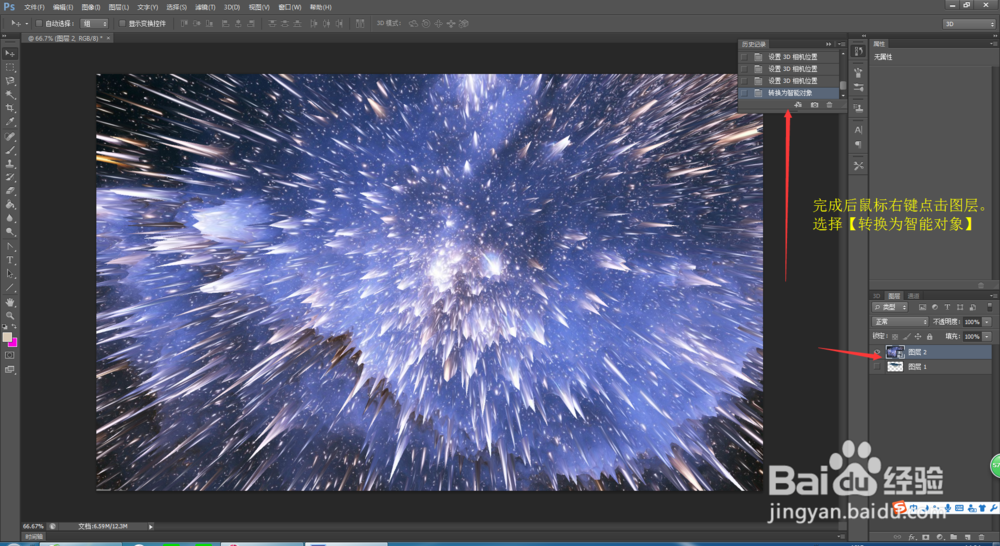
4、完成后鼠标右键点击图层。选择【转换为智能对象】

PS如何运用3D工具未照亮的纹理制作3d效果

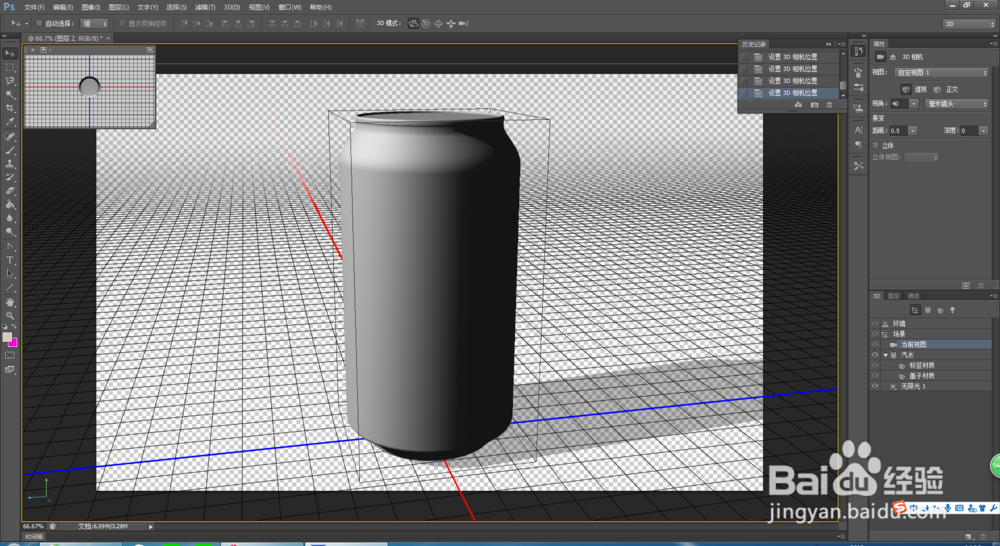
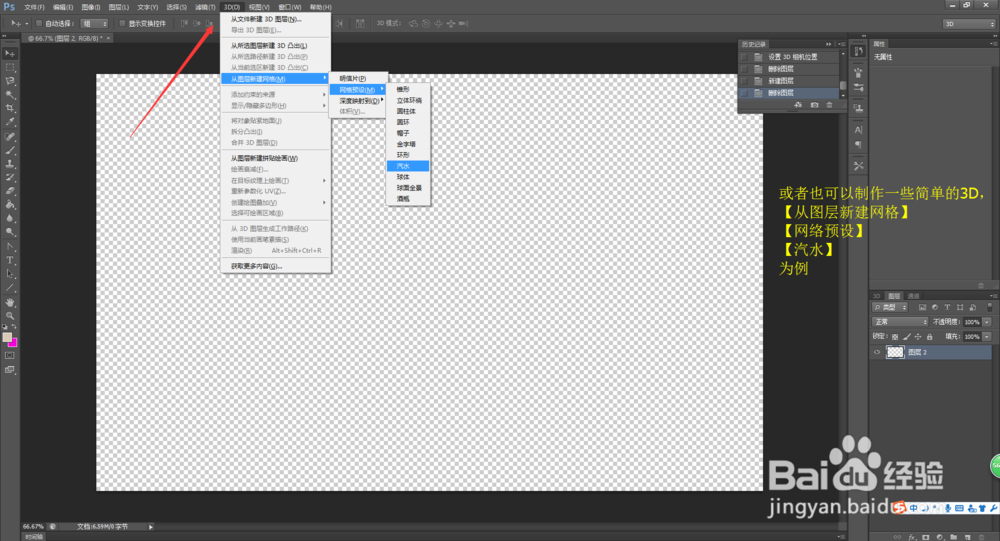
5、或者也可以制作一些简单的3D,【从图层新建网格】【网络预设】【汽水】为例
PS如何运用3D工具未照亮的纹理制作3d效果

PS如何运用3D工具未照亮的纹理制作3d效果

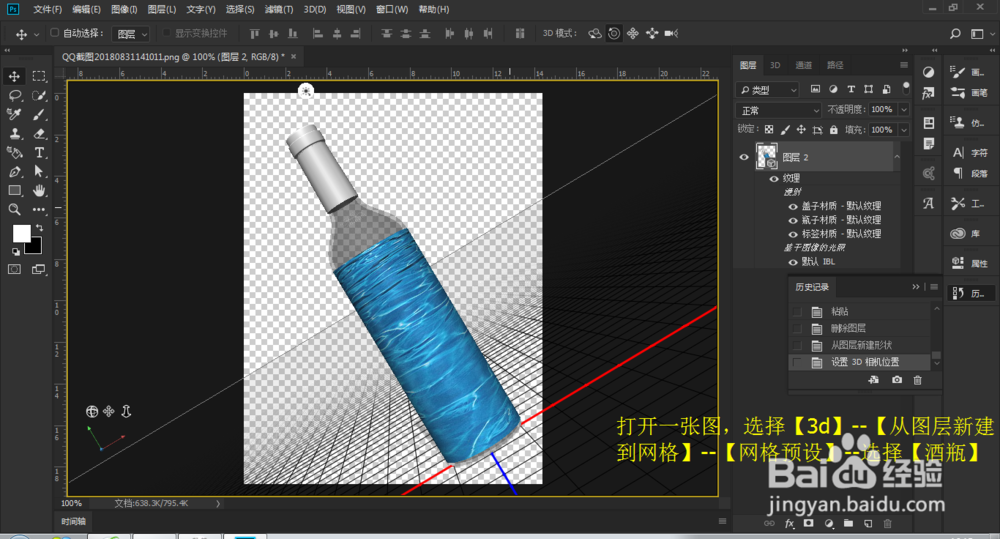
1、打开一张图,选择【3d】--【从图层新建到网格】--【网格预设】--选择【酒瓶】
PS如何运用3D工具未照亮的纹理制作3d效果

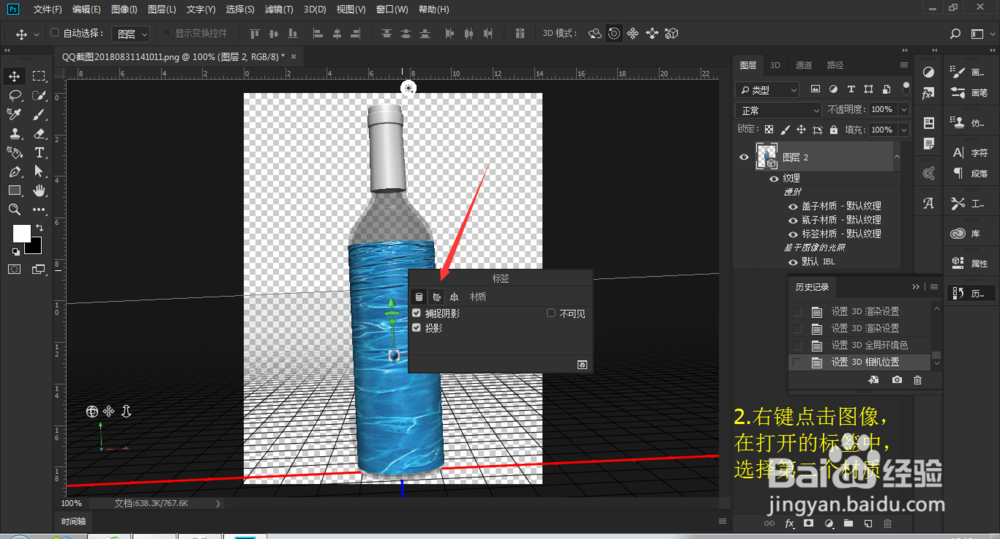
2、右键点击图像,在打开的标签中,选择第二个材质

PS如何运用3D工具未照亮的纹理制作3d效果

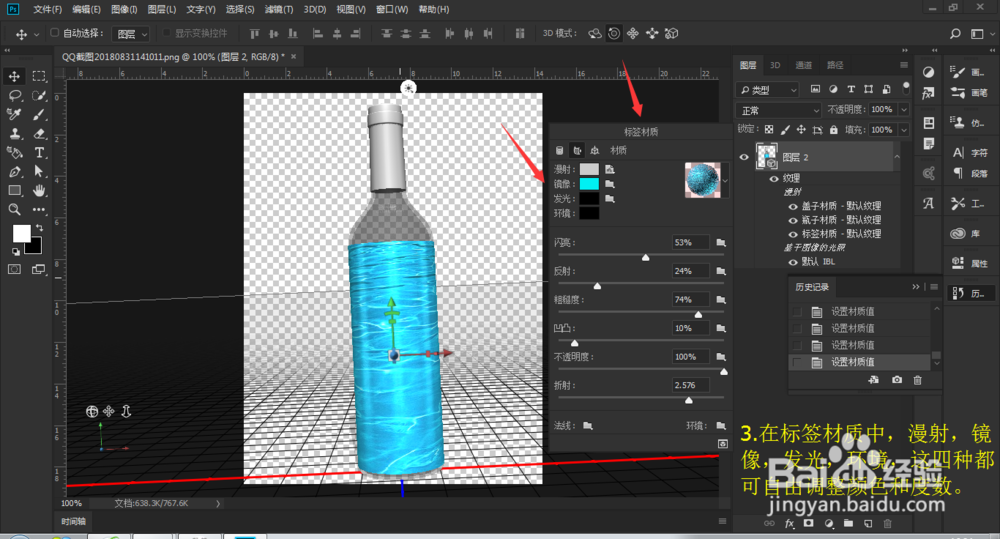
3、在标签材质中,漫射,镜像,发光,环境,这四种都可自由调整颜色和度数。

PS如何运用3D工具未照亮的纹理制作3d效果

  • ps怎么锁定图层
  • 如何用ps画出一个圆环
  • ps如何把选区转换成为路径
  • 怎么结束PS中钢笔工具绘制的直线段?
  • 选区怎么变路径
  • 热门搜索
    简历怎么写 胡萝卜怎么炒好吃 寻物启事怎么写 医院用英语怎么说 炒腊肉的家常做法 卒怎么读 楫怎么读 劾怎么读 锆怎么读 我的世界龙蛋怎么拿