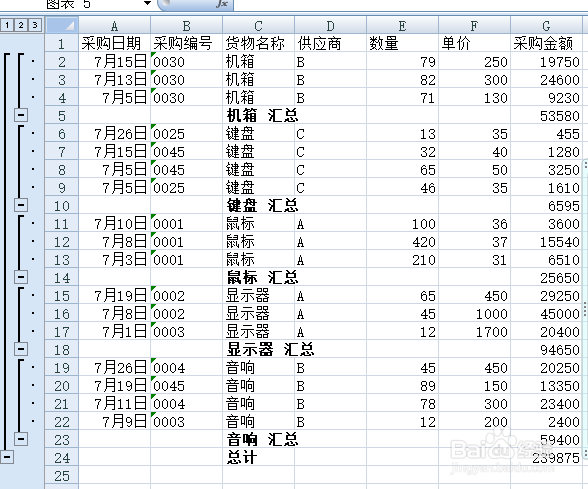
1、选择图表类型。选择货物名称和采购金额数据列,然后选插入---图表--条形图---圆柱图
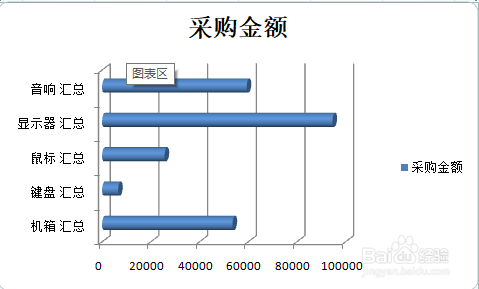
2、查看完成的基础图表。选择圆柱图后显示结果
3、设置纵坐标轴的次序。选择图表的纵坐标轴,然后单价鼠标右键,选择设置坐标轴格式。选择逆序

4、查看修改后的图表。单击关闭按钮,查看图表
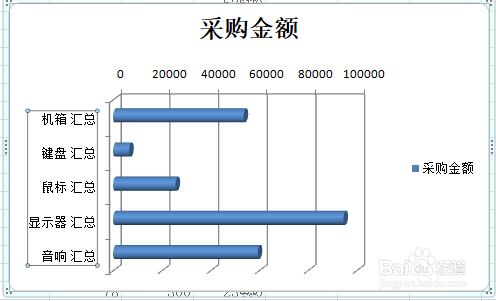
5、设置横坐标轴格式。同步骤4 进行横坐标轴的设置,标签选择高

6、查看修改后的图表。单击关闭按钮。查看图表

时间:2026-05-09 14:16:43
1、选择图表类型。选择货物名称和采购金额数据列,然后选插入---图表--条形图---圆柱图
2、查看完成的基础图表。选择圆柱图后显示结果
3、设置纵坐标轴的次序。选择图表的纵坐标轴,然后单价鼠标右键,选择设置坐标轴格式。选择逆序
4、查看修改后的图表。单击关闭按钮,查看图表
5、设置横坐标轴格式。同步骤4 进行横坐标轴的设置,标签选择高
6、查看修改后的图表。单击关闭按钮。查看图表
