1、进入3d max工作空间,创建球体。你也可以创建你自己需要的模型。
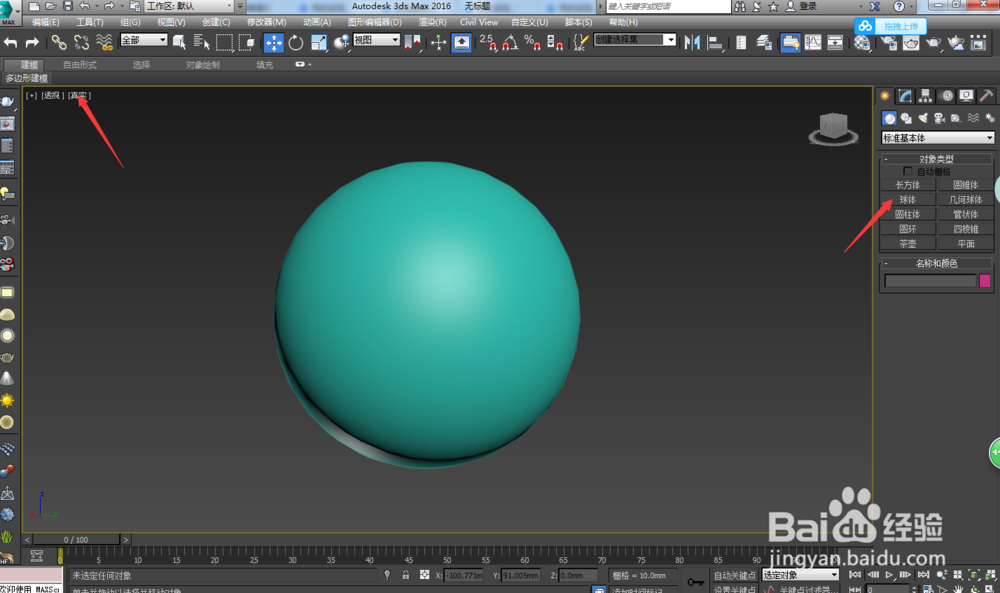
2、使物体显晃低示边面化,在左上角艳夏真实上单击鼠标右键——勾选边面。
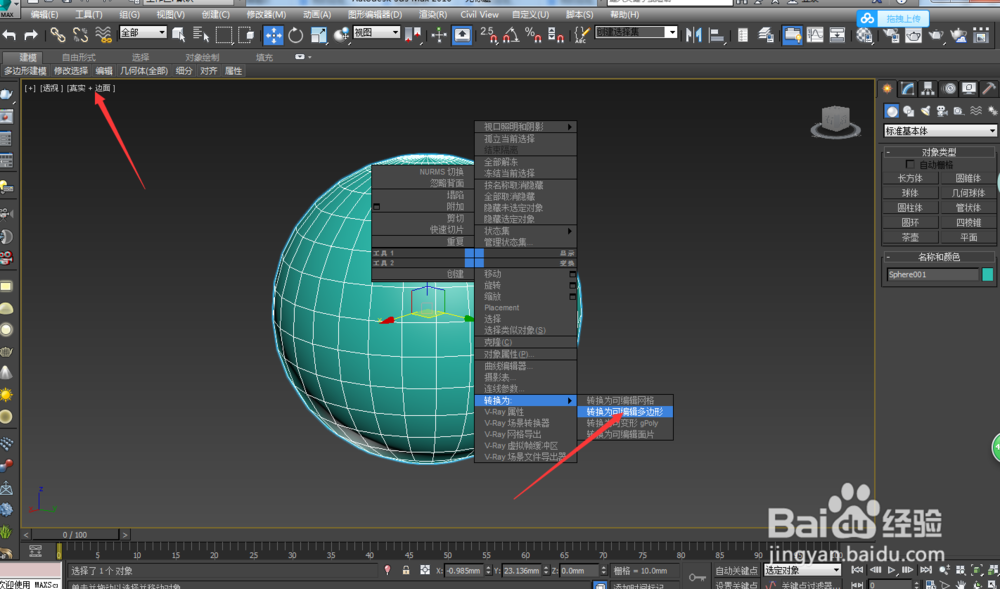
3、选中物体,单击鼠标右键——转换额、为——转换为可编辑多边形,单击确定。
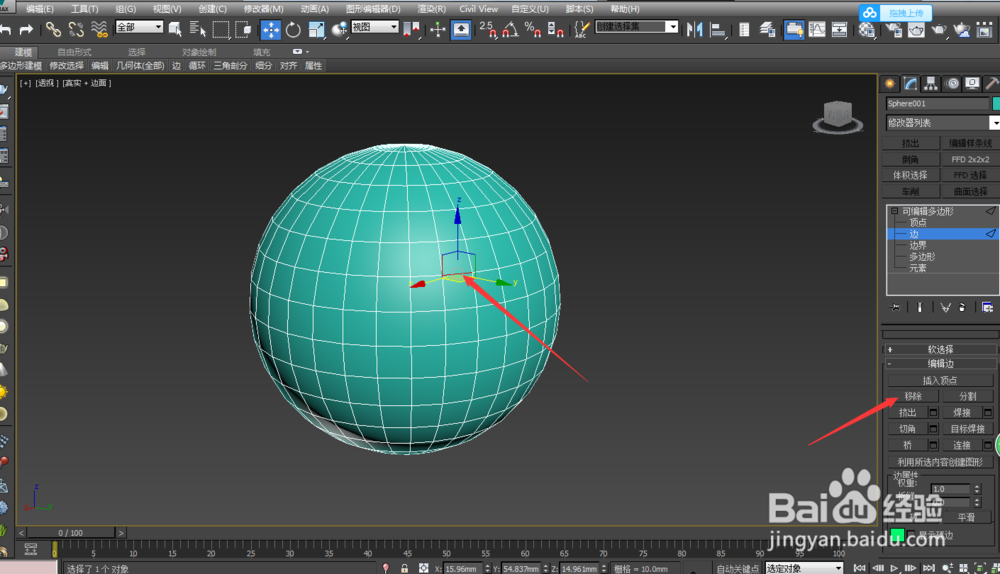
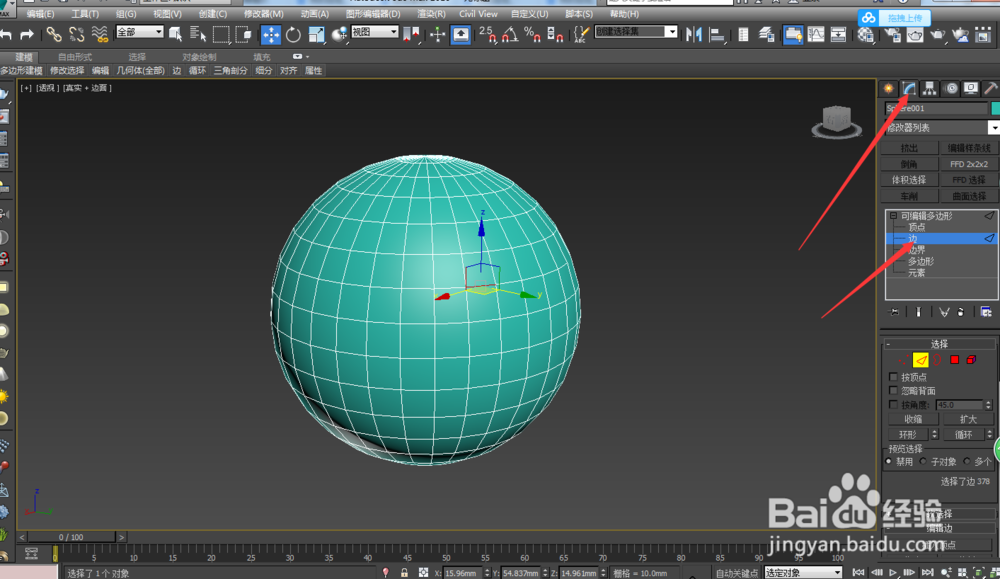
4、进入修改器列表中 —柱醒岔—点开可编辑多边形的+字符号——选中边命令。在物体选中边,找到卷展中的编辑边打开,点击里面的"移除”命令。最后,两点间的线段就没有了。

5、选中边后,按下键盘上delete键。

时间:2026-04-25 21:01:46
1、进入3d max工作空间,创建球体。你也可以创建你自己需要的模型。
2、使物体显晃低示边面化,在左上角艳夏真实上单击鼠标右键——勾选边面。
3、选中物体,单击鼠标右键——转换额、为——转换为可编辑多边形,单击确定。
4、进入修改器列表中 —柱醒岔—点开可编辑多边形的+字符号——选中边命令。在物体选中边,找到卷展中的编辑边打开,点击里面的"移除”命令。最后,两点间的线段就没有了。
5、选中边后,按下键盘上delete键。
