1、首先我们在电脑上打开Word,然后点击菜单栏中的“插入”菜单

2、接下来在打开的插入菜单工具栏上找到“符号”的图标。

3、点击后就可以打开符号下拉菜单,在弹出菜单中选择“其他符号”菜单项。

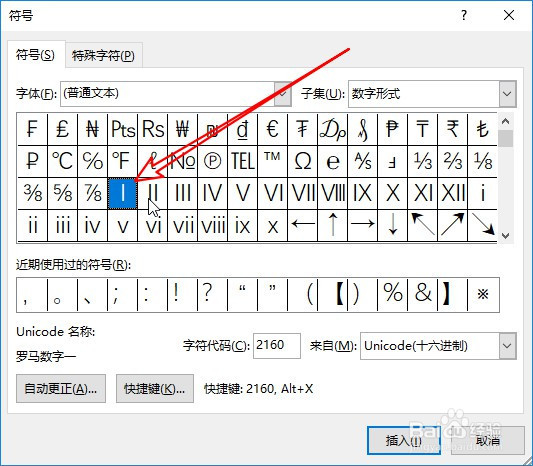
4、这时就会打开word的符号窗口,在窗口中点击右侧的子集下拉菜单,在弹出菜单中选择“数字形式”菜单项。

5、在打开的页面中可以找到罗马数字了,选择后再点击下面的“插入”按钮,就可以了。
6、我们来看一下插入了罗马数字,这样是不是更加方便操作呢?

时间:2026-04-23 12:58:34
1、首先我们在电脑上打开Word,然后点击菜单栏中的“插入”菜单
2、接下来在打开的插入菜单工具栏上找到“符号”的图标。
3、点击后就可以打开符号下拉菜单,在弹出菜单中选择“其他符号”菜单项。
4、这时就会打开word的符号窗口,在窗口中点击右侧的子集下拉菜单,在弹出菜单中选择“数字形式”菜单项。
5、在打开的页面中可以找到罗马数字了,选择后再点击下面的“插入”按钮,就可以了。
6、我们来看一下插入了罗马数字,这样是不是更加方便操作呢?
