1、首先在桌面上双击爱奇艺视频图标,打开该软件。

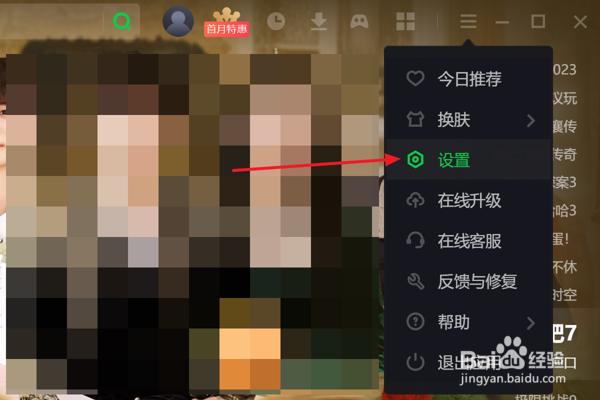
2、在主界面右上角,点击“菜单”图标按钮。

3、在弹出下拉菜单中,点击“设置”项。
4、在设置页面左侧,选择“基本设置”项。

5、最后在右侧“当程序最小化后显示在”栏目下,勾选“任务栏”选项。

时间:2026-04-23 06:03:25
1、首先在桌面上双击爱奇艺视频图标,打开该软件。
2、在主界面右上角,点击“菜单”图标按钮。
3、在弹出下拉菜单中,点击“设置”项。
4、在设置页面左侧,选择“基本设置”项。
5、最后在右侧“当程序最小化后显示在”栏目下,勾选“任务栏”选项。
