如何将纯白色背景中的人物快速无损抠出

 时间:2024-10-29 12:04:33

1、在【光影魔术手】的左上角点击【打开】选项

如何将纯白色背景中的人物快速无损抠出

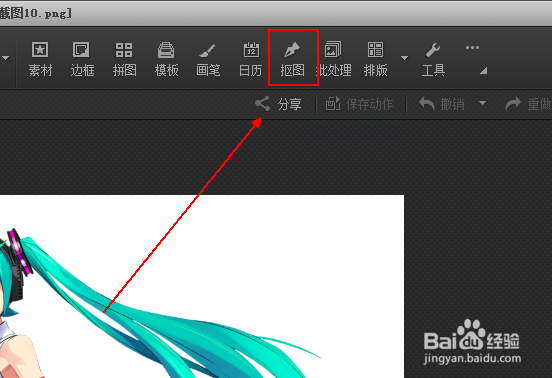
2、在【光影魔术手】的上方工具栏上点击【抠图】选项。

如何将纯白色背景中的人物快速无损抠出

3、在弹出的菜单列表中单击【色度抠图】选项

如何将纯白色背景中的人物快速无损抠出

4、在【色度抠图】窗口的右侧点选【删除颜色】选项

如何将纯白色背景中的人物快速无损抠出

5、在图片的白色背景处划上一笔,结果如图所示。

如何将纯白色背景中的人物快速无损抠出

6、将右侧【容差】调整到最小。

如何将纯白色背景中的人物快速无损抠出

7、此时我们发现图片人物身上白衬衣处依然有消失的地方。

如何将纯白色背景中的人物快速无损抠出

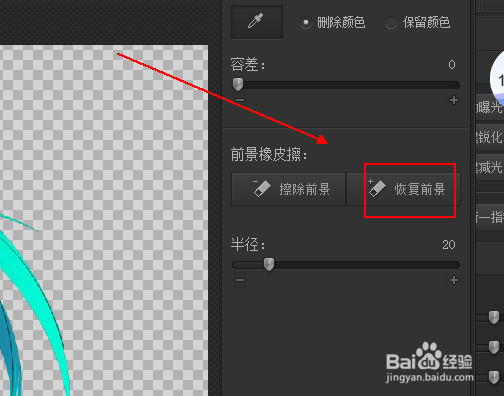
8、在【色度抠图】的右侧点击【恢复前景】选项。

如何将纯白色背景中的人物快速无损抠出

9、使用【恢复前景】工具擦拭人物身上消失的地方,结果如图。

如何将纯白色背景中的人物快速无损抠出

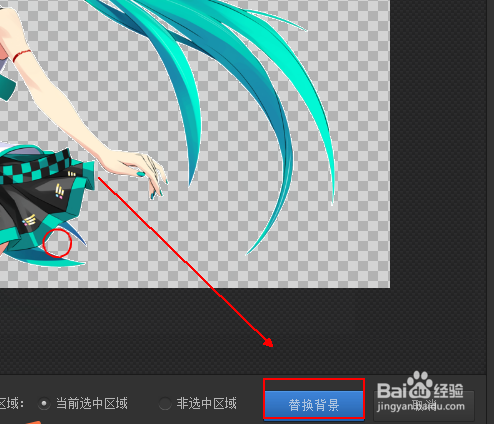
10、单击下方的【替换背景】选项。

如何将纯白色背景中的人物快速无损抠出

11、最终结果,如图所示。

如何将纯白色背景中的人物快速无损抠出
  • 美图秀秀视频定格怎么做
  • 如何对DXF图形方向转换
  • 快手短视频内容创作快速上热门的技巧是什么?
  • 怎么给视频添加万花筒字幕特效
  • 在美图秀秀软件中如何设置拿去随便花的动画效果
  • 热门搜索
    信息怎么写 怎么改文件类型 学习压力大怎么办 胆囊息肉怎么治疗最好 微信群聊怎么找 怎么设置无线路由器 帝豪怎么样 怎么更改桌面图标大小 文本文档怎么改格式 黑莓手机怎么样