ACDSee如何快速查看图片的长宽度像素尺寸KB大小

 时间:2026-02-13 15:56:56

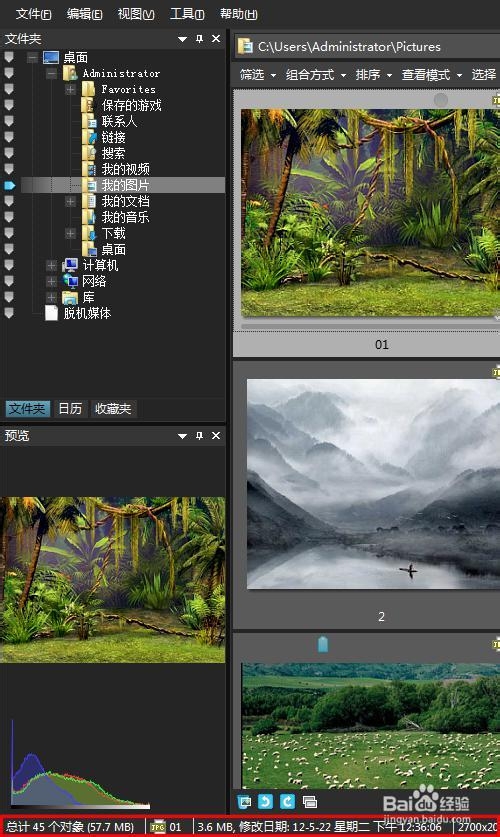
1、在默认状态下, 我们选中图片后,在状态栏会显示图像的信息,有图像KB大小也有长宽尺寸,不过这样一个一个查看太慢了,那么怎么才能更加直观快捷的查看到图片的长宽像素尺寸和KB大小哪。
ACDSee如何快速查看图片的长宽度像素尺寸KB大小

2、按Alt + O快捷键或者选择工具菜单>选项,打开选项设置窗口,选择左侧文件列表>缩略图显示,再点击右侧的缩略图信息

ACDSee如何快速查看图片的长宽度像素尺寸KB大小

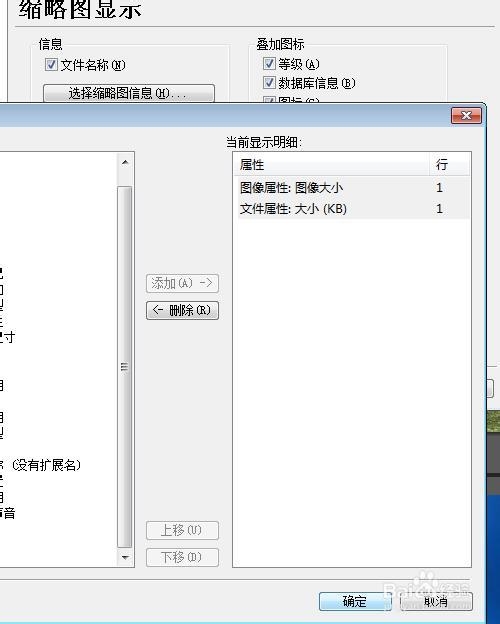
3、在弹出的选取缩略图显示信息中展开图像属性:勾图像大小,展开文件属性:勾选大小(KB)

ACDSee如何快速查看图片的长宽度像素尺寸KB大小

4、点击添加按钮,添加到当前显示明细中,点击确定,返回选项窗口,点击确定。
ACDSee如何快速查看图片的长宽度像素尺寸KB大小

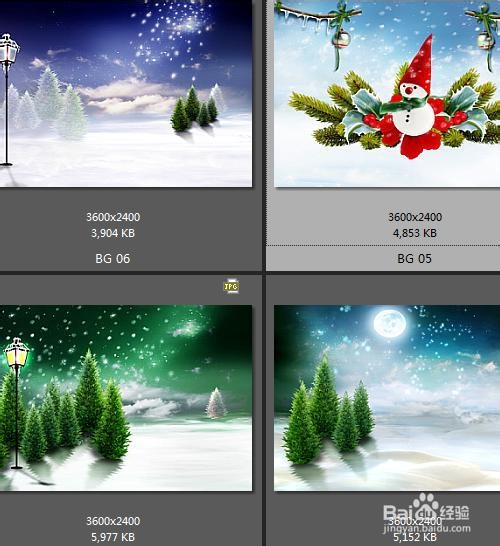
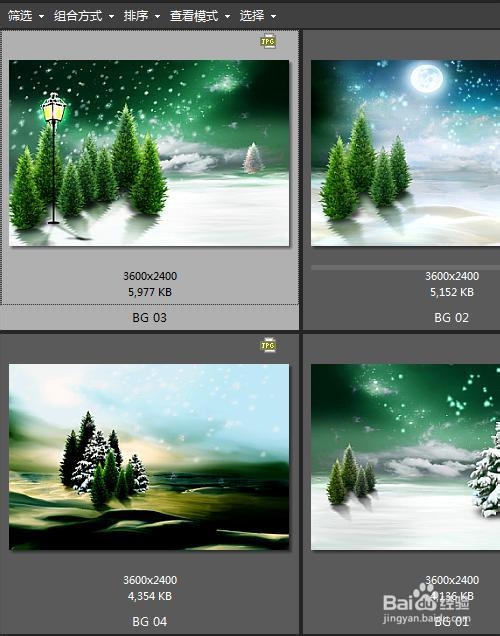
5、看缩略图下面很清楚的显示出了图像大小,也就是长宽像素值,还有KB大小。

ACDSee如何快速查看图片的长宽度像素尺寸KB大小

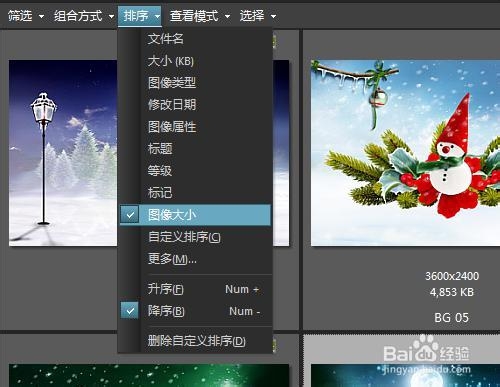
1、点击排序,选择KB,按照KB大小排序。在点击排序,选择降序,或者直接点击“-”减号,也就是按照KB大小从大到小排列。

ACDSee如何快速查看图片的长宽度像素尺寸KB大小

2、看图片大小按照KB降序大小排列,我们只要看开始的图片大小是否超出限制就能判断了。
ACDSee如何快速查看图片的长宽度像素尺寸KB大小

3、选择排序,图像大小,再选择降序。

ACDSee如何快速查看图片的长宽度像素尺寸KB大小

4、图像就按照长宽像素尺寸降序排列了。

ACDSee如何快速查看图片的长宽度像素尺寸KB大小

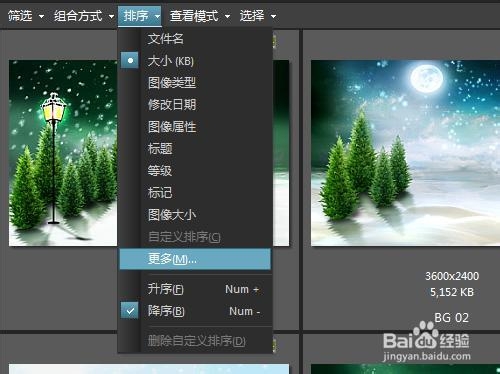
5、如果找不到排序方式或者想要更多的排序方式,可以点击更多。

ACDSee如何快速查看图片的长宽度像素尺寸KB大小

6、在选取属性窗口中可以选择很多图像属性等等,比如可以选择宽度,按照宽度像素值排序。

ACDSee如何快速查看图片的长宽度像素尺寸KB大小

  • Axure RP 下拉列表 实现 城市和区 的交互
  • Ps怎样校正图片颜色
  • 像素与毫米如何换算
  • ps怎么给部分文字添加高斯模糊
  • 解决Photoshop使用填充颜色只有灰色的问题
  • 热门搜索
    老虎的特点 东南dx7怎么样 歌曲怎么下载到u盘 九寨沟景区地图 老公有外遇怎么处理 怎么卸载360浏览器 重庆工商职业学院怎么样 辗轧怎么读 业之峰怎么样 孕妇可以吃橙子吗