1、启动软件,新建一个文件,我填充一个浅蓝色。

2、用矩形工具绘制一个小矩形,填充深色,可以打开属性面板。

3、选择圆角矩形拖动绘制,在属性面板设置三个角为0,右下角为100。

4、选择直接选择工具,选择左上角的锚点,删除掉,变为一条曲线。

5、绘制圆形填充绿色,复制两份,调整位置和大小。
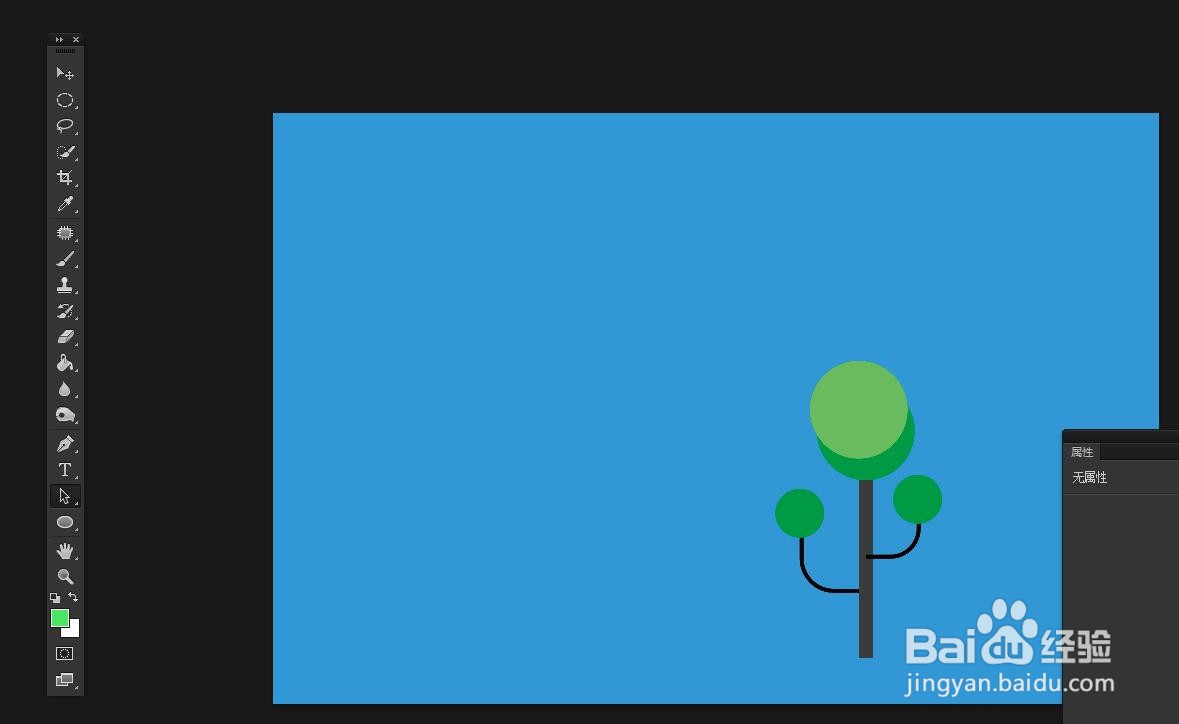
6、上方的圆形复制一份,填充浅绿色,执行剪贴蒙版,如下图。

时间:2026-04-24 11:17:19
1、启动软件,新建一个文件,我填充一个浅蓝色。
2、用矩形工具绘制一个小矩形,填充深色,可以打开属性面板。
3、选择圆角矩形拖动绘制,在属性面板设置三个角为0,右下角为100。
4、选择直接选择工具,选择左上角的锚点,删除掉,变为一条曲线。
5、绘制圆形填充绿色,复制两份,调整位置和大小。
6、上方的圆形复制一份,填充浅绿色,执行剪贴蒙版,如下图。
