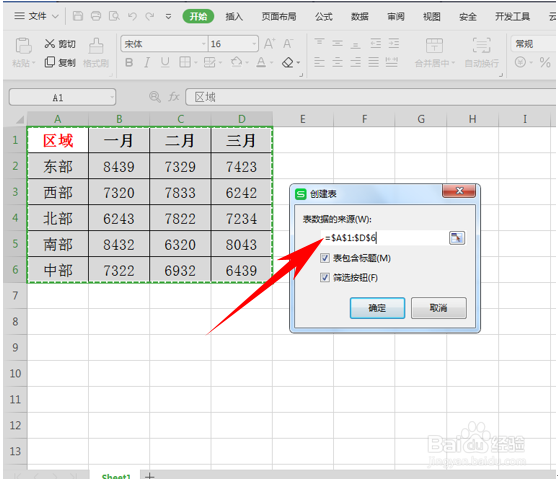
1、首先,我们看到如下表格,先选择所有表格内近往昆容,然后按住快捷键Ctrl+T。

2、按住快捷键后材柱,就会弹出创建表的对话框,可以同时选中表包含标题和筛选按钮,然后单击确定。
3、这时候,我们看到表格就已经变成了蓝白色,也可以单击区域的下拉菜单,凤况只选择东部。
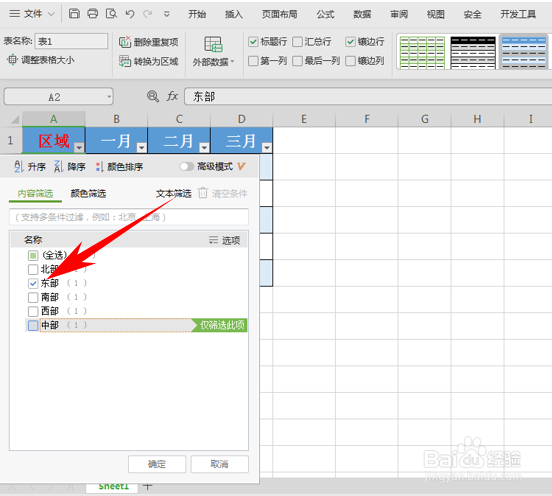
4、单击确定,我们看到表格就只剩东部的数据了。

5、那么,在WPS表格与Excel表格当中,一键美化表格并可以筛选区域的方法,是不是非常简单呢,你学会了吗?
时间:2026-04-23 05:15:42
1、首先,我们看到如下表格,先选择所有表格内近往昆容,然后按住快捷键Ctrl+T。
2、按住快捷键后材柱,就会弹出创建表的对话框,可以同时选中表包含标题和筛选按钮,然后单击确定。
3、这时候,我们看到表格就已经变成了蓝白色,也可以单击区域的下拉菜单,凤况只选择东部。
4、单击确定,我们看到表格就只剩东部的数据了。
5、那么,在WPS表格与Excel表格当中,一键美化表格并可以筛选区域的方法,是不是非常简单呢,你学会了吗?
