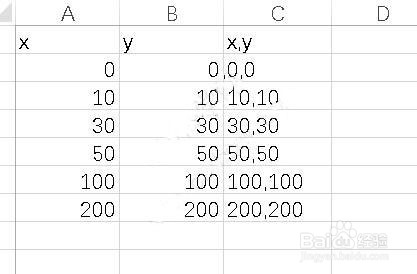
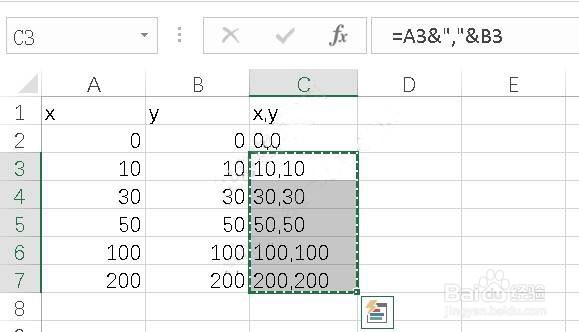
1、首先excel中准备好坐标;
注:坐标格式x,y
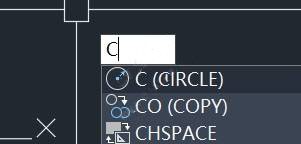
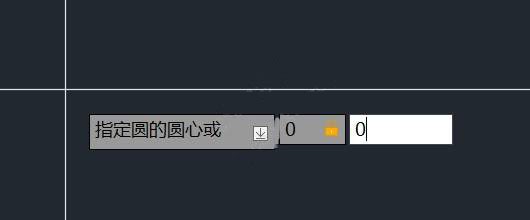
2、CAD中利用C先画出第一个圆位置,也就是上面的(0,0);
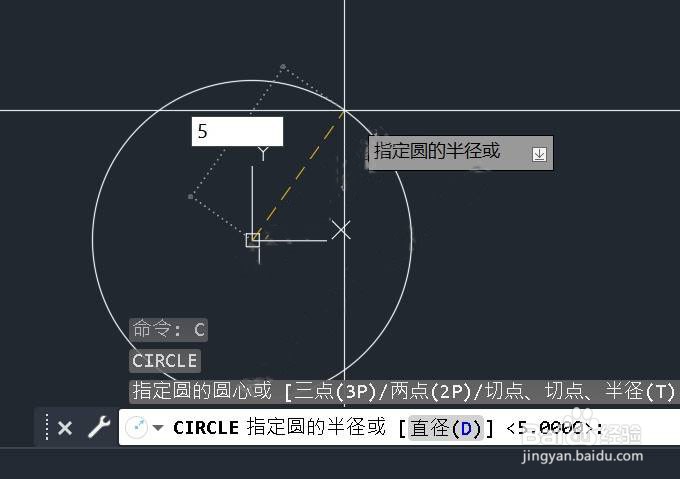
3、半径任意,适合就好;

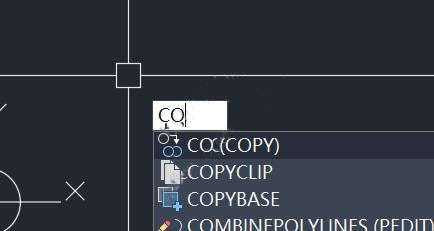
4、再输入CO空格,直线复制命令;
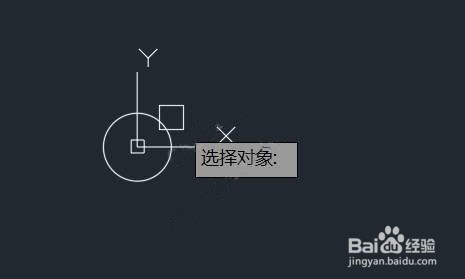
5、选择复制的对象,也就是第一个圆,空格;
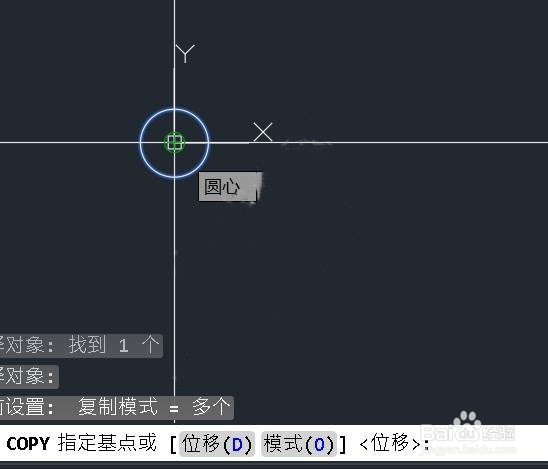
6、指定基点,也就是第一个圆圆心;
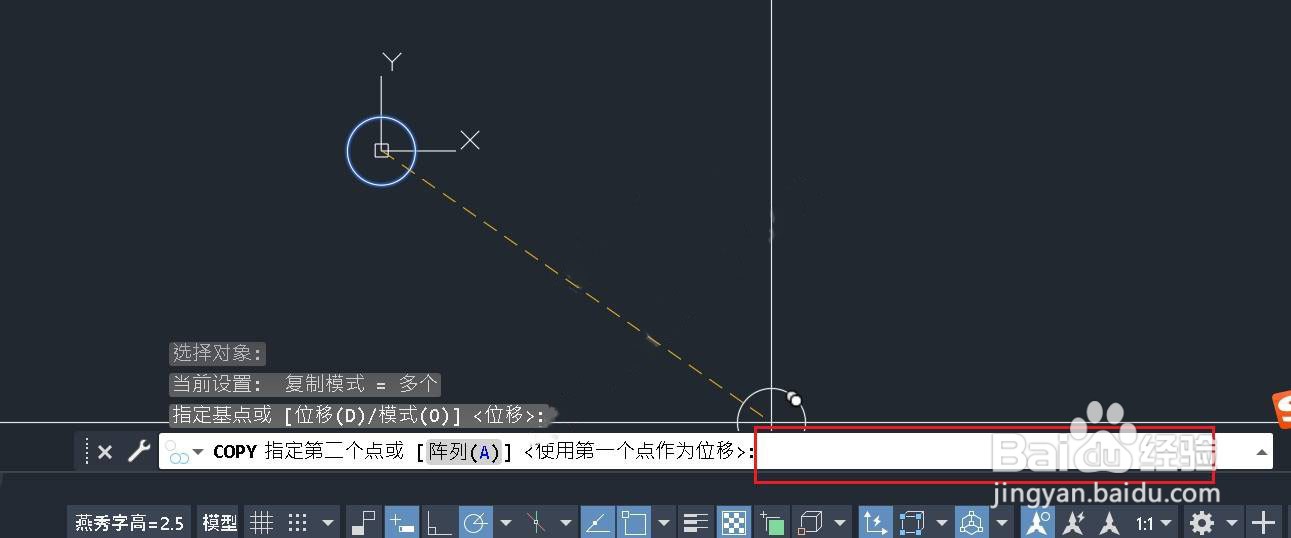
7、出现下图步骤,切换到excel;
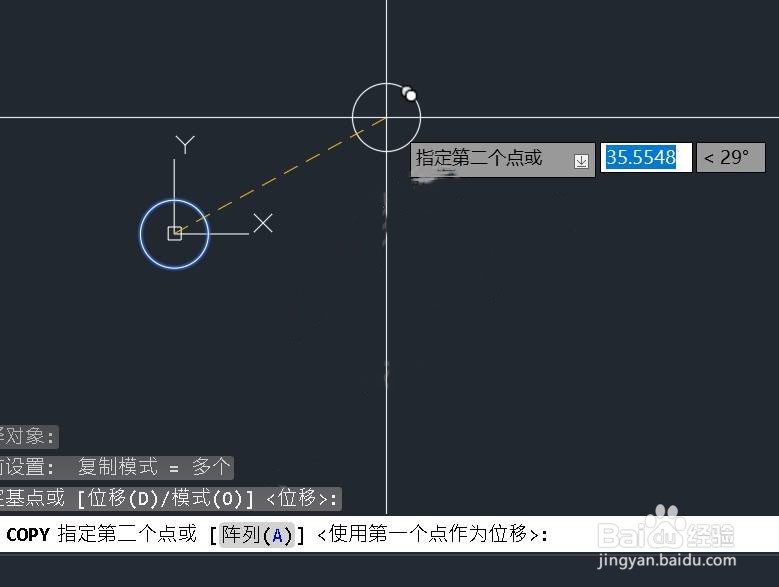
8、复制坐标;
9、命令栏进行粘贴;
注:粘贴快捷键:ctrl+v,一定要将光标放在命令栏再粘贴。
10、这样剩下的圆心坐标都会被画出来;
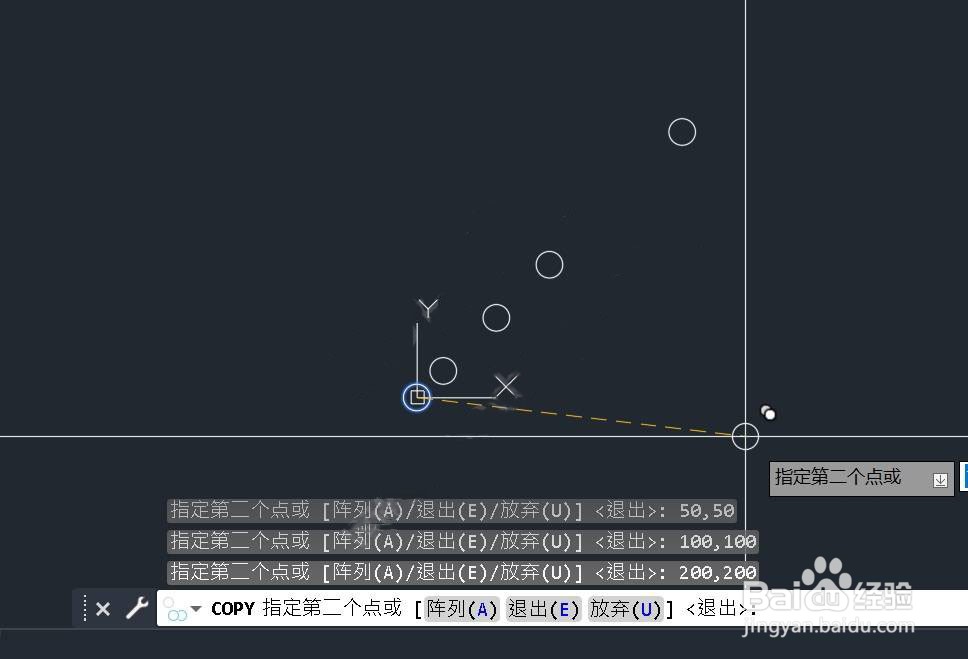
11、最终如图。

时间:2026-04-28 20:56:24
1、首先excel中准备好坐标;
注:坐标格式x,y
2、CAD中利用C先画出第一个圆位置,也就是上面的(0,0);
3、半径任意,适合就好;
4、再输入CO空格,直线复制命令;
5、选择复制的对象,也就是第一个圆,空格;
6、指定基点,也就是第一个圆圆心;
7、出现下图步骤,切换到excel;
8、复制坐标;
9、命令栏进行粘贴;
注:粘贴快捷键:ctrl+v,一定要将光标放在命令栏再粘贴。
10、这样剩下的圆心坐标都会被画出来;
11、最终如图。
