如何在Excel中绘制斜线表头

 时间:2026-04-21 21:15:07

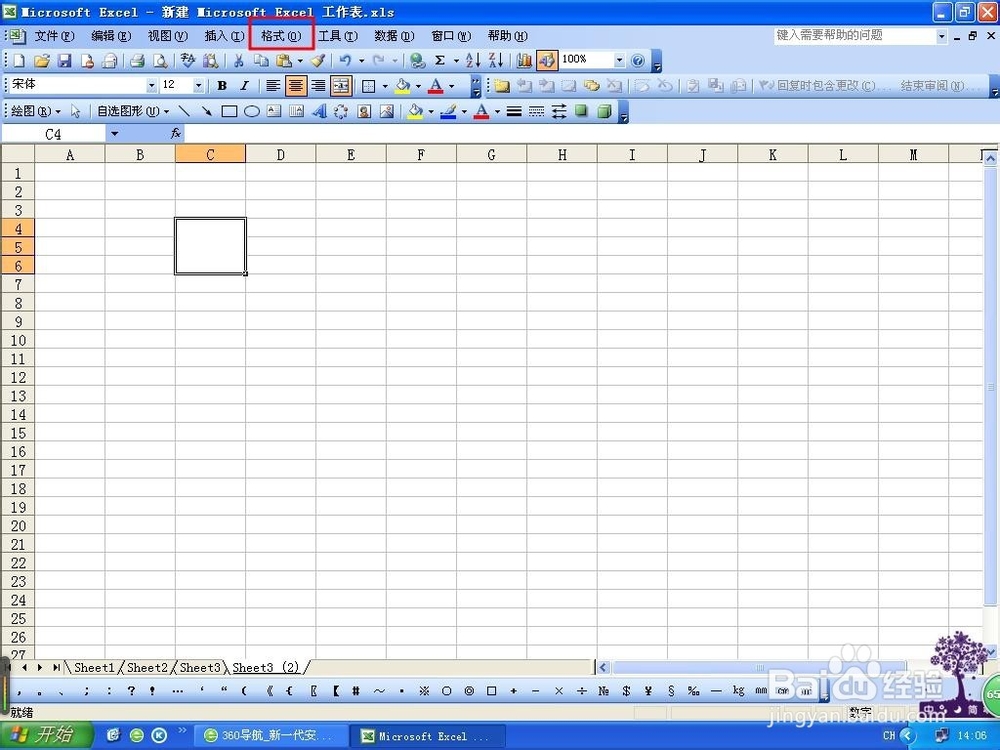
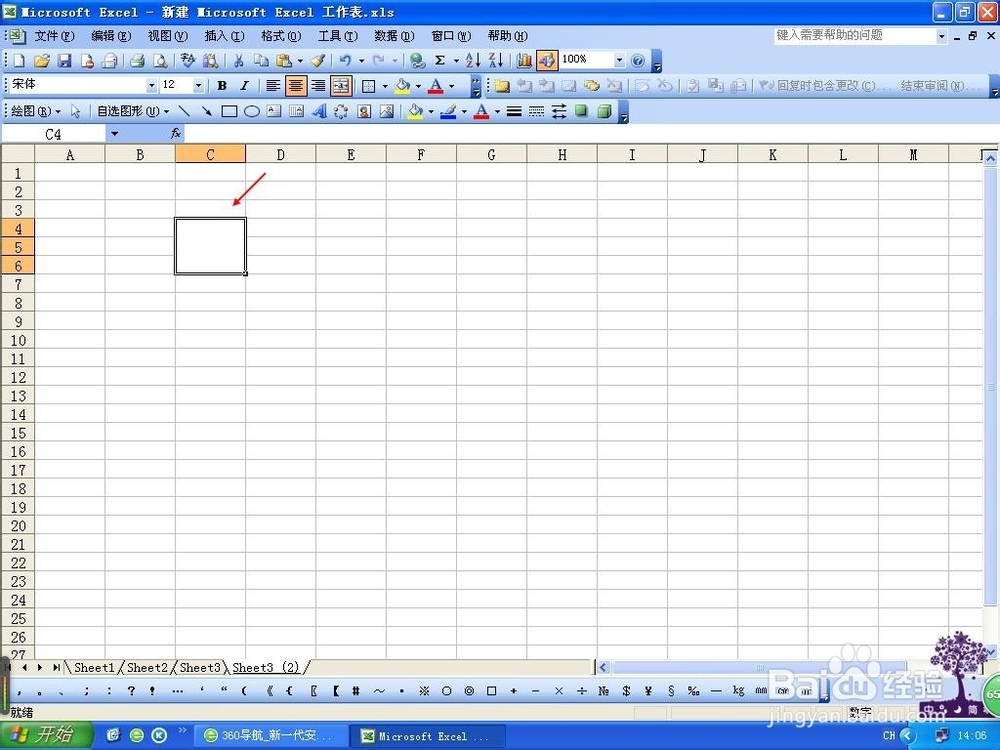
1、选中需要绘制斜线表头的表格,如图所示
如何在Excel中绘制斜线表头

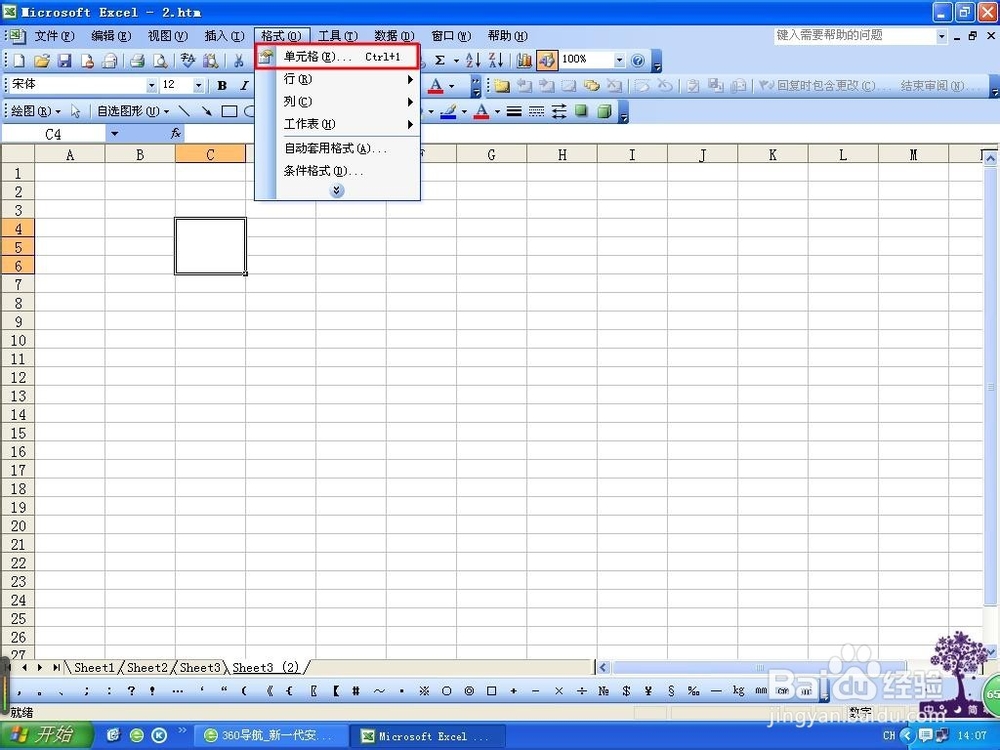
2、点击菜单栏中的【格式】,在【格式】的下拉栏中点击【单元格】,如图所示
如何在Excel中绘制斜线表头

如何在Excel中绘制斜线表头

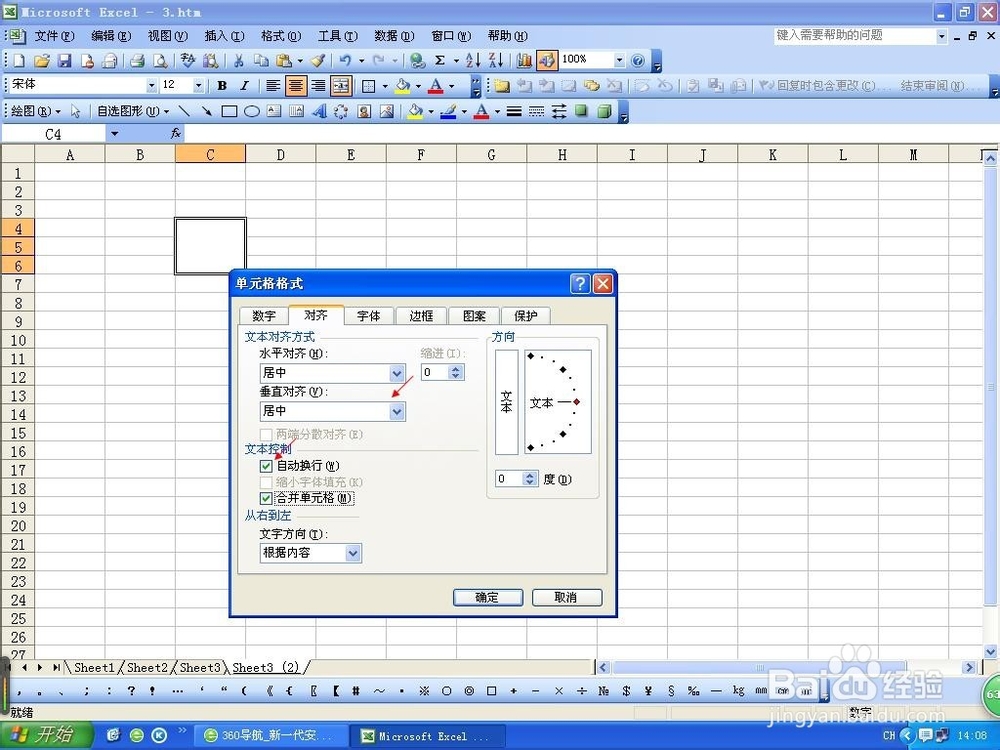
3、随即弹出【单元格格式】窗口,在【对齐】选项卡的【垂直对齐方式】中选择靠上,在【文本控制】下面的“自动换行”复选框选中,如图所示
如何在Excel中绘制斜线表头

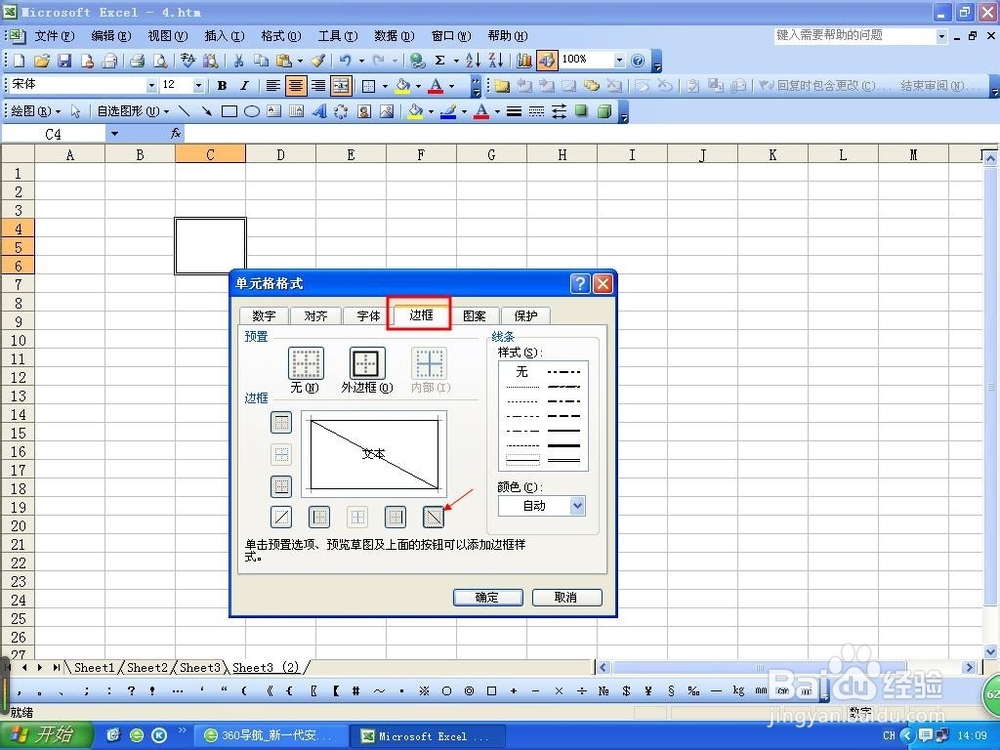
4、再切换到【边框】先项卡,点击斜线按钮,然后点击【确定】,如图所示

如何在Excel中绘制斜线表头

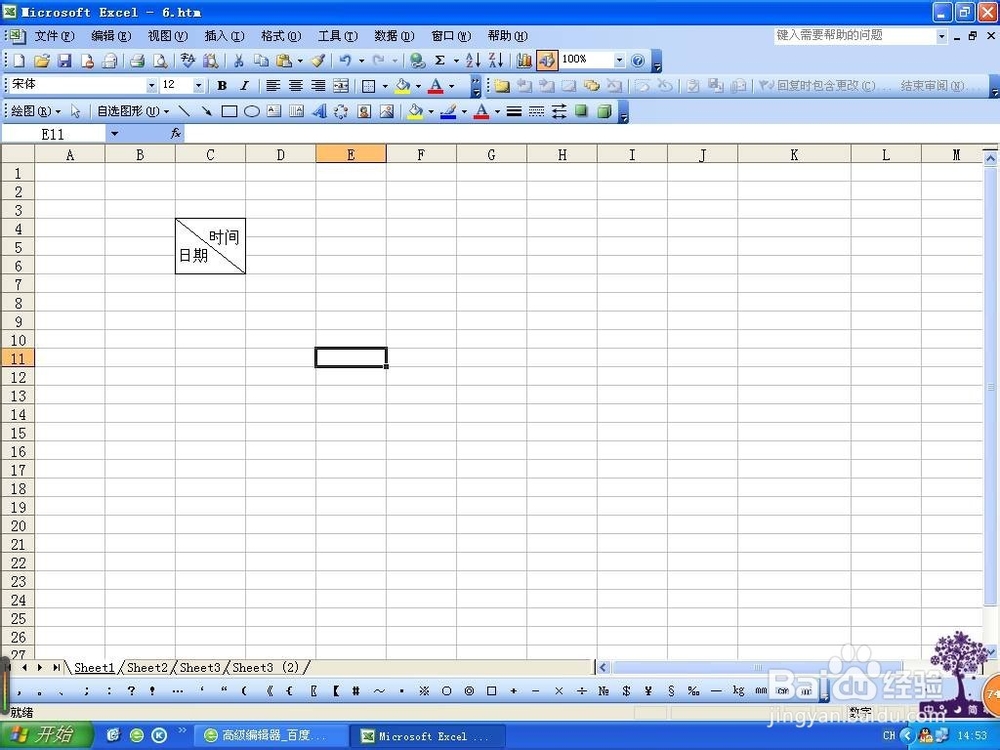
5、双击表格,输入“时间”与“日期”,再把光标放到“时”字的前面,连续按空格键,使这4个字向后移动(因为我们己经设置了自动换行,所以向后移的时候可看到自动换行),然后将鼠标单击表格中任何一处,即可看到绘制的斜线
如何在Excel中绘制斜线表头

  • 怎样在Excel中绘制斜线表头
  • Excel如何绘制斜线表头
  • Excel中如何绘制表头斜线和多斜线
  • Excel 绘制斜线表头
  • Excel怎么绘制斜线表头
  • 热门搜索
    上眼睑下垂怎么办 诺丽果怎么吃 避孕药吃多了会怎么样 我的世界怎么 心律不齐是怎么回事 被猫抓伤怎么办 纳豆怎么吃 怎么计算胎儿体重 提前还款利息怎么算 宫爆鸡丁怎么做