1、在ppt里面绘制一个图形(你希望图片显示的形状)。

2、如果你对图形不满意,可双击图片,上部的菜单将变为图形编辑菜单的项目。
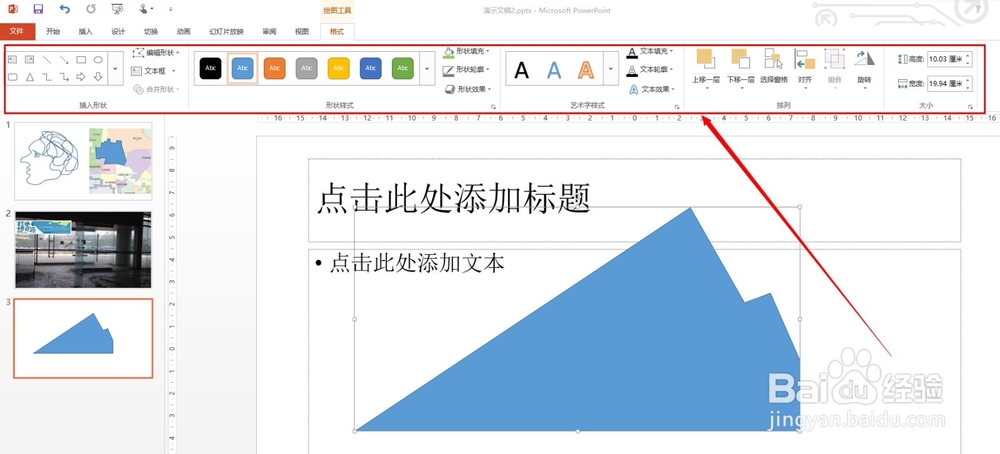
3、点击左上角的“编辑形状”子项目“编辑定点”。

4、这时候图形轮廓线的各个节点变为了实心,编辑到你满意的形状吧。

5、编辑好后,保持图形选中状态,点击顶部菜单“形状填充”——“图片”项目。

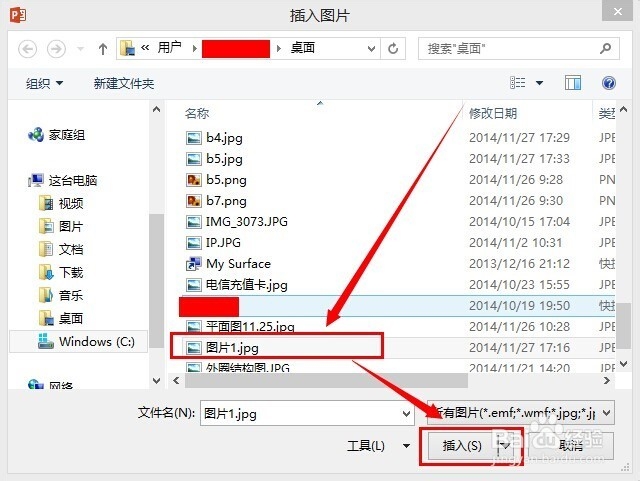
6、选择你要制作蒙版的图片填充图形——“插入”。
7、看看原图和蒙版后的效果。左图为原图,右图为蒙版效果后的图。

时间:2026-05-19 06:50:13
1、在ppt里面绘制一个图形(你希望图片显示的形状)。
2、如果你对图形不满意,可双击图片,上部的菜单将变为图形编辑菜单的项目。
3、点击左上角的“编辑形状”子项目“编辑定点”。
4、这时候图形轮廓线的各个节点变为了实心,编辑到你满意的形状吧。
5、编辑好后,保持图形选中状态,点击顶部菜单“形状填充”——“图片”项目。
6、选择你要制作蒙版的图片填充图形——“插入”。
7、看看原图和蒙版后的效果。左图为原图,右图为蒙版效果后的图。
