1、Windows10查询已激活系统的密钥及备份还原密钥方法
方法一:制作一个【密钥查询.vbs】文件可以查询已激活系统的密钥及备份密钥。
把下面的内容复制到记事本中:
————————————————————————————————
Option Explicit
Dim objshell,path,DigitalID, Result
Set objshell = CreateObject("WScript.Shell")
'Set registry key path
Path = "HKLM\SOFTWARE\Microsoft\Windows NT\CurrentVersion\"
'Registry key value
DigitalID = objshell.RegRead(Path & "DigitalProductId")
Dim ProductName,ProductID,ProductKey,ProductData
'Get ProductName, ProductID, ProductKey
ProductName = "系统名称:" & objshell.RegRead(Path & "ProductName")
ProductID = "产品ID:" & objshell.RegRead(Path & "ProductID")
ProductKey = "已安装密钥:" & ConvertToKey(DigitalID)
ProductData = ProductName & vbNewLine & ProductID & vbNewLine & ProductKey
'Show messbox if save to a file
If vbYes = MsgBox(ProductData & vblf & vblf & "要将密钥保存到文件吗?", vbYesNo + vbQuestion, "软媒魔方备份Windows密钥信息") then
Save ProductData
End If
'Convert binary to chars
Function ConvertToKey(Key)
Const KeyOffset = 52
Dim isWin10, Maps, i, j, Current, KeyOutput, Last, keypart1, insert
'Check if OS is Windows 10
isWin10 = (Key(66) \ 6) And 1
Key(66) = (Key(66) And &HF7) Or ((isWin10 And 2) * 4)
i = 24
Maps = "BCDFGHJKMPQRTVWXY2346789"
Do
Current= 0
j = 14
Do
Current = Current* 256
Current = Key(j + KeyOffset) + Current
Key(j + KeyOffset) = (Current \ 24)
Current=Current Mod 24
j = j -1
Loop While j >= 0
i = i -1
KeyOutput = Mid(Maps,Current+ 1, 1) & KeyOutput
Last = Current
Loop While i >= 0
If (isWin10 = 1) Then
keypart1 = Mid(KeyOutput, 2, Last)
insert = "N"
KeyOutput = Replace(KeyOutput, keypart1, keypart1 & insert, 2, 1, 0)
If Last = 0 Then KeyOutput = insert & KeyOutput
End If
ConvertToKey = Mid(KeyOutput, 1, 5) & "-" & Mid(KeyOutput, 6, 5) & "-" & Mid(KeyOutput, 11, 5) & "-" & Mid(KeyOutput, 16, 5) & "-" & Mid(KeyOutput, 21, 5)
End Function
'Save data to a file
Function Save(Data)
Dim fso, fName, txt,objshell,UserName
Set objshell = CreateObject("wscript.shell")
'Get current user name
UserName = objshell.ExpandEnvironmentStrings("%UserName%")
'Create a text file on desktop
fName = "C:\Users\" & UserName & "\Desktop\Windows密钥备份.txt"
Set fso = CreateObject("Scripting.FileSystemObject")
Set txt = fso.CreateTextFile(fName)
txt.Writeline Data
txt.Close
End Function
————————————————————————————————
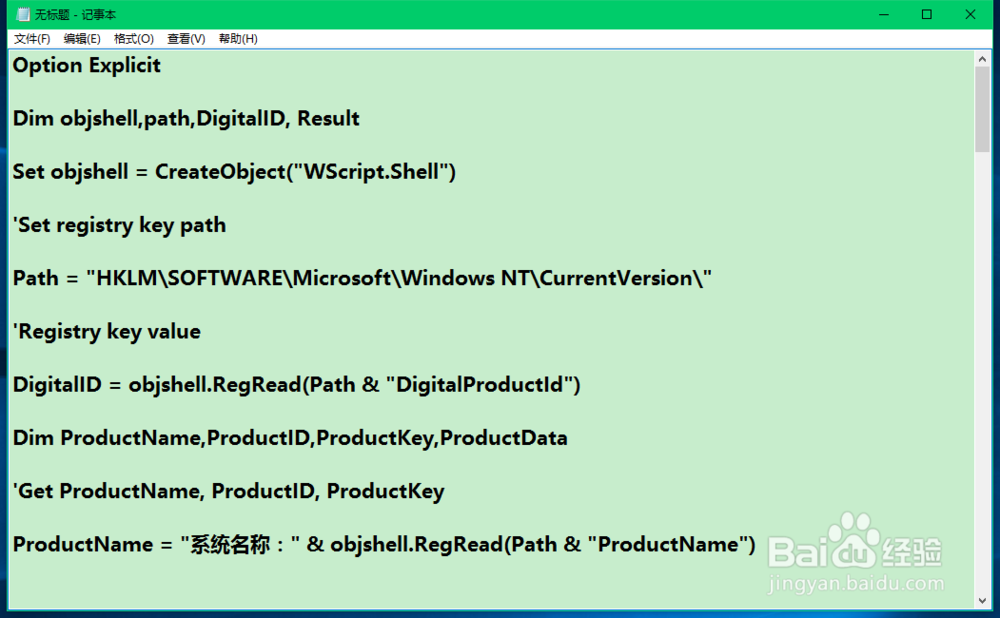
2、点击记事本左下角的【文件】,在下拉菜单中点击【另存为】;

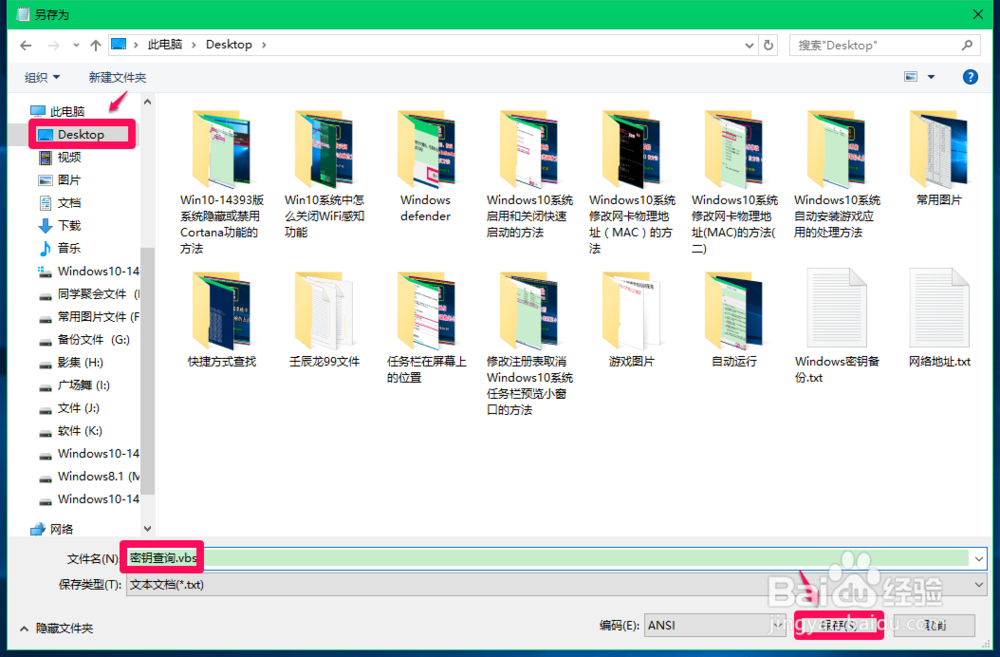
3、在打开的另存为窗口,点击【桌面】,在文件名(N)栏中输入:密钥查询.vbs,再点击:保存;
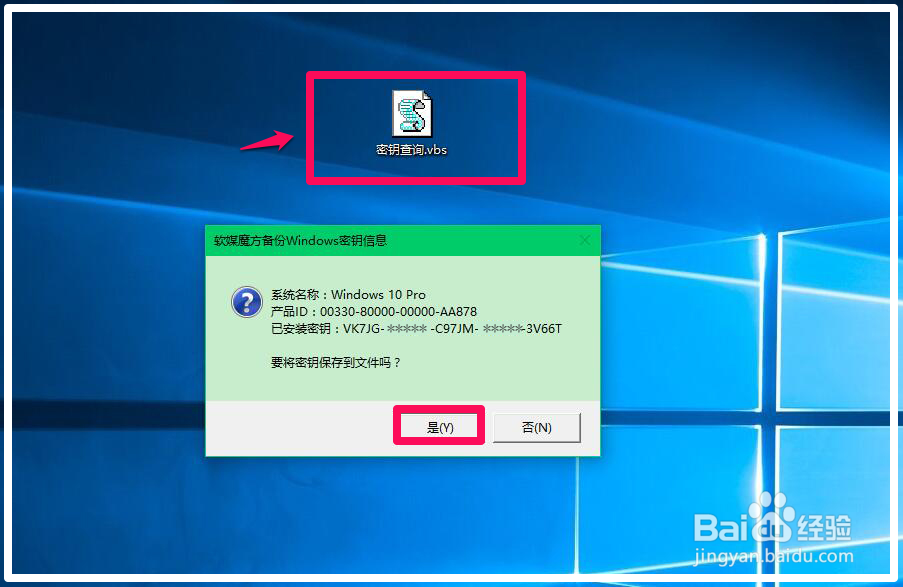
4、我们保存密钥查询.vbs文件后,在系统桌面上显示一个【密钥查询.vbs】文件图标,左键双击【密钥查询.vbs】文件图标,打开一个软媒魔方备份Windows密钥信息对话框,显示了系统名称、产品ID和已安装密钥。
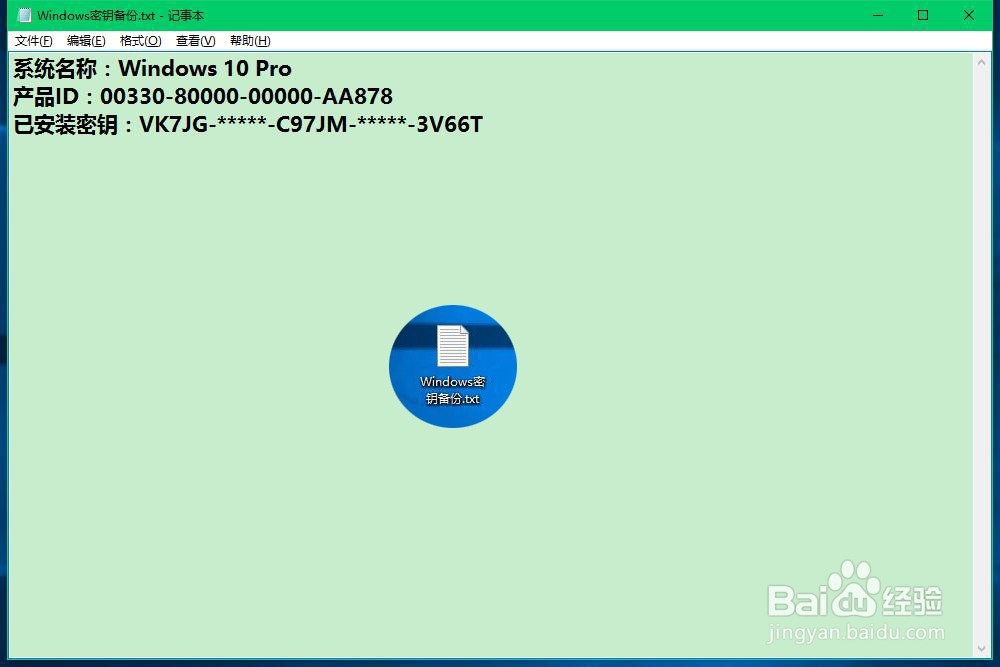
5、如果需要保存安装密钥,点击:是(Y),则安装密钥就会以记事本的方式保存到系统桌面上。
6、方法二:使用第三方软件软媒魔方中的Windows激活备份程序来备份、还原系统激活文件。
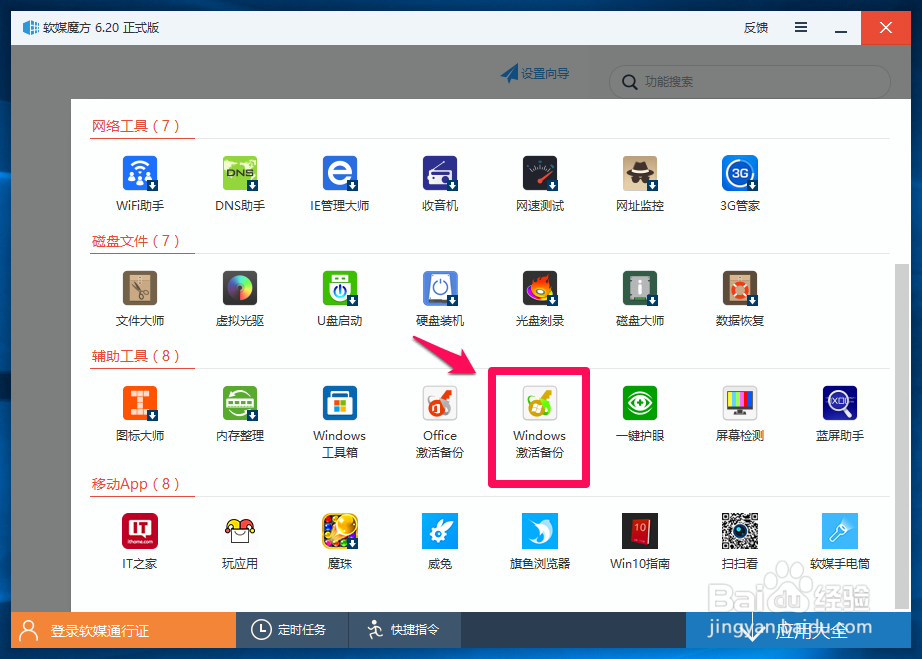
下载、安装、启动软媒魔方软件,点击右下角的【应用大全】;

7、在应用大全的设置向导窗口,找到并点击【Windows激活备份】;
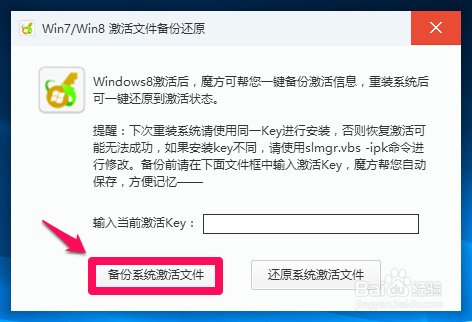
8、在打开的Win7/Win8(Win10系统可用) 激活文件备份还原窗口,点击【备份系统激活文件】;
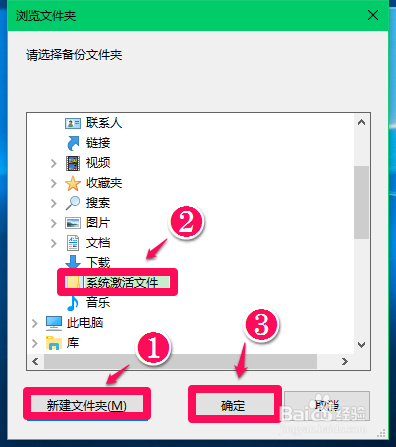
9、在浏览文件夹窗口,❶点击【新建文件夹】,❷把新建的文件夹命名为:系统激活文件(或其他名称),❸点击:确定;
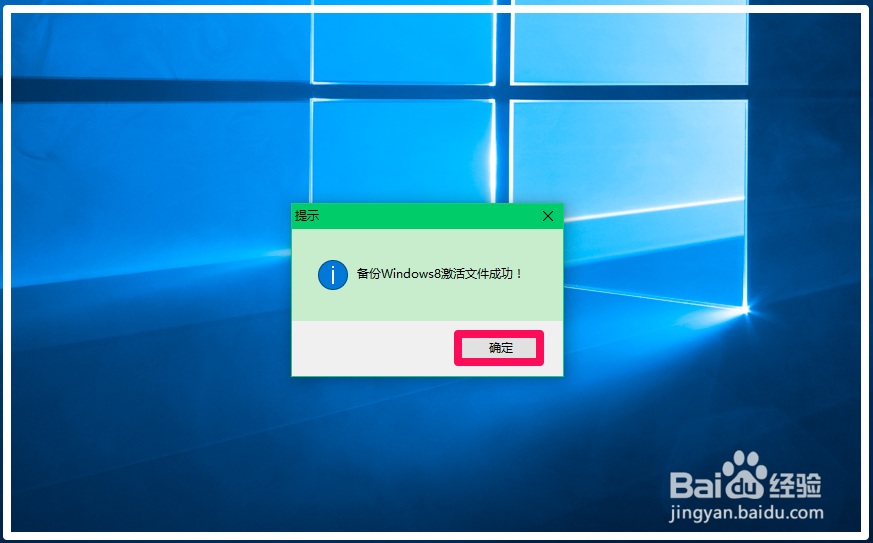
10、点击确定以后,弹出一个提示对话框:备份Windows8(实际是Windows10)激活文件成功,点击:确定。
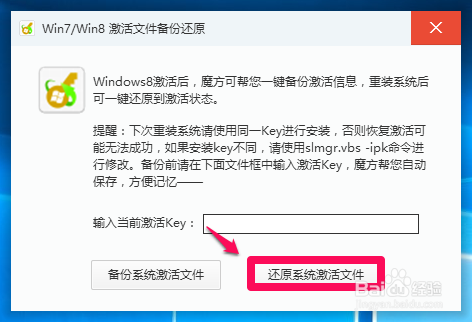
11、如果需要还原系统激活文件,只要在Win7/Win8 激活文件备份还原窗口,点击【还原系统激活文件】;
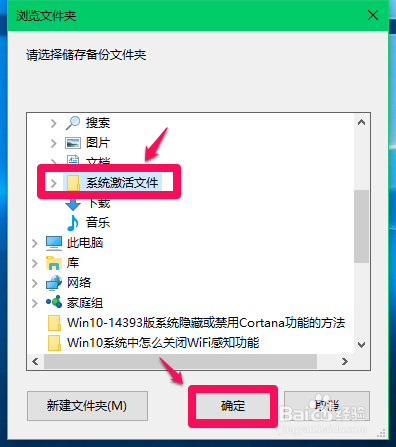
12、在打开的浏览文件夹窗口,点击【系统激活文件】文件夹,再点击:确定;
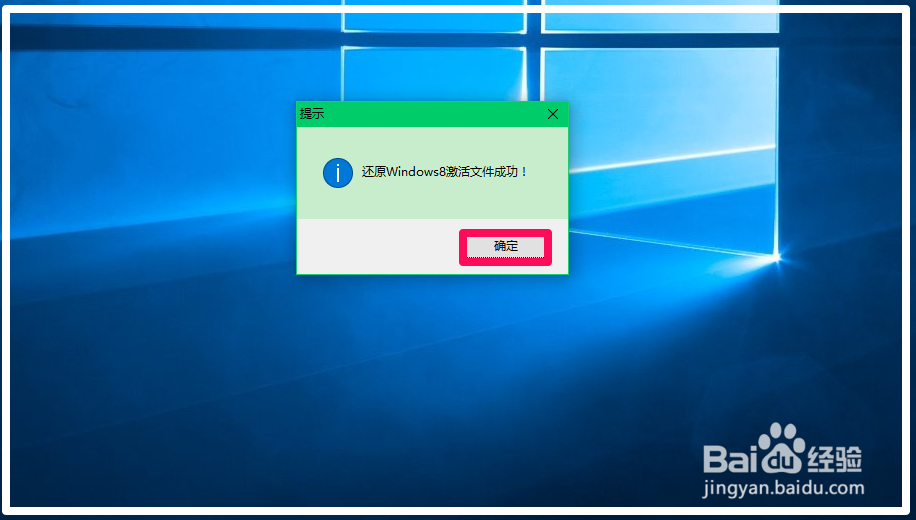
13、我们点击确定以后,即弹出一个提示对话框:还原Windows8(实际为Windows10)激活文件成功!点击:确定。
14、上述即:Windows10查询已激活系统密钥及备份还原密钥的方法。供朋友们参考使用。
