Excel如何快速查找表格里面的数据的位置

 时间:2026-02-14 02:50:01

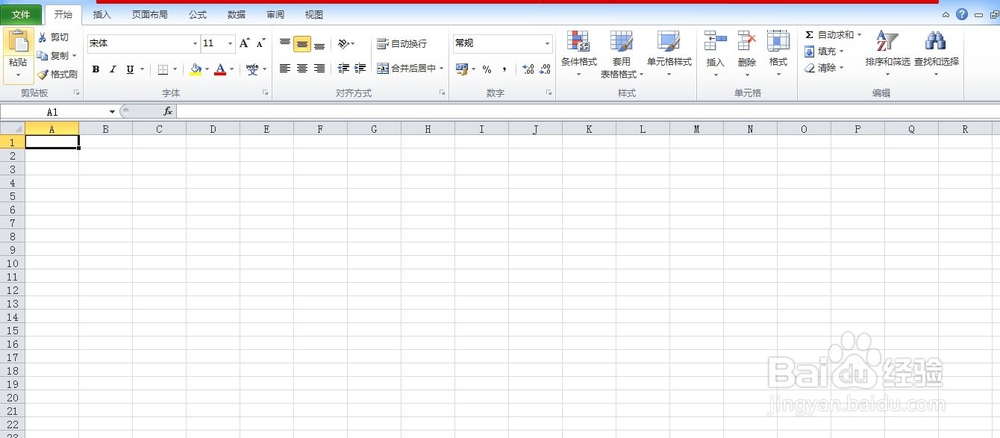
1、打开软件

Excel如何快速查找表格里面的数据的位置

2、在表格里面打上一些数据

Excel如何快速查找表格里面的数据的位置

3、找到查找和选择

Excel如何快速查找表格里面的数据的位置

4、展开下拉列表,找到查找

Excel如何快速查找表格里面的数据的位置

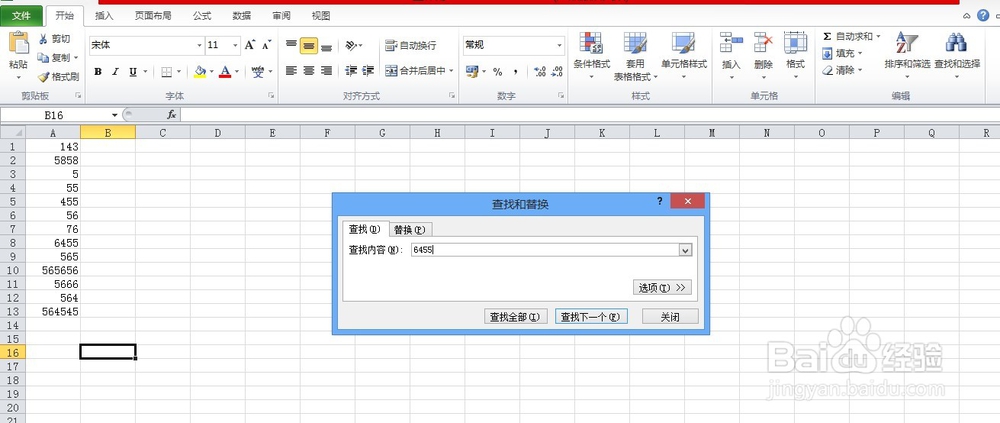
5、弹出查找对话框

Excel如何快速查找表格里面的数据的位置

6、在查找内容里面输入一个数据,表格里面有的

Excel如何快速查找表格里面的数据的位置

7、点击查找全部,可以看到,下面显示有一个单元格被找到,查找内容里面的数据被选择了

Excel如何快速查找表格里面的数据的位置

  • Excel如何高亮显示符合条件的数据
  • 快速统计重复值countif函数
  • excel怎么快速进行大量数据对比?
  • Excel中查找同一列中相同内容并显示出来的方法
  • 如何在EXCEL表格中查找指定数据的单元格?
  • 热门搜索
    淘宝如何开网店 怀孕感冒鼻塞怎么办 赤月怎么走 如何关闭自动更新 截图快捷键ctrl加什么 手机微店怎么开 生活小妙招 美科星路由器怎么设置 职业年金如何发放 如何办理退休手续