怎么批量删除outlook中的已删除邮件

 时间:2026-04-23 08:44:21

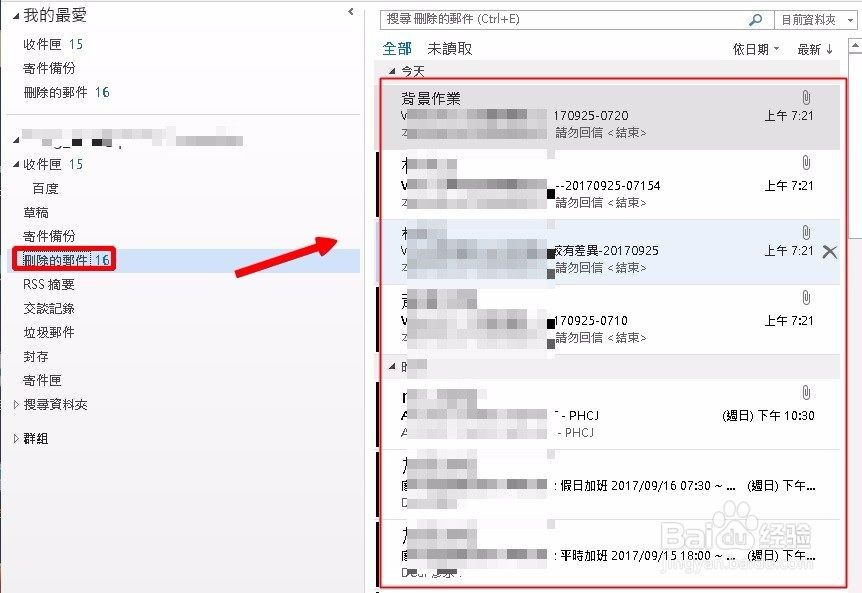
1、1.1 进入邮箱,单击‘删除的邮件’,能看见先前被从收件箱或寄件备份中删除的邮件。
怎么批量删除outlook中的已删除邮件

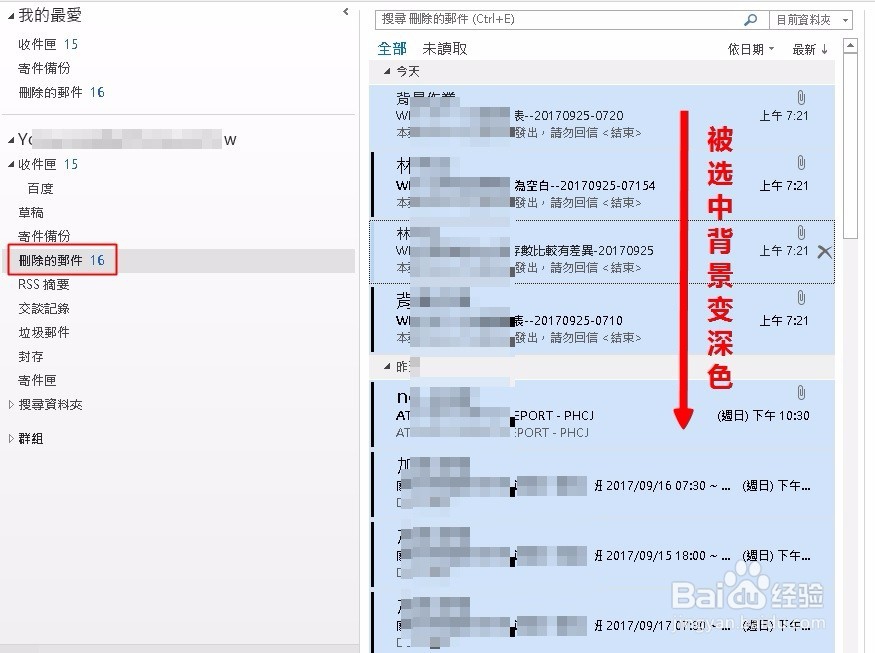
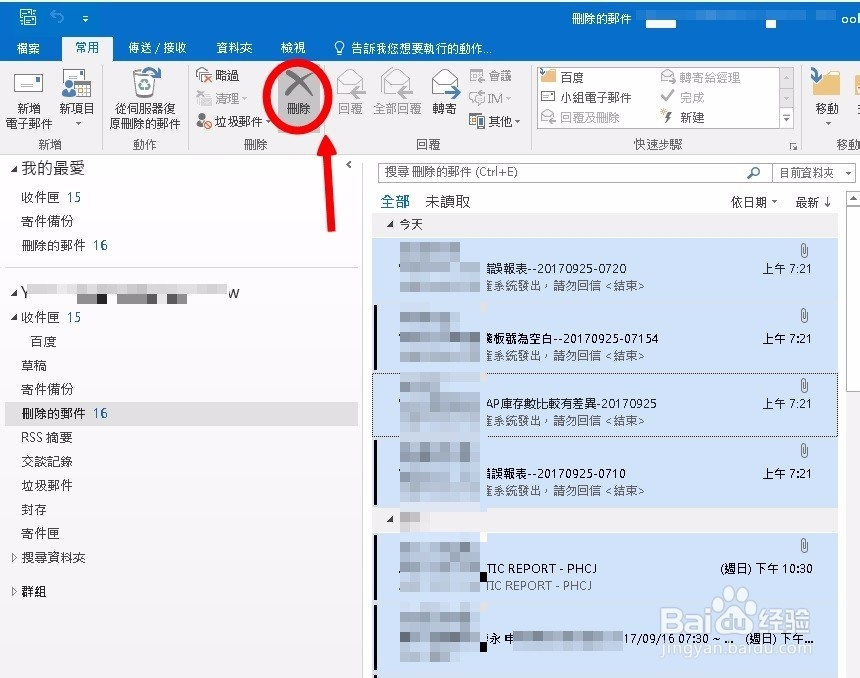
2、2.1 单击选中其中一份邮件,再按键盘上的“ctrl+A”全选所有邮件<当前页面显示的日期范围内的文件,outlook有部分显示的机制>。
怎么批量删除outlook中的已删除邮件

3、3.1 这时,单击“常用”菜单中的“删除”,即可将已选定的邮件删除掉。
怎么批量删除outlook中的已删除邮件

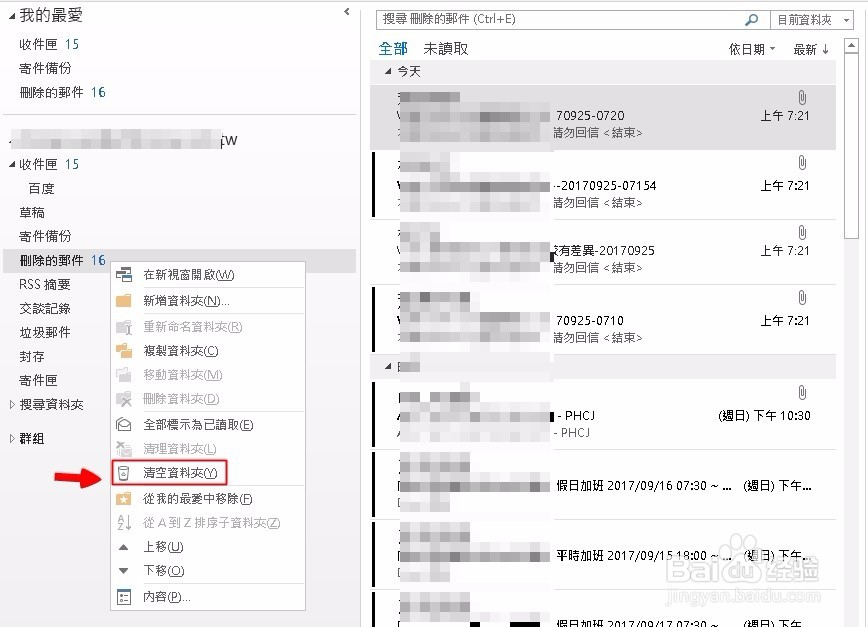
4、2.1 另一种操作方式,在‘删除的邮件’上单击鼠标右键,选择‘清空资料夹’。
怎么批量删除outlook中的已删除邮件

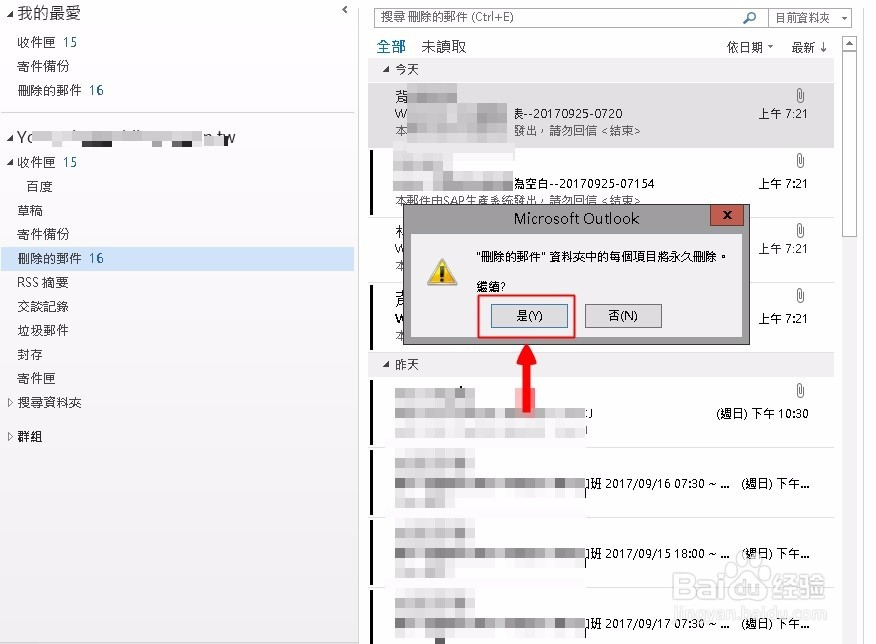
5、2.2 在弹出的确认对话框中,单击肯定回答的‘是’,开始删除邮件。

怎么批量删除outlook中的已删除邮件

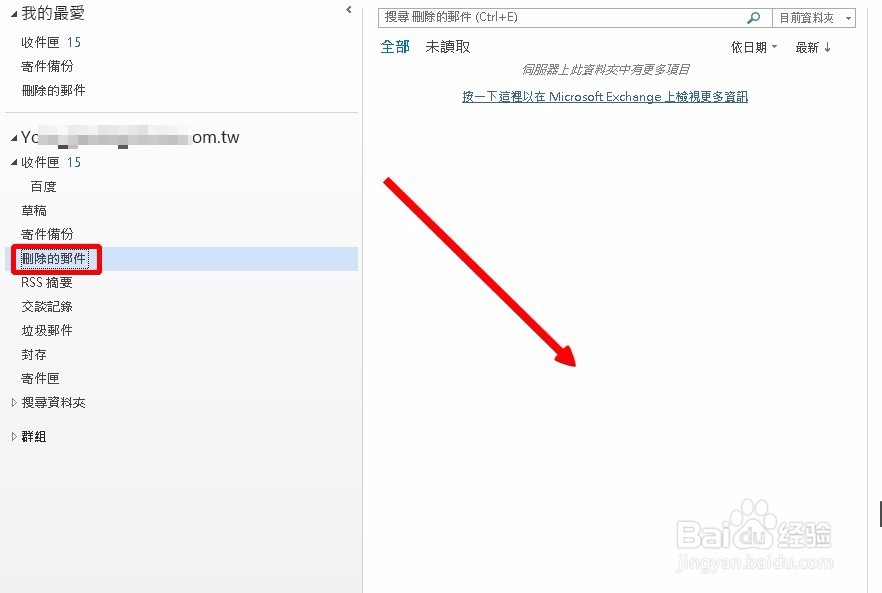
6、2.3 删除完成后,单击‘删除的邮件’文件夹时,这里面已经被清空了。

怎么批量删除outlook中的已删除邮件

  • outlook怎么创建文件夹
  • outlook怎么设置联系人分组?
  • outlook怎么设置签名
  • Outlook怎样设置默认字体
  • Outlook 如何将收件夹邮件进行分类
  • 热门搜索
    自媒体是什么 电脑黑屏按什么键恢复 74年属什么生肖 unknown是什么意思 北漂是什么意思 耽改剧是什么意思 12月8日是什么星座 root什么意思 京a牌照意味着什么 打嗝是什么原因