1、gimp打开需要添加水印的图片。

2、选择“文字工具”添加文字。
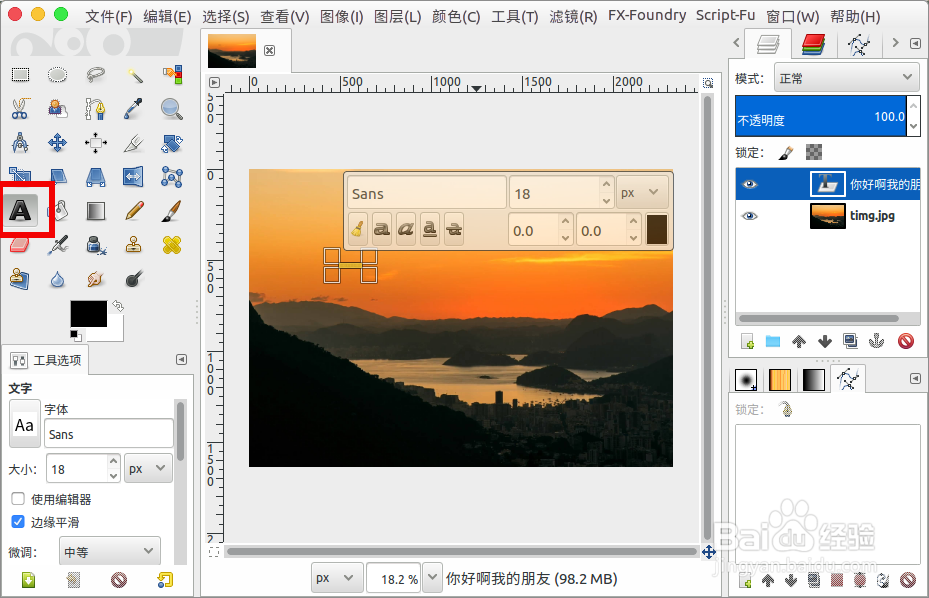
3、设置文字大小,设置文字颜色,但是颜色最好不要设置深黑色。

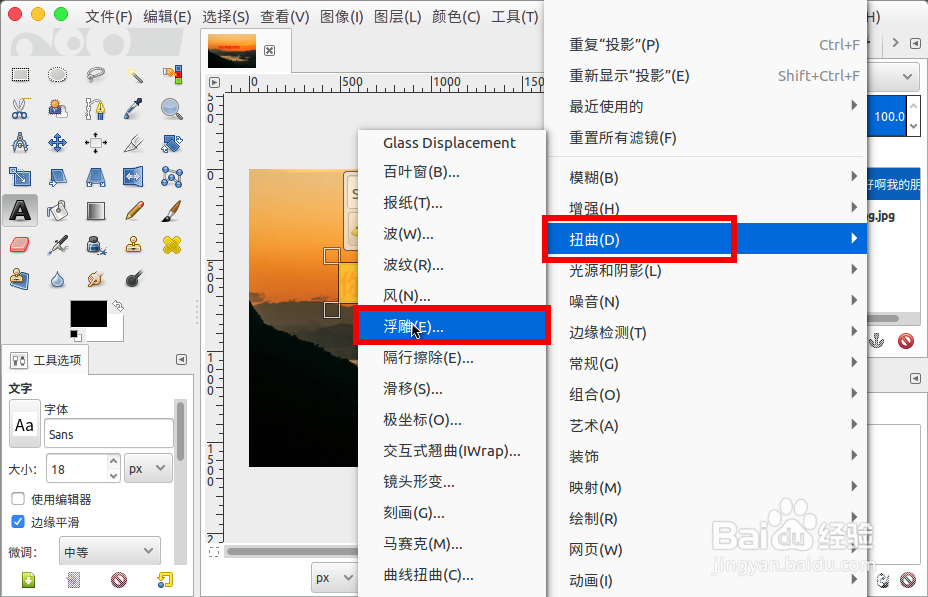
4、选择文场救字,在菜单中选择“光政栗滤镜”。

5、菜单中选择“扭曲”--“浮雕”。
6、调节参数设置浮雕的效果。
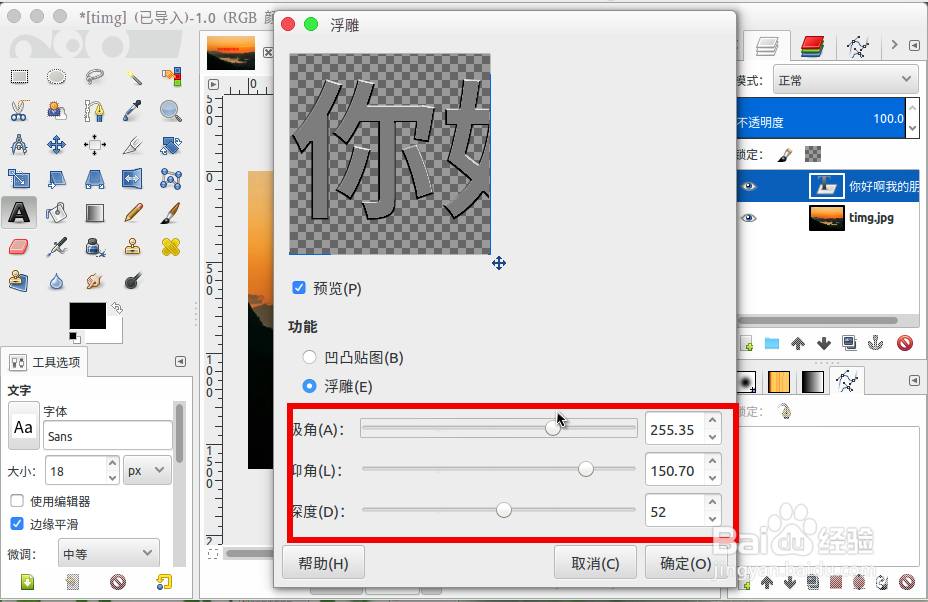
7、确定后就可沃爱以把文字设置为浮雕效果。
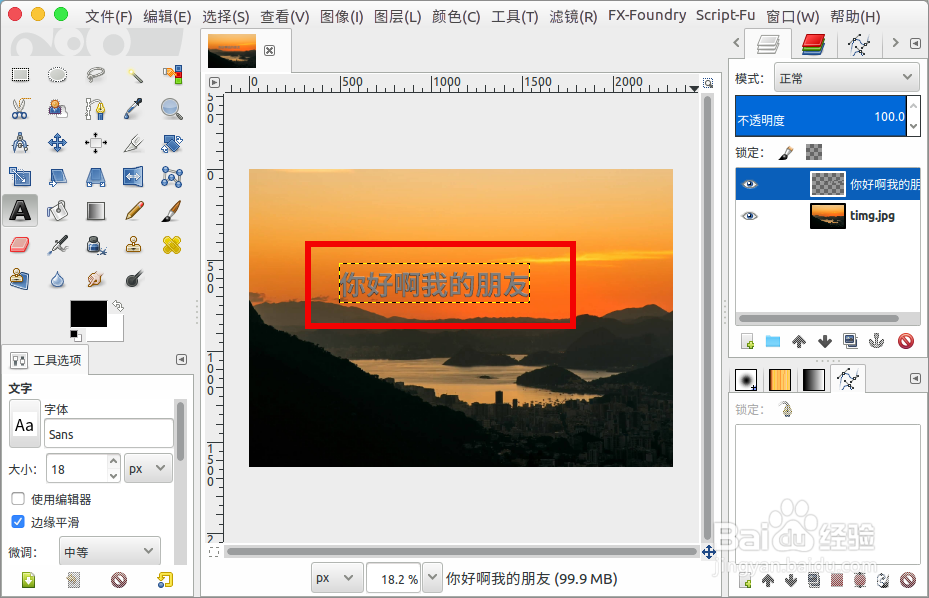
8、使用“模糊选择工具”,选择浮雕文字的亮面,
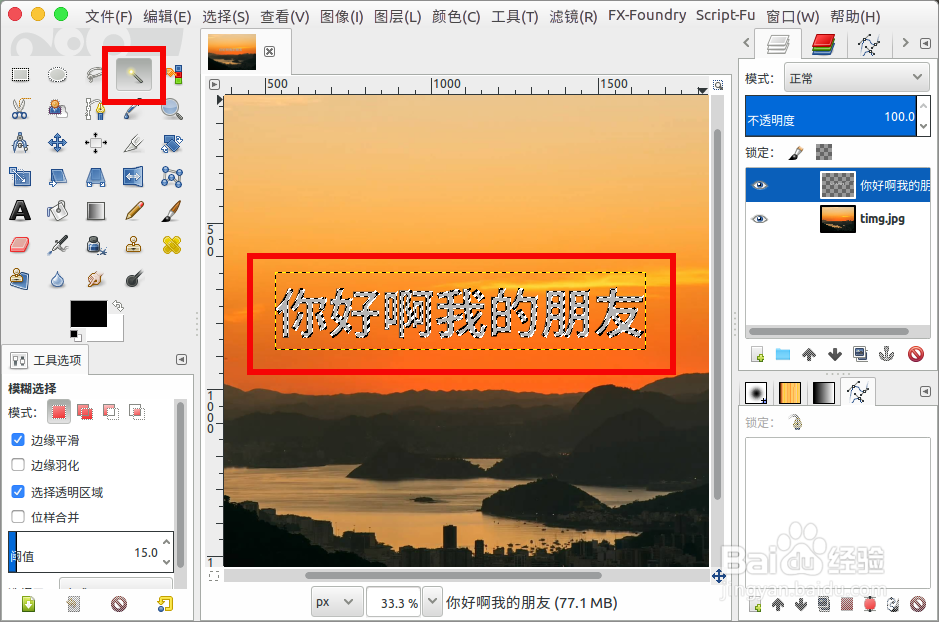
9、然后“delete键”删除。
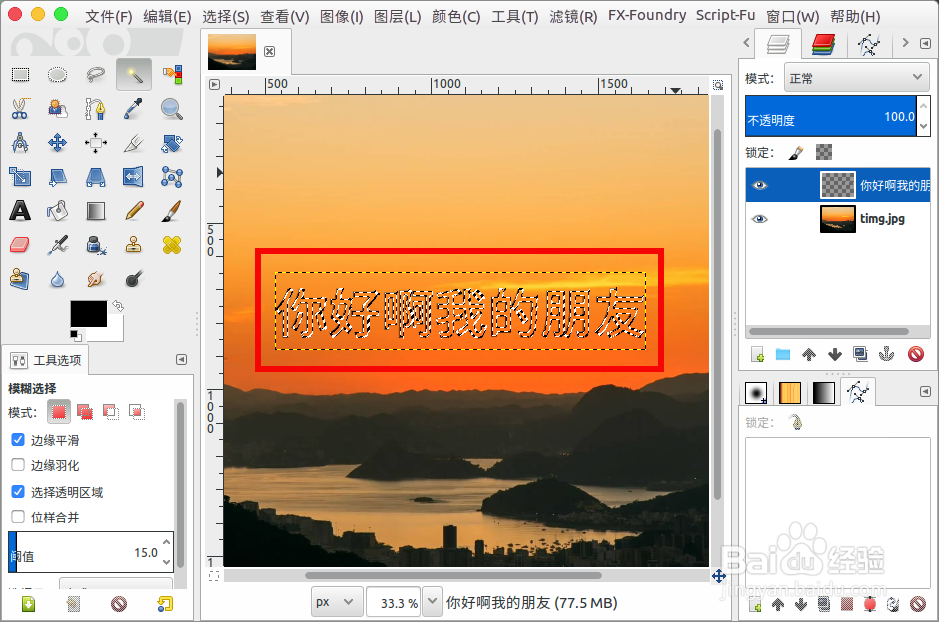
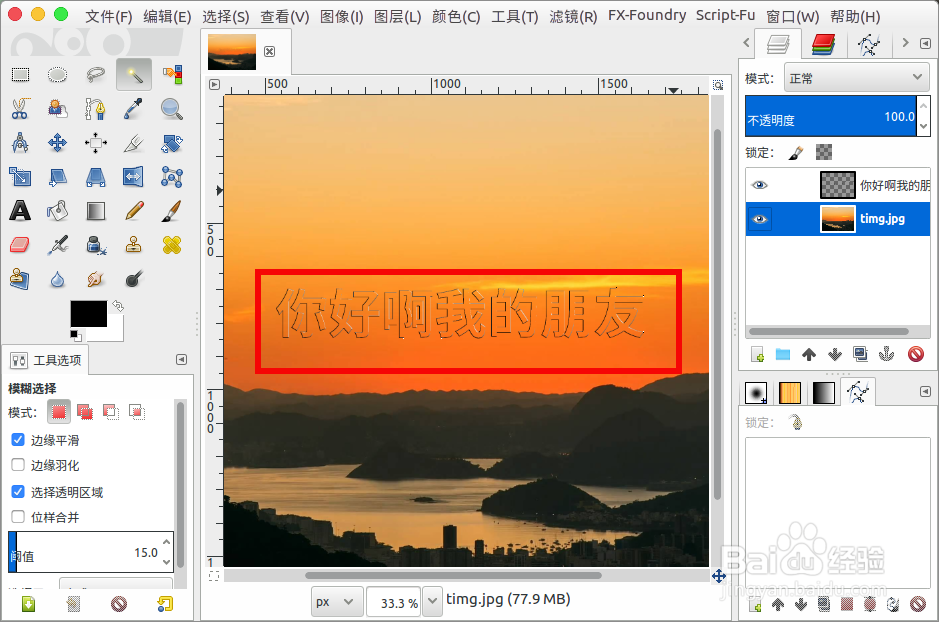
10、按键“ctrl+shift+a”取消选区,就可以得到我们需要的透明浮雕水印效果了。
时间:2026-04-26 10:59:13
1、gimp打开需要添加水印的图片。
2、选择“文字工具”添加文字。
3、设置文字大小,设置文字颜色,但是颜色最好不要设置深黑色。
4、选择文场救字,在菜单中选择“光政栗滤镜”。
5、菜单中选择“扭曲”--“浮雕”。
6、调节参数设置浮雕的效果。
7、确定后就可沃爱以把文字设置为浮雕效果。
8、使用“模糊选择工具”,选择浮雕文字的亮面,
9、然后“delete键”删除。
10、按键“ctrl+shift+a”取消选区,就可以得到我们需要的透明浮雕水印效果了。
