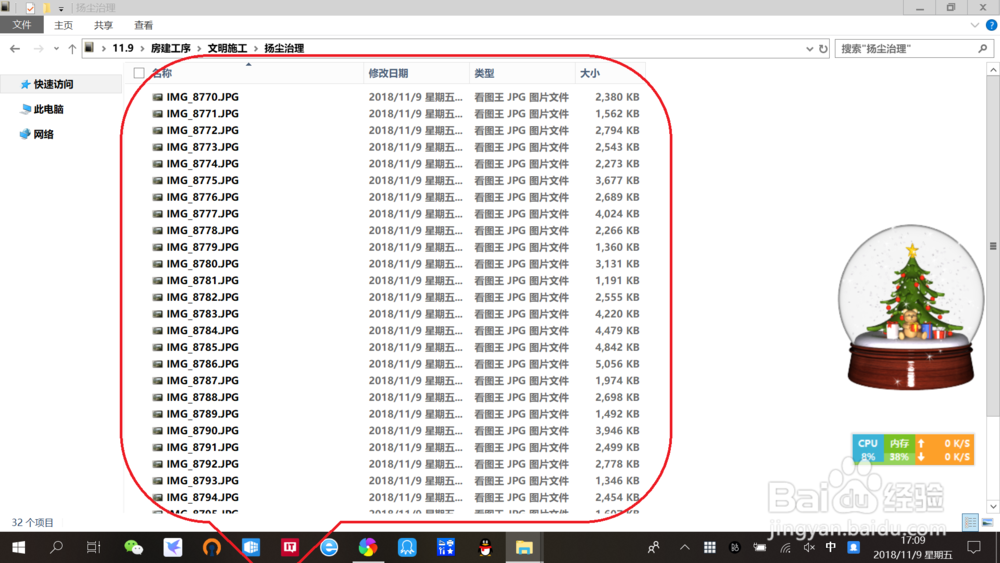
1、打开存有批量照片的文件夹。
从电脑上找到需要批量重命名的照片文件夹,双击文件夹打开。
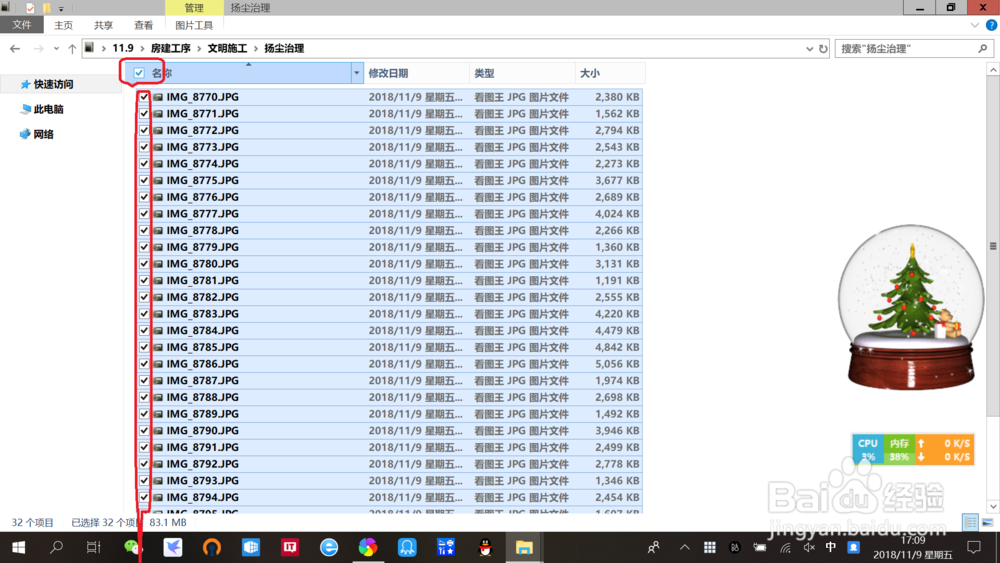
2、批量选中照片。
点击上方“名称”或键盘按住“Ctrl+A”键,全部选中照片。
3、重命名单个照片文件名。
右键点击单个照片,点击重命名,输入名称即可重命名。


4、批量重命名照片文件名。
第三步右键单击单个照片文件输入名称后,按回车键,即可批量按规则重命名文件

5、查看批量重命名效果。
点击上方“查看”,选择“查看方式”,比如“超大图标”,可以明显查看“批量重命名效果”。


时间:2026-04-25 00:26:42
1、打开存有批量照片的文件夹。
从电脑上找到需要批量重命名的照片文件夹,双击文件夹打开。
2、批量选中照片。
点击上方“名称”或键盘按住“Ctrl+A”键,全部选中照片。
3、重命名单个照片文件名。
右键点击单个照片,点击重命名,输入名称即可重命名。
4、批量重命名照片文件名。
第三步右键单击单个照片文件输入名称后,按回车键,即可批量按规则重命名文件
5、查看批量重命名效果。
点击上方“查看”,选择“查看方式”,比如“超大图标”,可以明显查看“批量重命名效果”。
