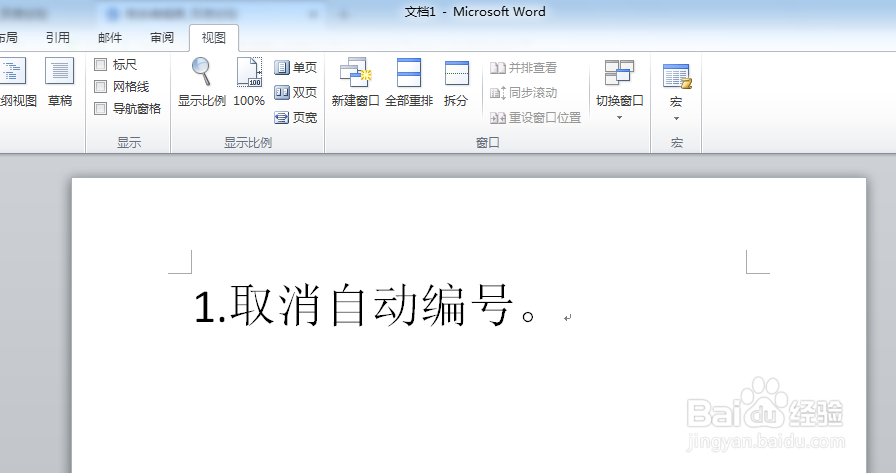
1、建立Word文档,输入序号“1.×××××”(×为文字)。
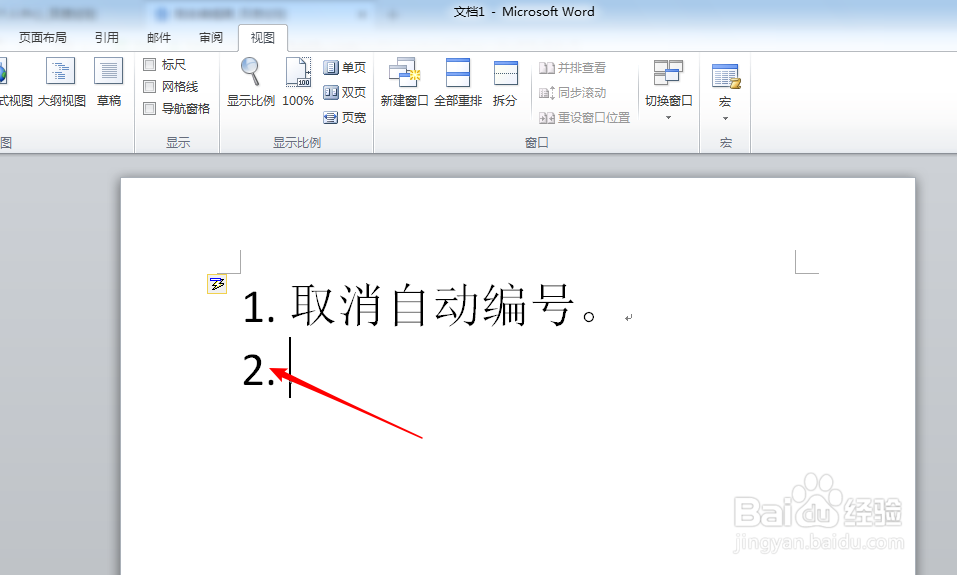
2、按回车键,建立新的段落,默认情况下,会自动出现“2.”编号。
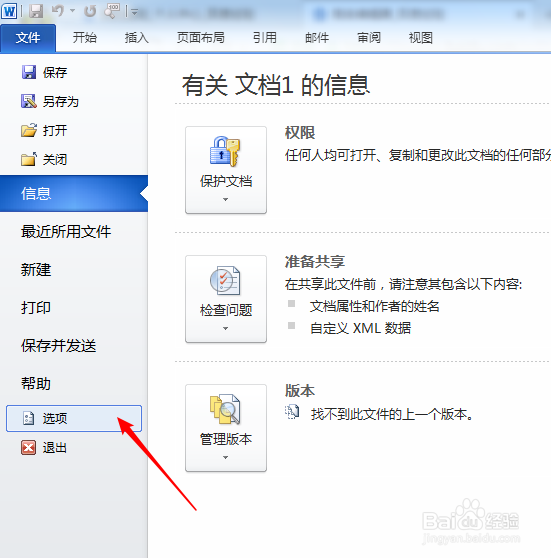
3、现在取消这一默认操作。点击“文件”—“选项”。
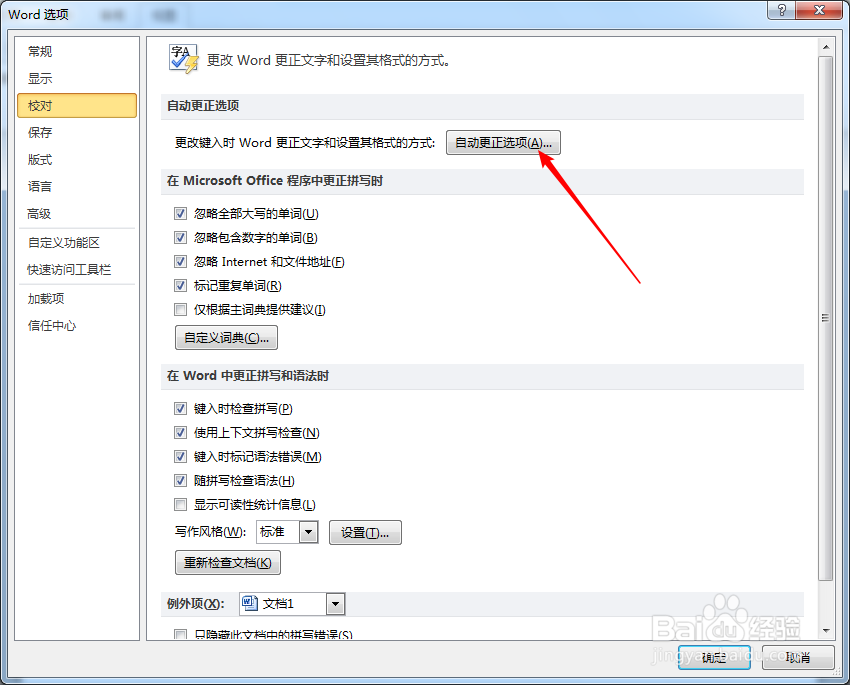
4、在打开的Word选项中,点击“校对”。
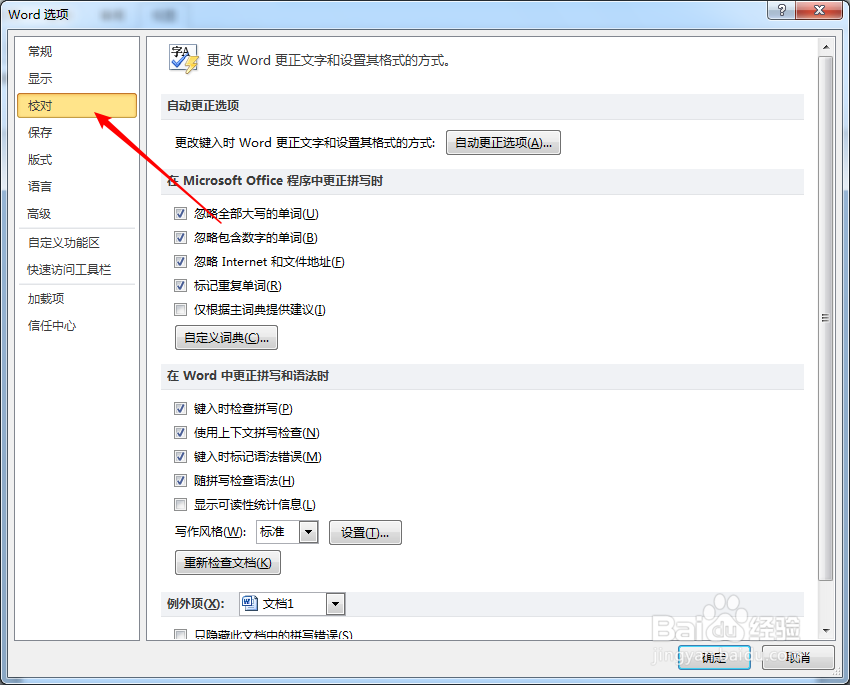
5、在右侧选项中点击“自动更正选项”。
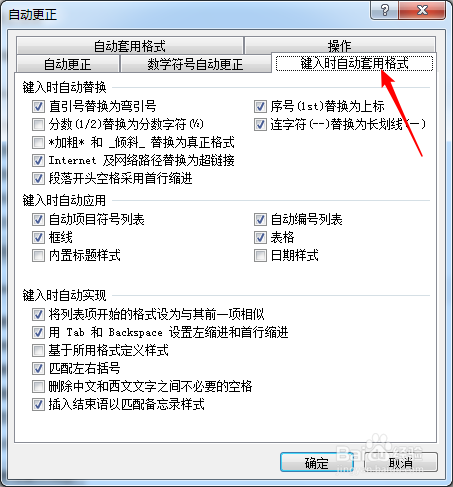
6、在打开的窗口中,切换到“键入时自动套用格式”选项卡。
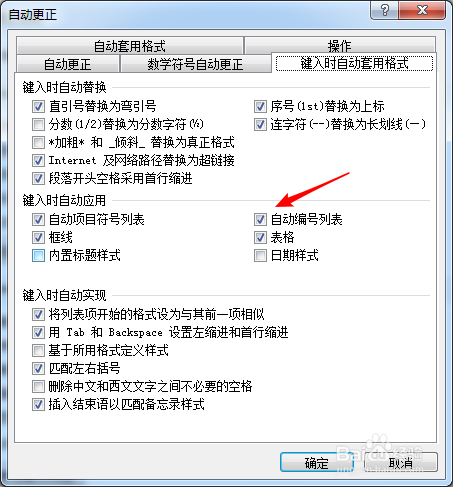
7、取消勾选“自动编号列表”,点击“确定”。
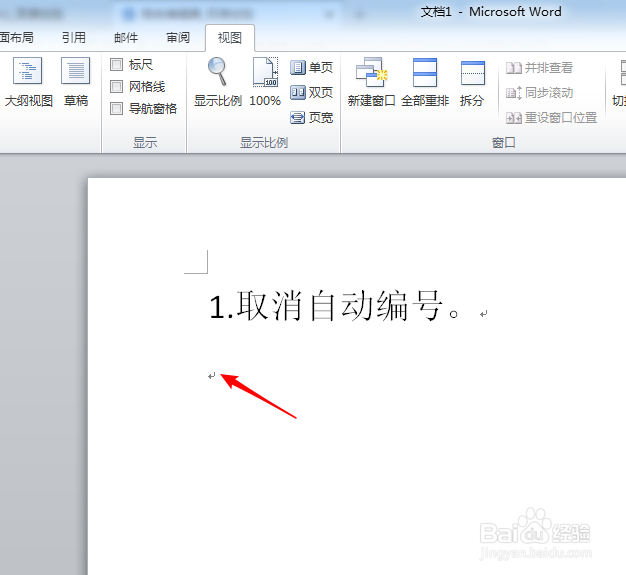
8、回到Word文档,再次输入“1.×××××”,再按回车键,可以看到,不会再出现“2.”的自动编号了。
时间:2026-04-23 02:11:31
1、建立Word文档,输入序号“1.×××××”(×为文字)。
2、按回车键,建立新的段落,默认情况下,会自动出现“2.”编号。
3、现在取消这一默认操作。点击“文件”—“选项”。
4、在打开的Word选项中,点击“校对”。
5、在右侧选项中点击“自动更正选项”。
6、在打开的窗口中,切换到“键入时自动套用格式”选项卡。
7、取消勾选“自动编号列表”,点击“确定”。
8、回到Word文档,再次输入“1.×××××”,再按回车键,可以看到,不会再出现“2.”的自动编号了。
