word2016如何制作明星卡贴——刘涛三十

 时间:2026-04-25 05:27:05

1、如下所示,

打开word2016软件,新建一个空白的文档,

保存为:

word2016如何制作明星卡贴——刘涛三十

word2016如何制作明星卡贴——刘涛三十

2、快速插入一张刘涛的美图到文档中,作为后面的演示所用。

word2016如何制作明星卡贴——刘涛三十

3、点击图片,在格式绵川工具栏中选择“删除背景”

word2016如何制作明星卡贴——刘涛三十

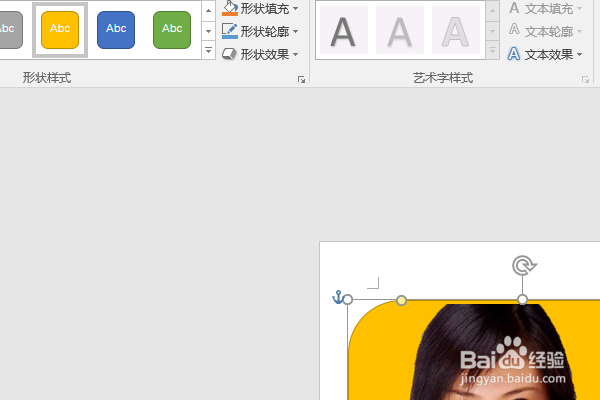
4、插入一个圆角矩形游趣,设置布局为衬于文字下方,

设置轮廓无,填充橙色。
word2016如何制作明星卡贴——刘涛三十

5、在人物头像的右边插入一个桃子心图框,

设置轮廓无,填充图片(选爹痕阅择这个相同的图片),

word2016如何制作明星卡贴——刘涛三十

6、插入一个艺术字在桃子心下方,设置文字方向为垂直,

修改内容为“刘涛”,字体为方正舒体,文本填充蓝色,

至此,

这个明显刘涛卡贴就制作完成。

word2016如何制作明星卡贴——刘涛三十

  • word2016如何制作明星卡贴——刘涛二十八
  • word2016如何制作明星卡贴——刘涛二十
  • word2016如何制作明星卡贴——刘涛二十九
  • word2016如何制作明星卡贴——刘涛十六
  • word2016如何制作明星卡贴——刘涛二十六
  • 热门搜索
    说明方法及其作用 肾亏怎么调理 戒色方法 会计核算方法有哪些 儿歌大全100首连播 嗓子发痒想咳嗽是怎么回事 家常便饭菜谱 黄鳝的做法大全家常 鸽子图片大全大图 白带像豆腐渣怎么回事