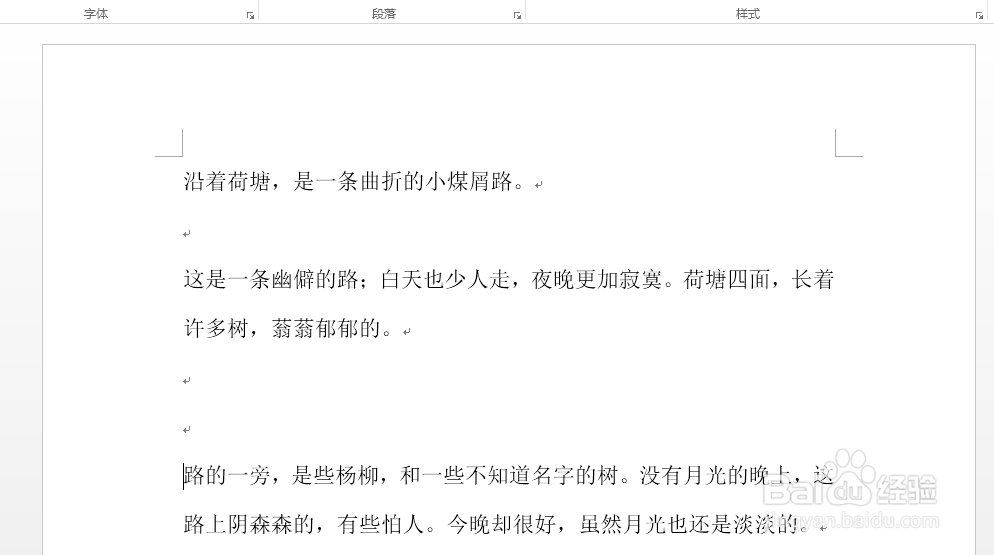
1、如图为含有多个空行的示例,具体如图所示:
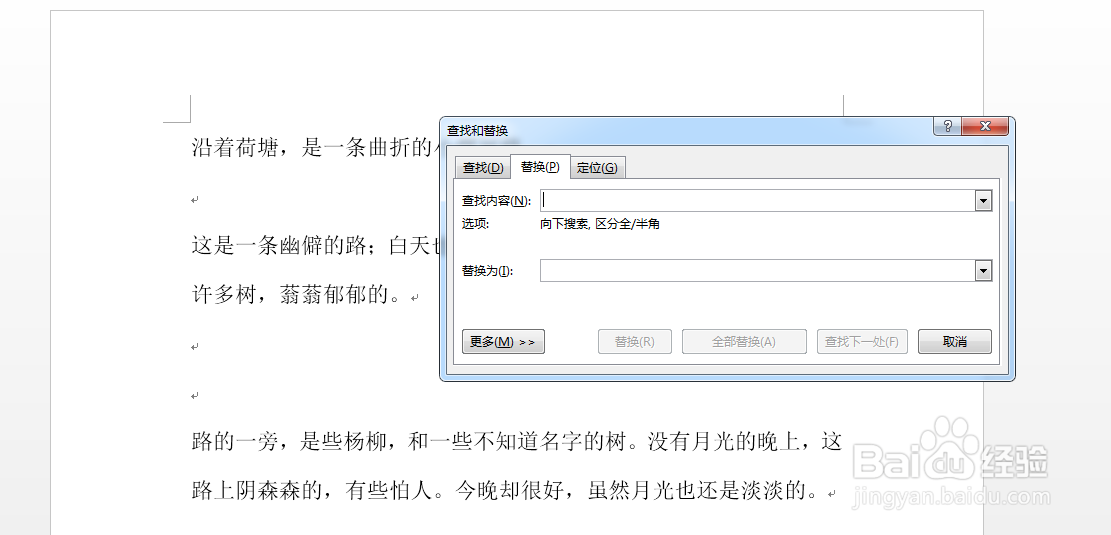
2、直接Ctrl+H,弹出查找与替换对话框,并点击更多按钮,具体如图所示:
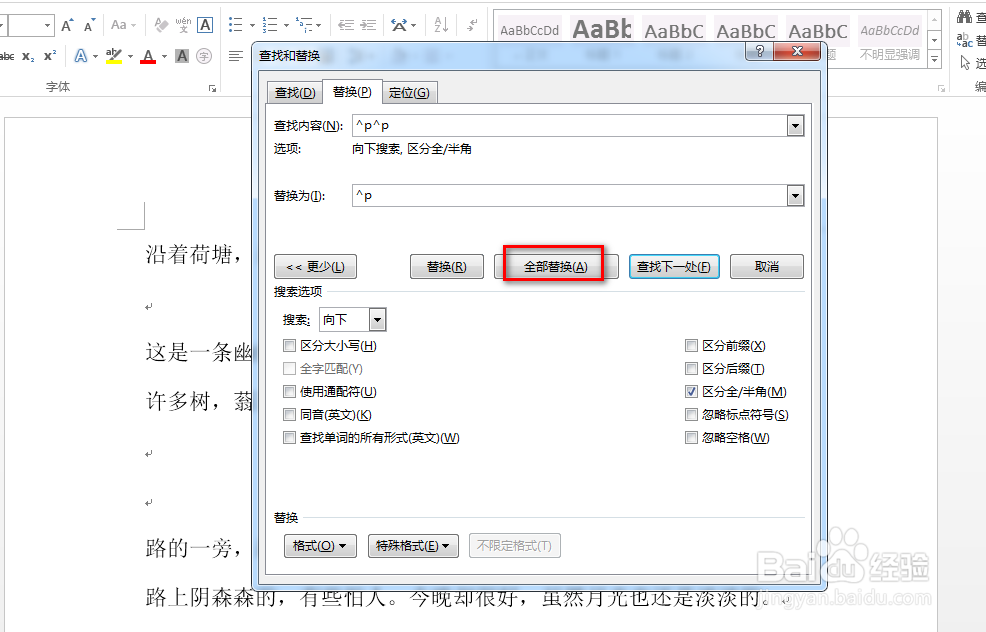
3、在查找输入框中,按照图示进行设置,具体如图所示:

4、接着,在替换为输入框中,按照图示进行设置,最后点击全部替换,具体如图所示:

5、最后可以看到多余的空行已经被删除,具体如图所示:

时间:2026-04-24 22:25:39
1、如图为含有多个空行的示例,具体如图所示:
2、直接Ctrl+H,弹出查找与替换对话框,并点击更多按钮,具体如图所示:
3、在查找输入框中,按照图示进行设置,具体如图所示:
4、接着,在替换为输入框中,按照图示进行设置,最后点击全部替换,具体如图所示:
5、最后可以看到多余的空行已经被删除,具体如图所示:
