1、第一步我们打开ps软件

2、接着新建一个空白工程

3、然后点击【横排文字工具】

4、在画布上写上几个文字

5、接着对文字图层进行鼠标右键点击【创建工作路径】

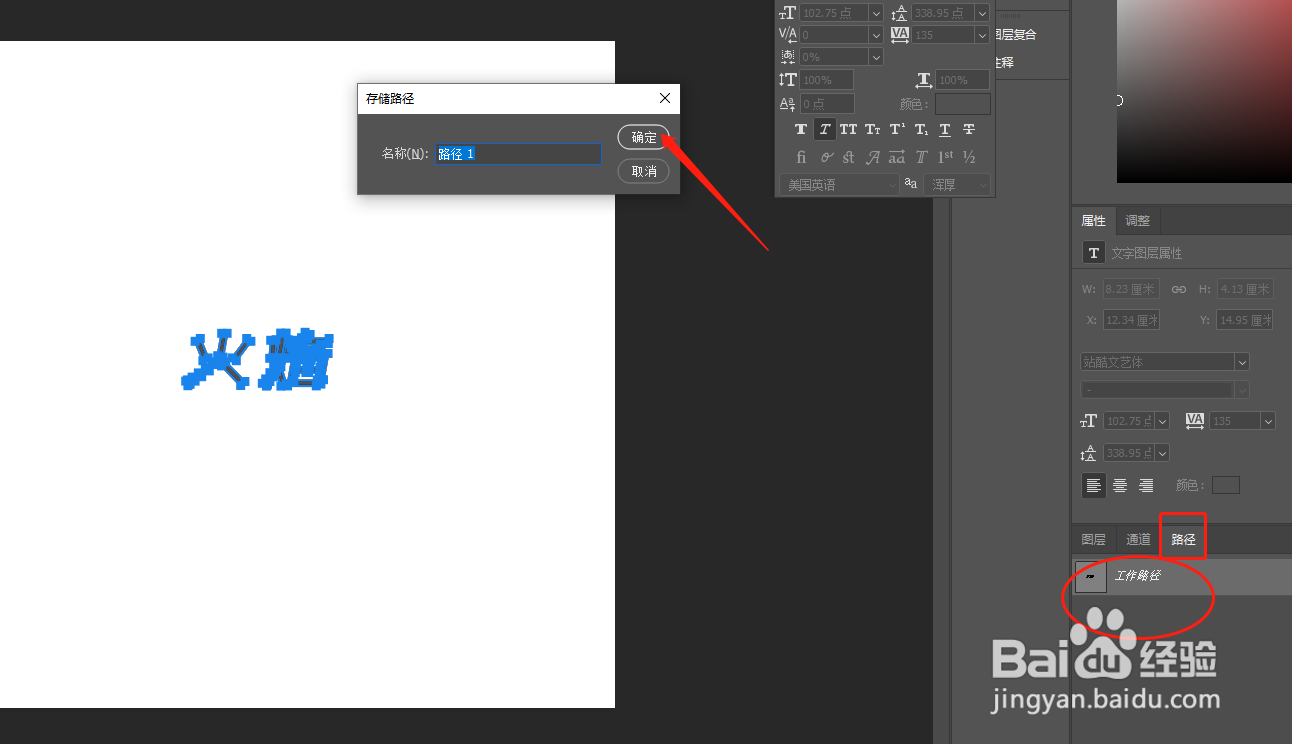
6、然后转到路径,双击【工作路径】,弹出窗口后,可以直接点击【确定】
7、接着回到图层,然后新建一个图层

8、接着点击【滤镜->渲染->火焰】

9、等一会儿后,会弹出这个窗口,可以直接点击【确定】

10、然后火焰就出现啦,是不是很简单呢,赶快学期来吧

时间:2026-04-22 21:13:20
1、第一步我们打开ps软件
2、接着新建一个空白工程
3、然后点击【横排文字工具】
4、在画布上写上几个文字
5、接着对文字图层进行鼠标右键点击【创建工作路径】
6、然后转到路径,双击【工作路径】,弹出窗口后,可以直接点击【确定】
7、接着回到图层,然后新建一个图层
8、接着点击【滤镜->渲染->火焰】
9、等一会儿后,会弹出这个窗口,可以直接点击【确定】
10、然后火焰就出现啦,是不是很简单呢,赶快学期来吧
