在ulead cool 3d中给角锥体添加蓝色纹理

 时间:2024-11-01 02:08:16

1、打开ulead cool 3d,进入它的主界面;

在ulead cool 3d中给角锥体添加蓝色纹理

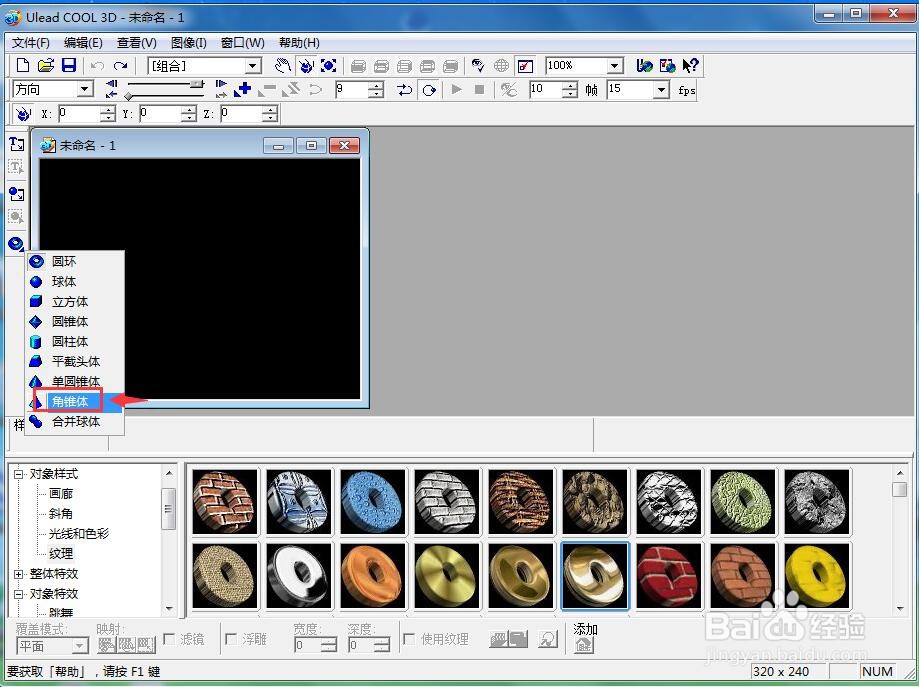
2、用鼠标点击插入几何对象;

在ulead cool 3d中给角锥体添加蓝色纹理

3、在打开的子菜单中点击角锥体;

在ulead cool 3d中给角锥体添加蓝色纹理

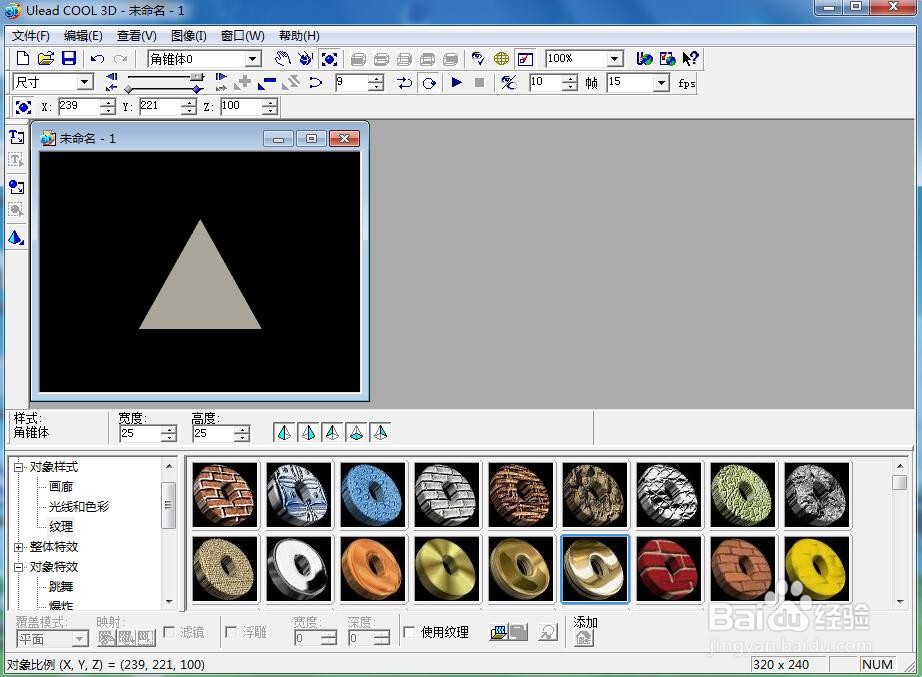
4、出现一个角锥体;

在ulead cool 3d中给角锥体添加蓝色纹理

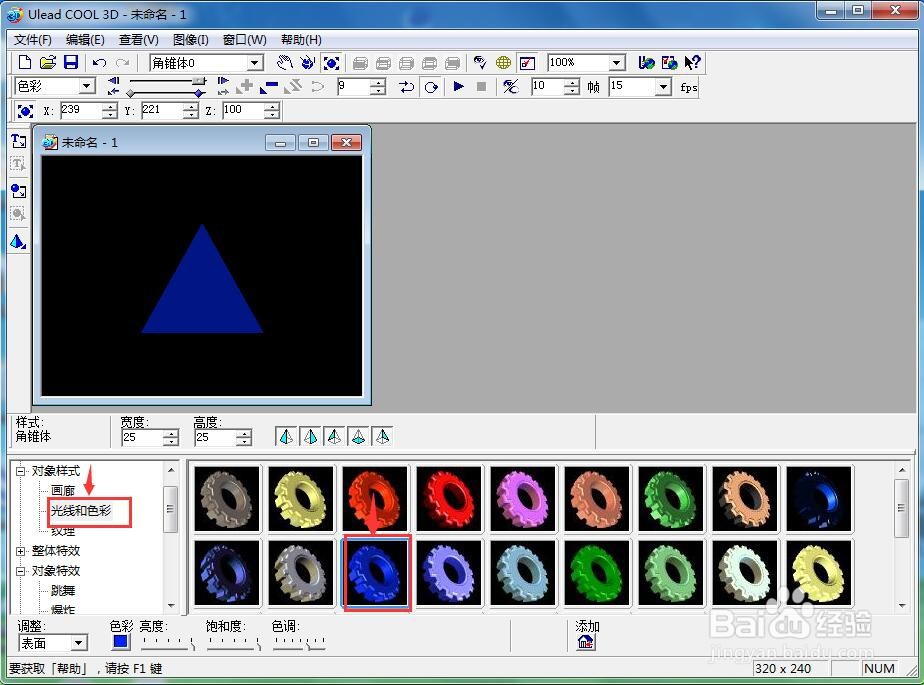
5、在对象样式中点击光线和色彩,选择蓝色;

在ulead cool 3d中给角锥体添加蓝色纹理

6、点击纹理,选择一种纹理样式;

在ulead cool 3d中给角锥体添加蓝色纹理

7、我们就给角锥体添加上了蓝色纹理。

在ulead cool 3d中给角锥体添加蓝色纹理
  • ulead cool 3d中给五角星添加蓝色纹理效果
  • 在ulead cool 3d中给球体添加紫色纹理样式
  • 在ulead cool 3d中给圆形添加紫色纹理样式
  • 在ulead cool 3d中创建紫色角锥体
  • 在ulead cool 3d中给五边形添加蓝色纹理
  • 热门搜索
    牙缝大怎么办 打印机怎么用 圣元优博奶粉怎么样 怎么用u盘重装系统 手麻是怎么回事 红酒怎么开 长寿花怎么养 述职报告怎么写 喉咙发炎怎么办 三文鱼怎么吃