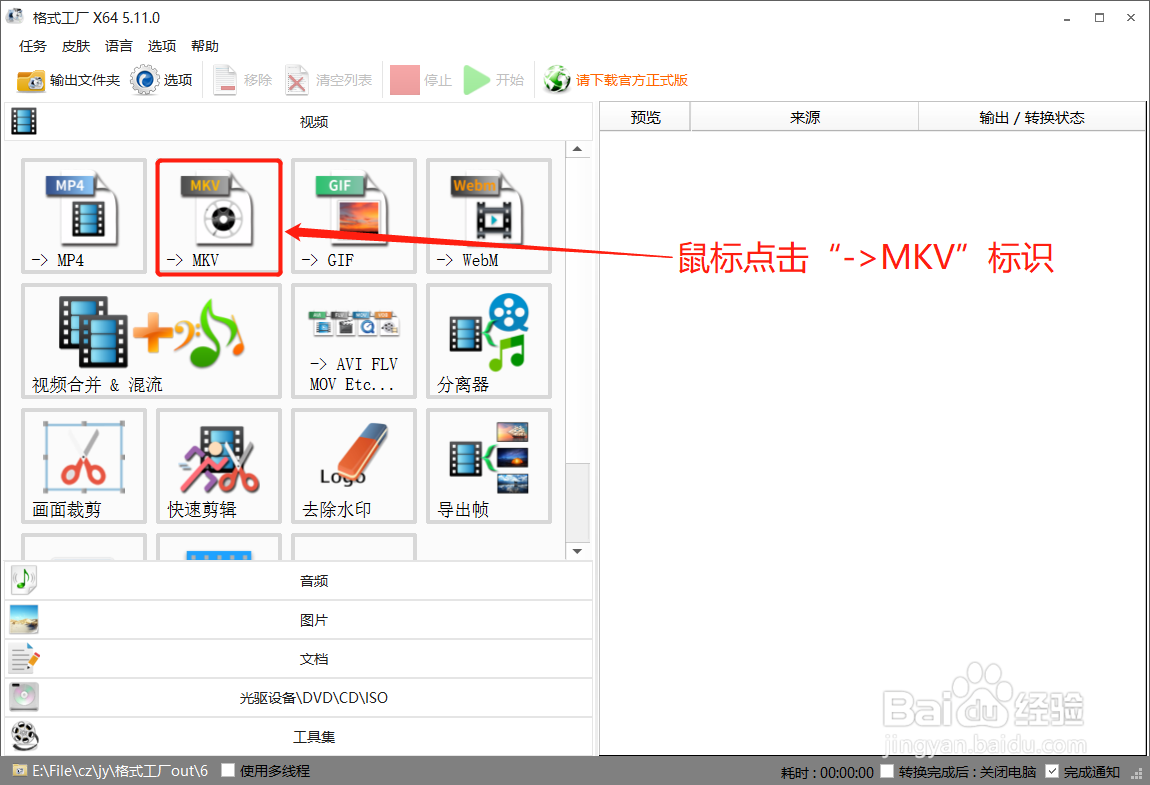
1、找到软件图标点击它,软件打开后再点击“->MKV”标识
2、进入“->MKV"界面,找到“输出配置”,点击它

3、点击声道,发现声道类型有很多
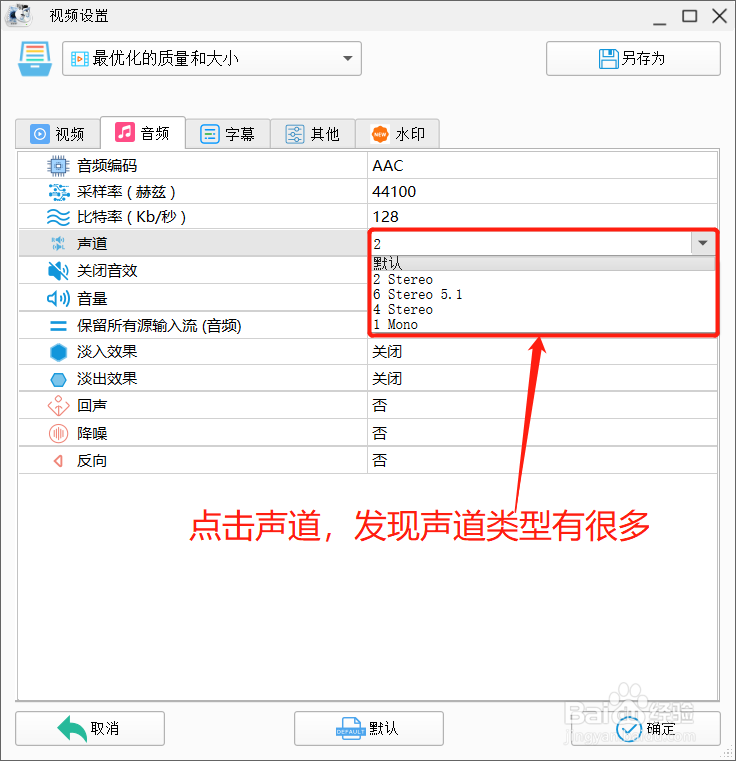
4、设置一个声道类型,点击“确定”即可

1、鼠标点击“->MKV”标识
2、弹出“->MKV"界面,点击“输出配置”
3、点击声道,发现声道类型有很多
4、设置一个声道类型,点击“确定”即可
时间:2026-05-01 11:37:30
1、找到软件图标点击它,软件打开后再点击“->MKV”标识
2、进入“->MKV"界面,找到“输出配置”,点击它
3、点击声道,发现声道类型有很多
4、设置一个声道类型,点击“确定”即可
1、鼠标点击“->MKV”标识
2、弹出“->MKV"界面,点击“输出配置”
3、点击声道,发现声道类型有很多
4、设置一个声道类型,点击“确定”即可
