Excel怎么计算指数函数的值

 时间:2026-02-14 07:23:48

1、启动 Microsoft Excel 2010。

Excel怎么计算指数函数的值

2、新建一个空白工作簿。

Excel怎么计算指数函数的值

3、选择一个空白单元格,点击“插入”—“插入函数”,打开插入函数界面。

Excel怎么计算指数函数的值

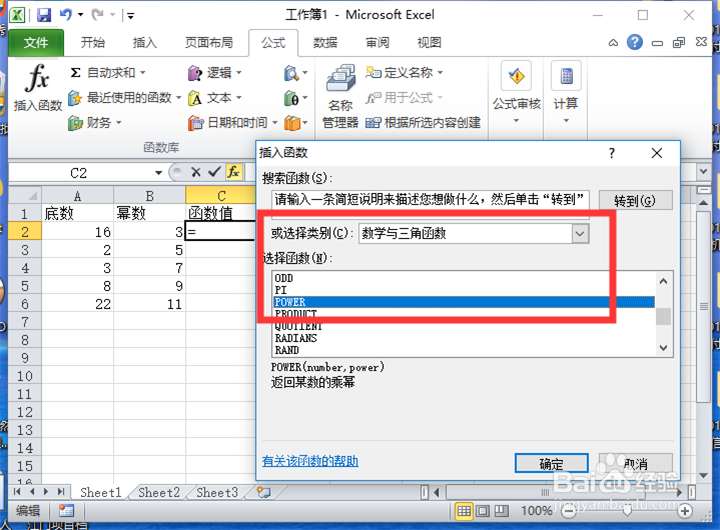
4、选择类别“数学与三角函数”下的“POWER”函数。

Excel怎么计算指数函数的值

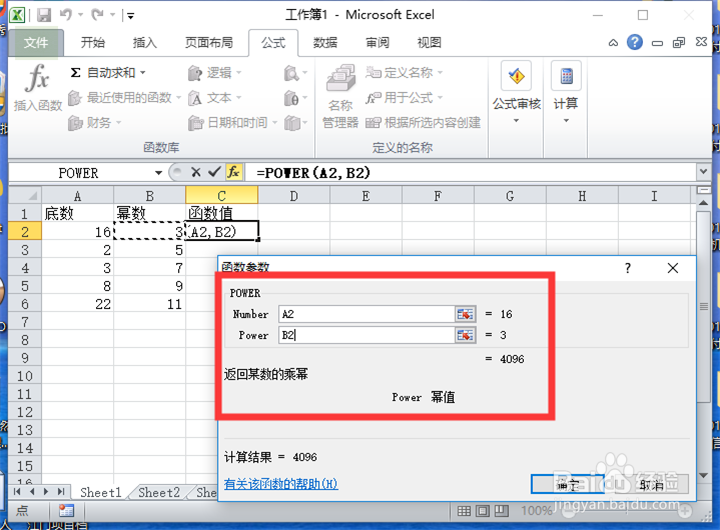
5、设置Number参数为“底数”列,如 A2;设置 Power 参数值为“幂数”列,如 B2。

Excel怎么计算指数函数的值

6、这样,就计算好指数函数的值了。

Excel怎么计算指数函数的值

1、1、启动 Microsoft Excel 2010。

2、新建一个空白工作簿。

3、选择一个空白单元格,点击“插入”—“插入函数”,打开插入函数界面。

4、选择类别“数学与三角函数”下的“POWER”函数。
5、设置Number参数和Power 参数值。

6、这样,就计算好指数函数的值了。

  • 怎么利用excel求指数函数
  • 怎么用Excel求指数函数?
  • 怎么在Excel中使用LOG函数
  • excel取对数的函数
  • 如何利用Excel求指数函数
  • 热门搜索
    桂林简介 重生之胖妞逆袭攻略 腾讯视频怎么上传 海拉尔旅游攻略 苹果6怎么连接电脑 凤凰古镇旅游攻略 碧生源减肥茶有效吗 阔腿裤搭配 手机怎么赚钱兼职 淘宝截图怎么截