1、开启需要添加页码设置的wps excel文档

2、点击窗口“页面布局”--->“打印页眉和页脚”

3、在页面设置窗口,点击页眉项目“自定义页眉”

4、选择你想要页眉显示的位置,插入“页码”图标
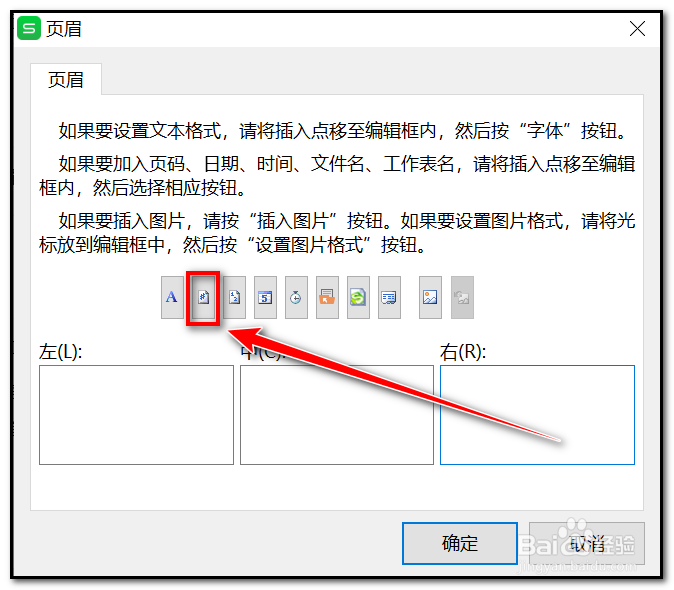
5、栏框呈现出“&[页码]”

6、然后添加文字变成“第&[页码]页 共 页”在共后面插入“总页数”图标

7、最后呈现出“第&[页码]页 共 &[总页数]页”

8、在页面设置点击“打印预览”

9、就可以看到设置的页码“第几页共几页”在页眉显示

时间:2026-04-27 06:56:25
1、开启需要添加页码设置的wps excel文档
2、点击窗口“页面布局”--->“打印页眉和页脚”
3、在页面设置窗口,点击页眉项目“自定义页眉”
4、选择你想要页眉显示的位置,插入“页码”图标
5、栏框呈现出“&[页码]”
6、然后添加文字变成“第&[页码]页 共 页”在共后面插入“总页数”图标
7、最后呈现出“第&[页码]页 共 &[总页数]页”
8、在页面设置点击“打印预览”
9、就可以看到设置的页码“第几页共几页”在页眉显示
