1、先把光标移至文档中要做记号的位置。
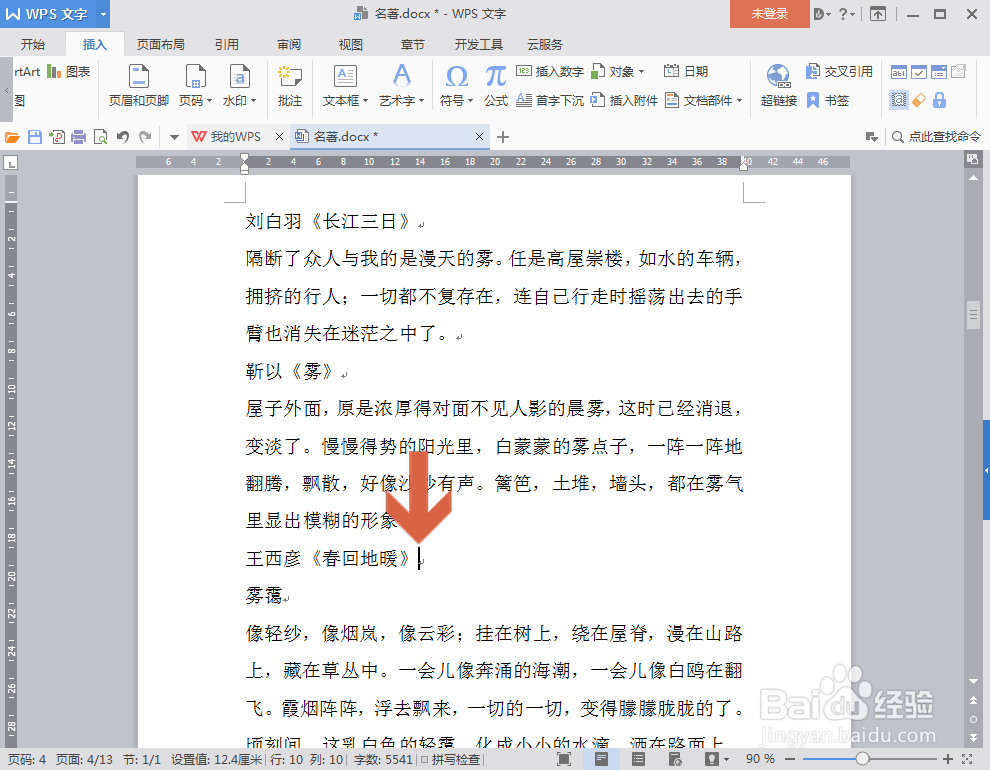
2、点击打开插入选项卡。

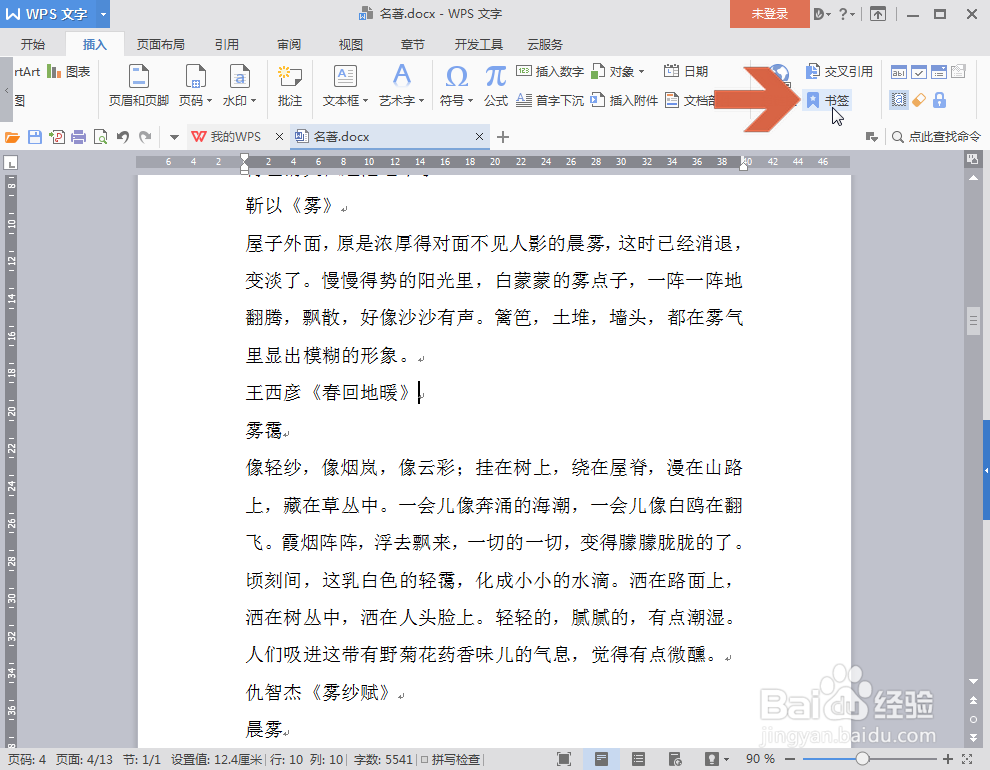
3、用鼠标点击插入选项卡中图示的【书签】按钮。
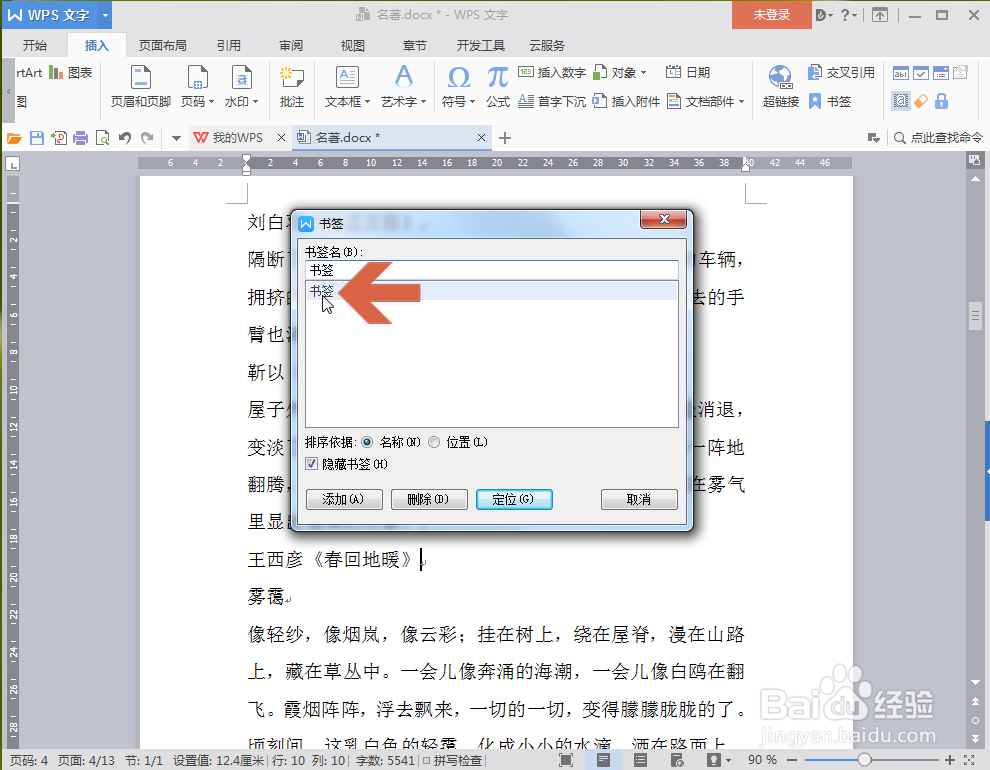
4、点击书签按钮会打开一个对话框,在其中书签名的位置输入一个记号名称,注意名称不能只使用数字。

5、输入名称后点击图示的【添加】按钮。

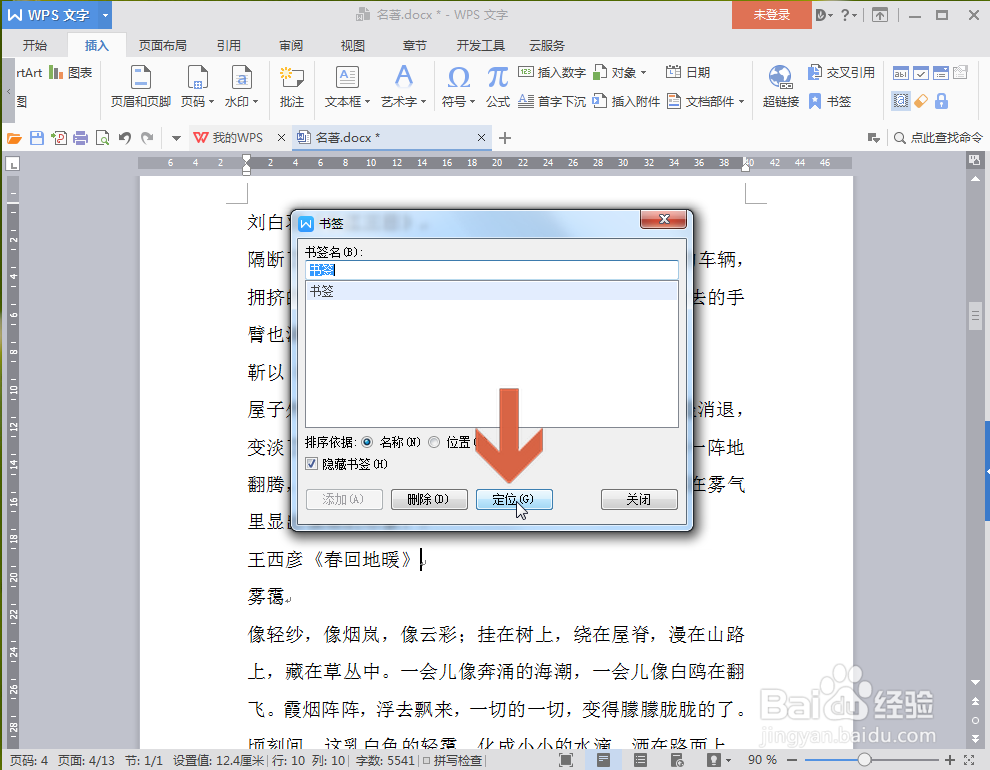
6、点击添加按钮后,再点击【书签】按钮打开书签对话框时,其中会出现一个刚才添加的书签名称。要想定位到该书签所在的位置,可点击该书签名称。
7、点击书签名称后,再点击图示的【定位】按钮,WPS就会自动跳转到该书签所在的位置。
时间:2026-04-21 20:45:53
1、先把光标移至文档中要做记号的位置。
2、点击打开插入选项卡。
3、用鼠标点击插入选项卡中图示的【书签】按钮。
4、点击书签按钮会打开一个对话框,在其中书签名的位置输入一个记号名称,注意名称不能只使用数字。
5、输入名称后点击图示的【添加】按钮。
6、点击添加按钮后,再点击【书签】按钮打开书签对话框时,其中会出现一个刚才添加的书签名称。要想定位到该书签所在的位置,可点击该书签名称。
7、点击书签名称后,再点击图示的【定位】按钮,WPS就会自动跳转到该书签所在的位置。
