SketchUp草图大师微教程——路径跟随

 时间:2026-02-14 05:15:53

1、首先我们在草图大师中,绘制一个立面长方形。

SketchUp草图大师微教程——路径跟随

2、接下来我们点击工具中,手绘线工具。

SketchUp草图大师微教程——路径跟随

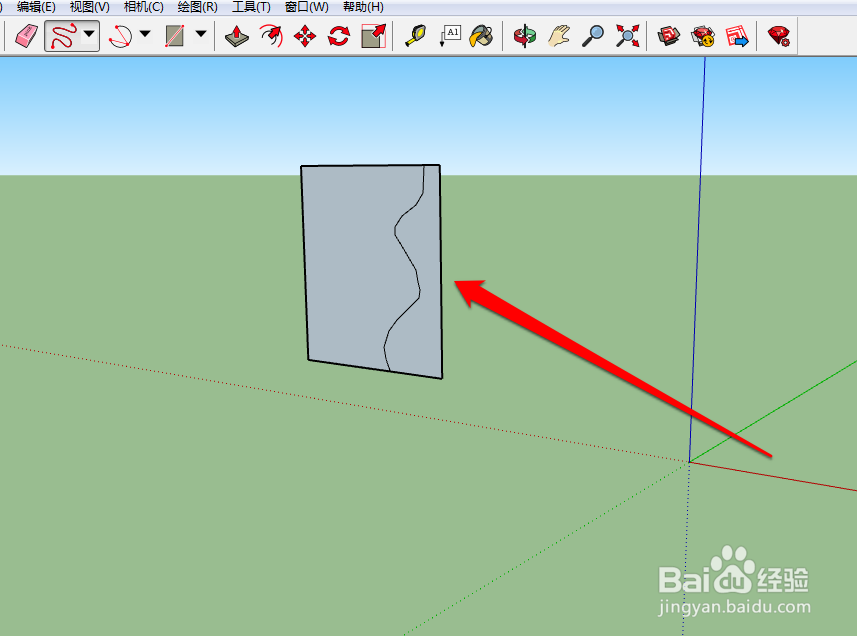
3、使用手绘线工具,在立面上绘制一个自由形状。

SketchUp草图大师微教程——路径跟随

4、绘制完成后,我们在里面体下,添加一个圆形。

SketchUp草图大师微教程——路径跟随

5、我们移除立面性的,手绘线一部分,圆形作为路径跟随的图形。

SketchUp草图大师微教程——路径跟随

6、然后我们选择圆形,点击点击工具按钮。

SketchUp草图大师微教程——路径跟随

7、点击工具按钮后,我们在工具按钮中,找到路径跟随的工具,然后点击路径跟随,再点击到自由的图形上。

SketchUp草图大师微教程——路径跟随

8、这时候我们看到,路径跟随功能使用完成。

SketchUp草图大师微教程——路径跟随

1、绘制图形

2、确定路径图形

3、选择以路径图形

4、点击路径跟随工具

5、完成路径跟随操作

  • 草图大师如何在使用扩展程序多面偏移?
  • SketchUp2018中如何导出图片
  • 如何检查SketchUp正反面
  • ps贴材质怎么弄
  • 如何调整CAD的光标显示大小
  • 热门搜索
    会声会影怎么加字幕 储世新简介 蝎子辫怎么编 家族史攻略 刷牙牙龈出血是怎么回事 法国简介 淘宝店名怎么改 牙周病怎么治疗 三亚租车攻略 丽江古城简介