WPS如何快速拆分单元格并填充内容?

 时间:2026-02-16 13:20:11

1、在WPS表格中的一列中有很多合并单元格,如下图所示,将合并单元格拆分开,并且填充原来合并单元格中的内容。
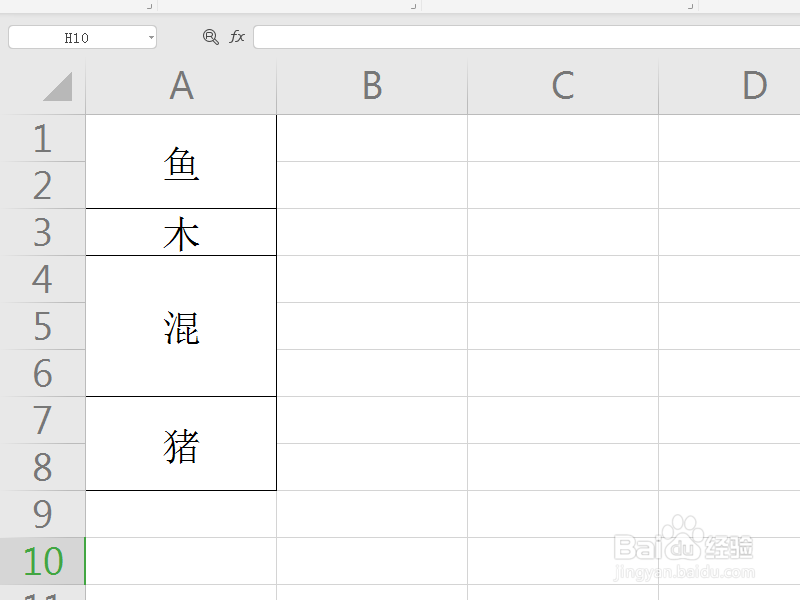
WPS如何快速拆分单元格并填充内容?

2、首先,选择要拆分的合并单元格区域,如下图所示。

WPS如何快速拆分单元格并填充内容?

3、然后点击菜单栏中的“开始”选项卡中的“合并居中”下的下拉按钮,如下图所示。
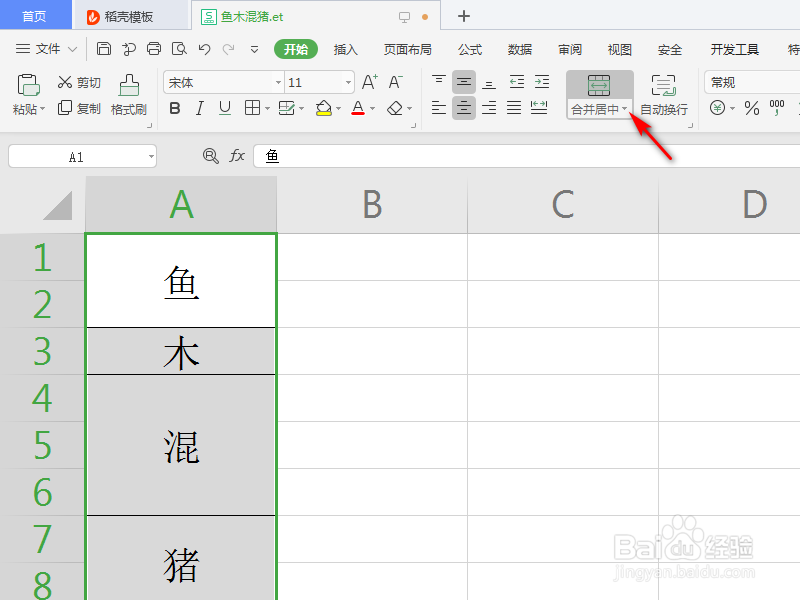
WPS如何快速拆分单元格并填充内容?

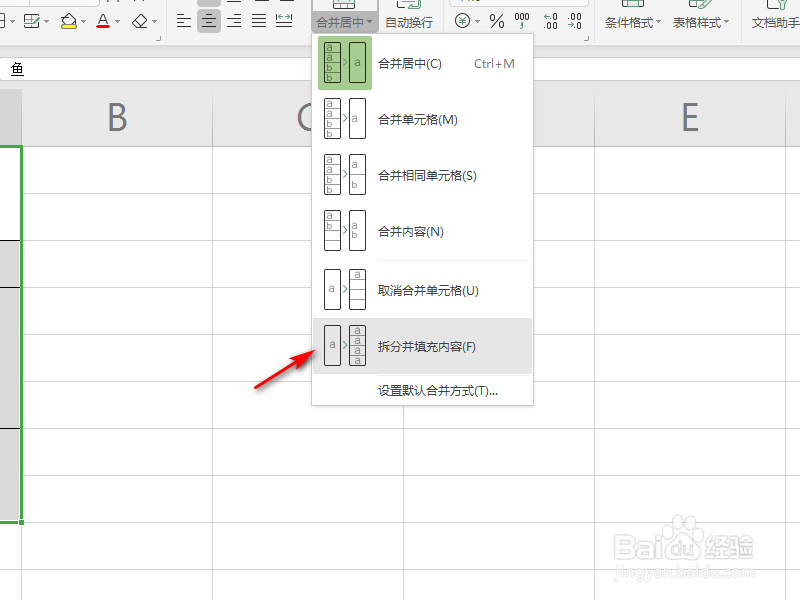
4、从下拉列表中选择“拆分并填充内容”,如下图所示。

WPS如何快速拆分单元格并填充内容?

5、这样,所选择的区域中原来的合并单元格就都被取消了,而且每个单元格中都填充了与原来单元格相同的内容,结果如下图所示。
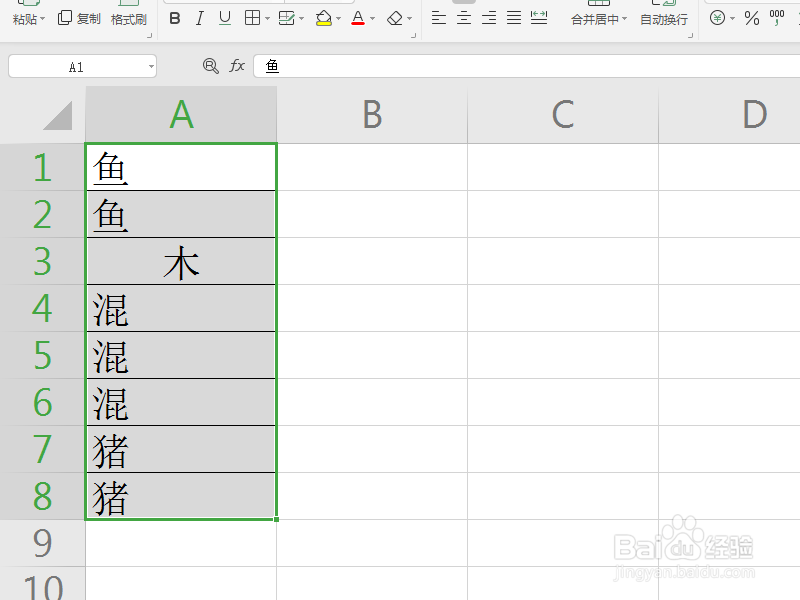
WPS如何快速拆分单元格并填充内容?

1、1.打开WPS表格;

2.选择合并单元格区域;

3.点击“开始”、“合并居中”;

4.选择“拆分并填充内容”;

5.就取消了合并单元格并填充了相同内容。

  • wps2016表格怎么拆分成两个
  • excel如何将单元格拆分
  • Excel怎样快速拆分单元格?
  • wps文档怎样拆分单元格?
  • excel文字怎么换行
  • 热门搜索
    组织结构图怎么做 扁桃体化脓怎么办 volte怎么关闭 青春痘怎么治 怎么样去除黑眼圈 朋友的英文怎么写 怎么做双皮奶 天龙八部视角怎么调远 怎么变漂亮 丰田车怎么样