群晖nas中如何在dsm里新增存储空间

 时间:2026-02-15 19:38:21

1、登录群晖以后在主菜单里选择存储空间管理员。

群晖nas中如何在dsm里新增存储空间

2、点击存储空间,新增。

群晖nas中如何在dsm里新增存储空间

3、选择自定义可以选择不同的raid类型来做数据保护。

群晖nas中如何在dsm里新增存储空间

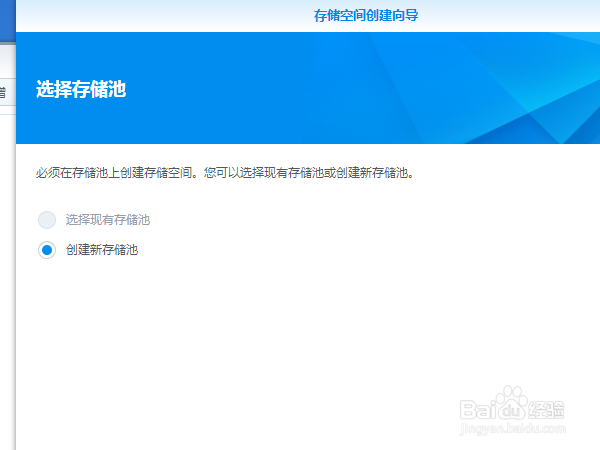
4、选择现有存储池或者新建存储池。现在没有存储池,所有现有存储池是灰的。

群晖nas中如何在dsm里新增存储空间

5、在这里选择存储池类型。

群晖nas中如何在dsm里新增存储空间

6、在这里选择raid类别,如果想要硬盘存储空间叠加的话就选择basic,如果想让两个硬盘相互冗余的话选择raid1.

群晖nas中如何在dsm里新增存储空间

7、选择一个硬盘来创建存储空间。

群晖nas中如何在dsm里新增存储空间

8、新硬盘上的数据将全部被擦除,需要小心谨慎。

群晖nas中如何在dsm里新增存储空间

9、在这里选择是否需要硬盘检查,新硬盘不用,旧硬盘最好做一下。

群晖nas中如何在dsm里新增存储空间

10、给这个存储空间分配硬盘空间大小,总大小不超过硬盘大小。

群晖nas中如何在dsm里新增存储空间

11、文件系统格式,最好选择btrfs。

群晖nas中如何在dsm里新增存储空间

12、存储池的基本信息如下,点击应用开始使用。

基本信息里就出现了存储空间的信息。

群晖nas中如何在dsm里新增存储空间

  • 如何使用老毛桃maxdos扫描磁盘坏道
  • 如何制作uefi启动盘
  • 如何解决win10系统注册表被禁用?
  • win10如何启用服务器对通信进行数字签名?
  • u盘装固态硬盘系统
  • 热门搜索
    关灯吃面是什么意思 京ag6代表什么 悲悯的意思 身怀六甲是什么意思 不寒而栗的意思 小厨宝什么牌子好 5s什么时候上市的 ld50是什么意思 什么事英语 神通广大的意思