怎样在word中创建上凸弯带形

 时间:2026-04-30 07:39:38

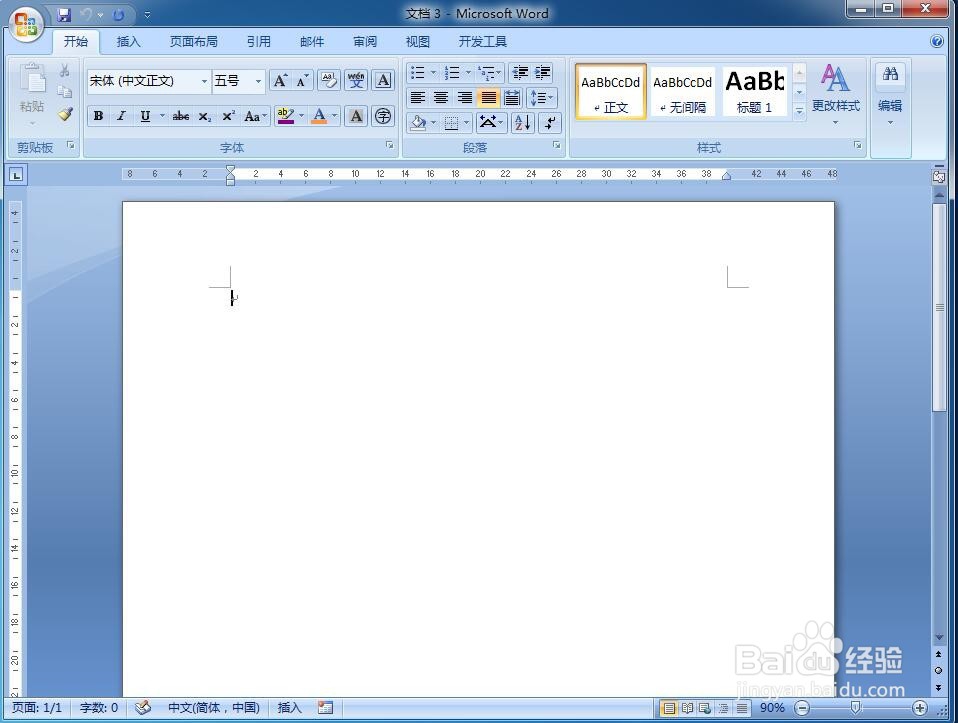
1、打开word,进入其主界面;

怎样在word中创建上凸弯带形

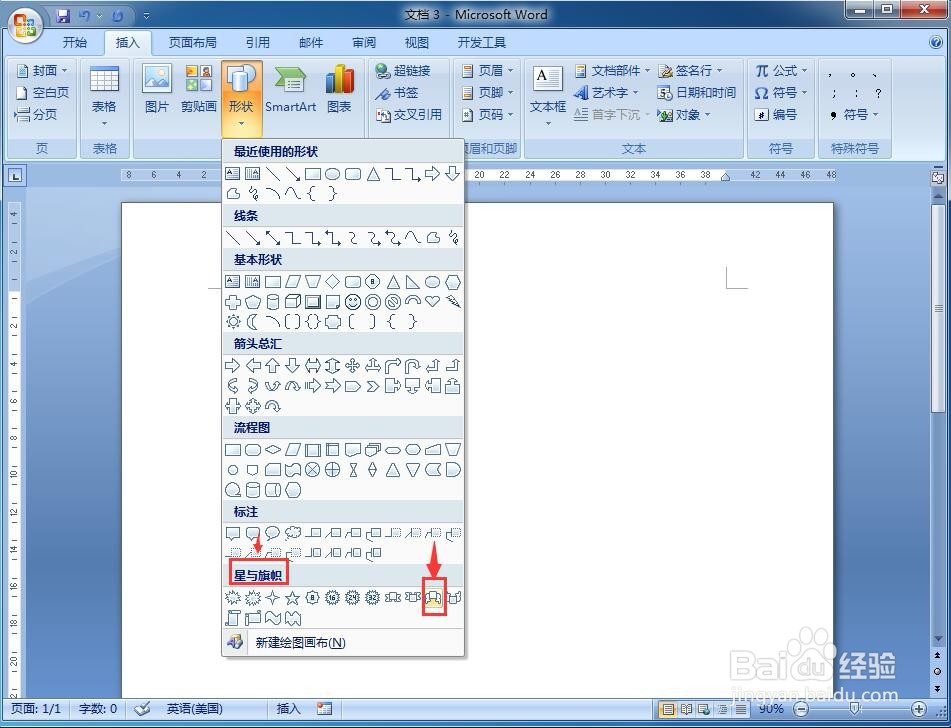
2、点击word的插入菜单,选择形状;

怎样在word中创建上凸弯带形

3、打开形状库后,在星与旗帜中找到并点击上凸弯带形;

怎样在word中创建上凸弯带形

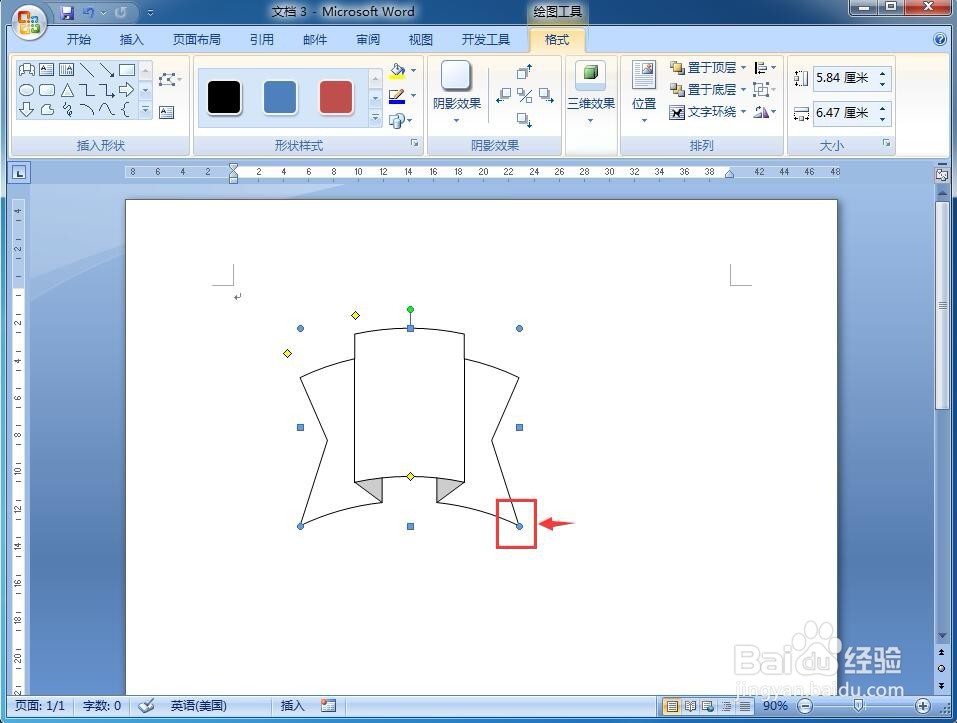
4、按下鼠标左键不放,在空白的编辑区中拖动鼠标,画出一个上凸弯带形;

怎样在word中创建上凸弯带形

5、用鼠标拖动右下角的小矩形,调整好上凸弯带形的大小;

怎样在word中创建上凸弯带形

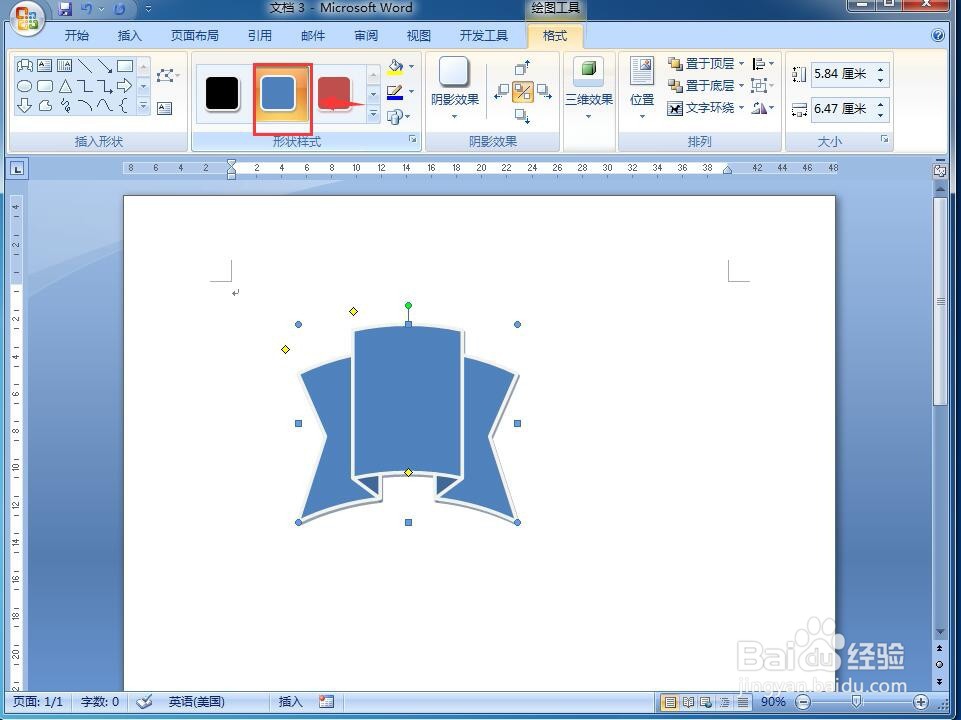
6、点击添加一种样式;

怎样在word中创建上凸弯带形

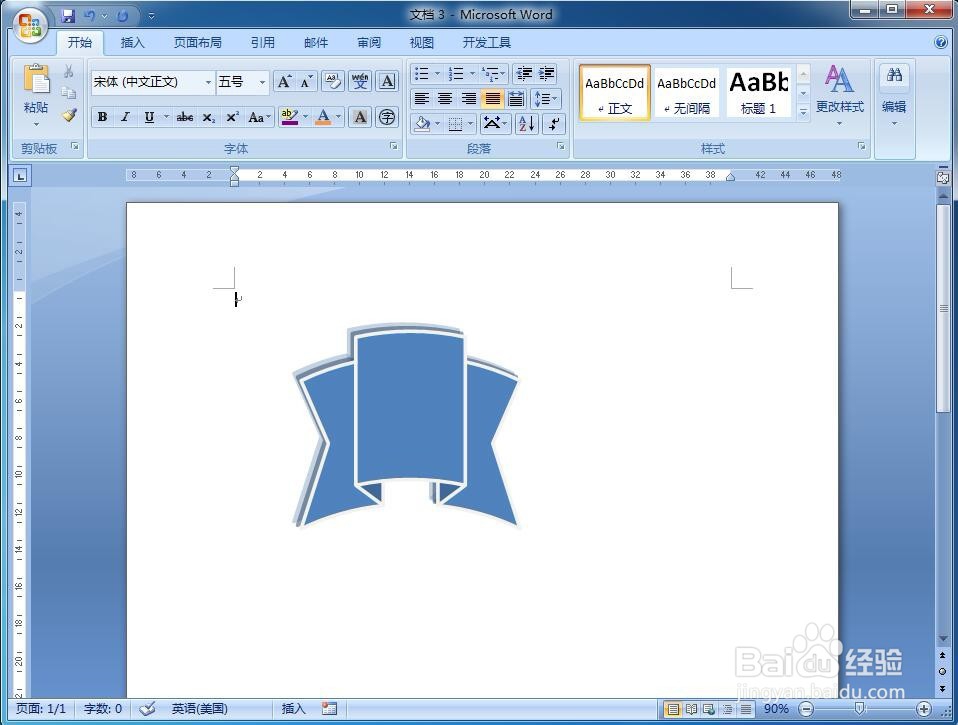
7、点击阴影效果,添加一种阴影样式;

怎样在word中创建上凸弯带形

8、用这种方法,我们就在word中创建好了一个上凸弯带形。

怎样在word中创建上凸弯带形

9、总结:打开word2007,在插入中点击形状,在星与旗帜类别中点击上凸弯带形,拖动鼠标创建一个上凸弯带形,然后根据需要对它进行编辑修改。

  • word中,将一段数据/文本设置成倾斜显示的操作
  • 内外边框怎么分别设置
  • 字体的倾斜怎样设置
  • WORD文档怎么画出燕尾形箭头
  • ppt如何设置幻灯片切换效果?
  • 热门搜索
    比喻论证的作用 宁波有什么好玩的 胃不舒服有什么症状 卵泡监测什么时候做 交换机的作用 兵器知识 步兵骑兵什么意思 运动会道具 鸡头米的功效与作用 什么时候运动最好