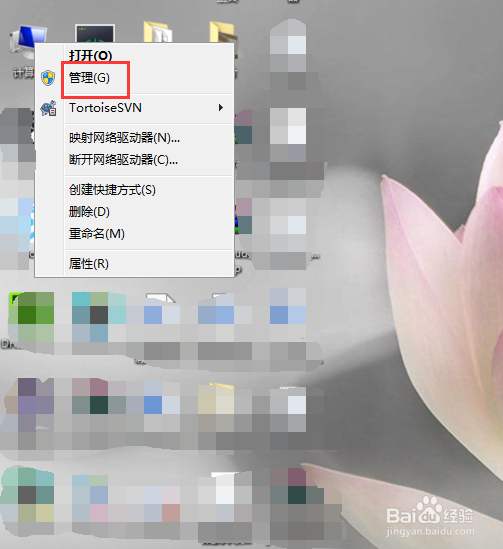
1、第一步,打开电脑,找到自己电脑上的计算机图标,鼠标右键选择【管理】,如下图所示:
2、第二步,进入【计算机管理】窗口,在【系统工具】下找到【设备管理器】,如下图所示:

3、第三步,找到对应设备的驱动程序,查看对应的属性和配置,如下图所示:

4、第四步,在对应的设备驱动程序上鼠标右键,选择【更新驱动程序软件】,如下图所示:

5、第五步,弹出一个更新驱动程序软件选择窗口,选择第一个【自动搜索更新的驱动程序软件】,如下图所示:

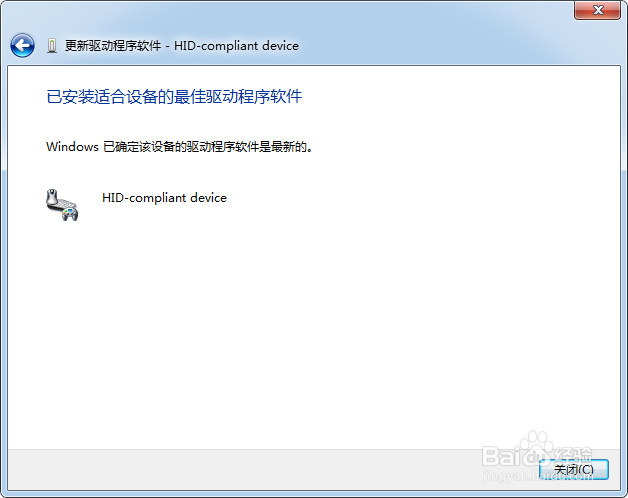
6、第六步,更新完毕之后,会提示【已安装适合设备的最佳驱动程序软件】,如下图所示:
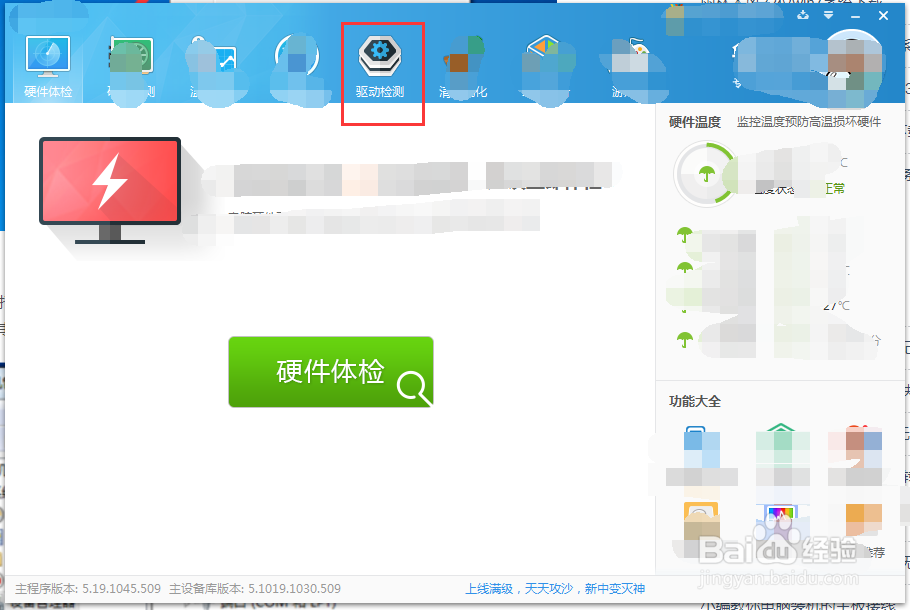
1、第一步,通过电脑上的鲁大师快捷方式,打开这个工具,找到【驱动检测】,如下图所示:
2、第二步,打开【驱动检测】窗口,可以查看到相应的驱动程序需要升级,如下图所示:

3、第三步,如果对应的设备驱动程序需要升级,点击【升级】按钮进行升级,如下图所示:
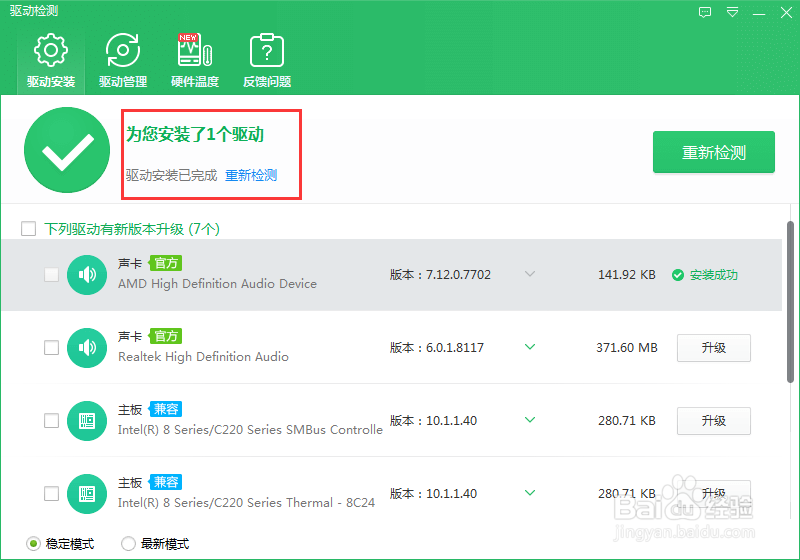
4、第四步,还可以将以前的设备驱动程序卸载,然后使用这个工具重新检测安装,如下图所示:

1、第一,右键管理,更新驱动程序;
第二,鲁大师工具,卸载检测更新。