1、打开图像,Ctrl+Shift+U去色;
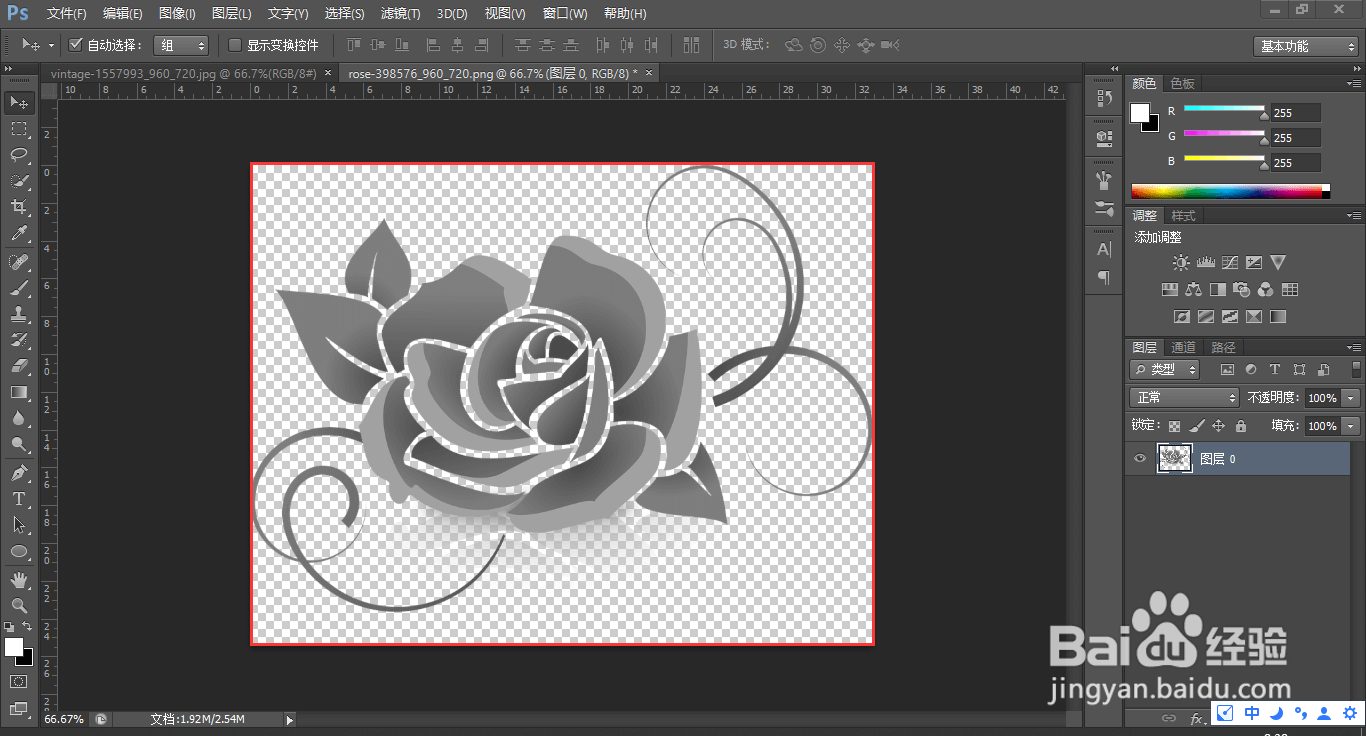
2、把图像拖到木板中,Ctrl+T变化大小;
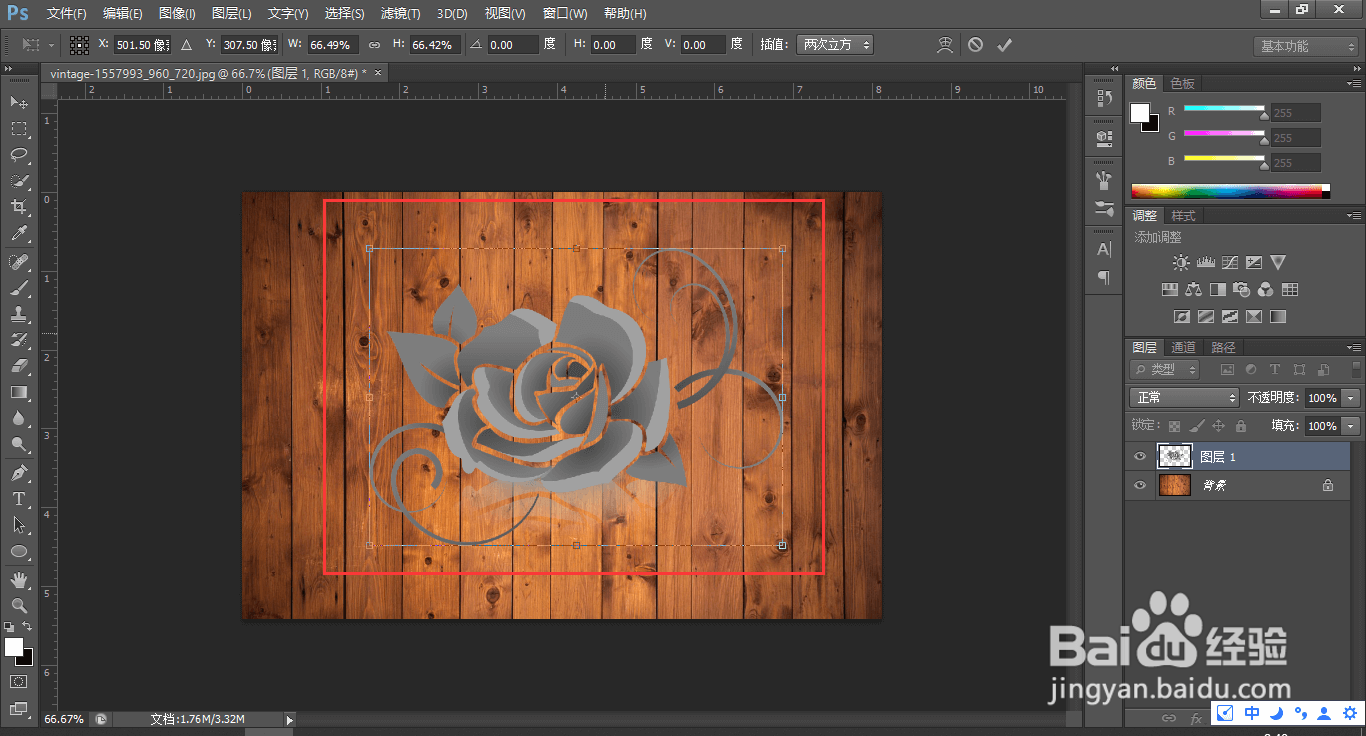
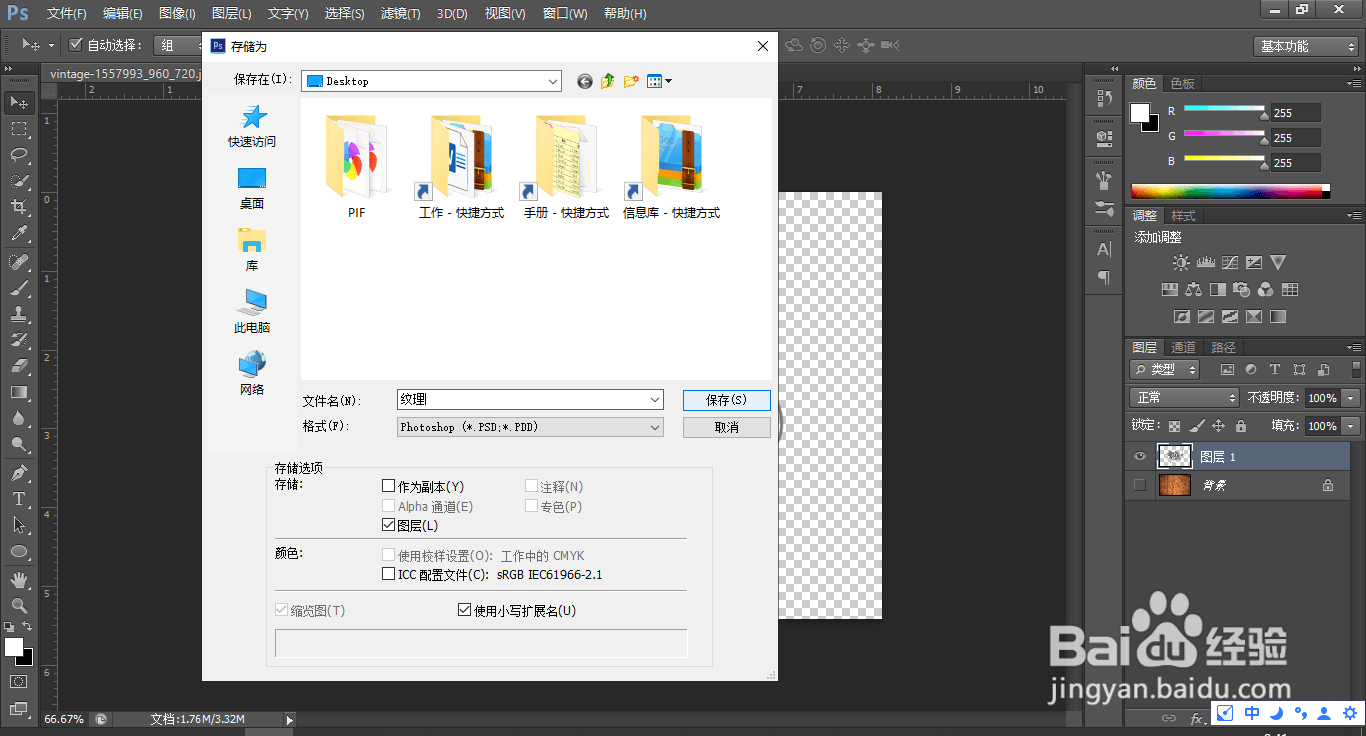
3、 关闭背景层,储存图像;

4、把图像储存为psd文件;
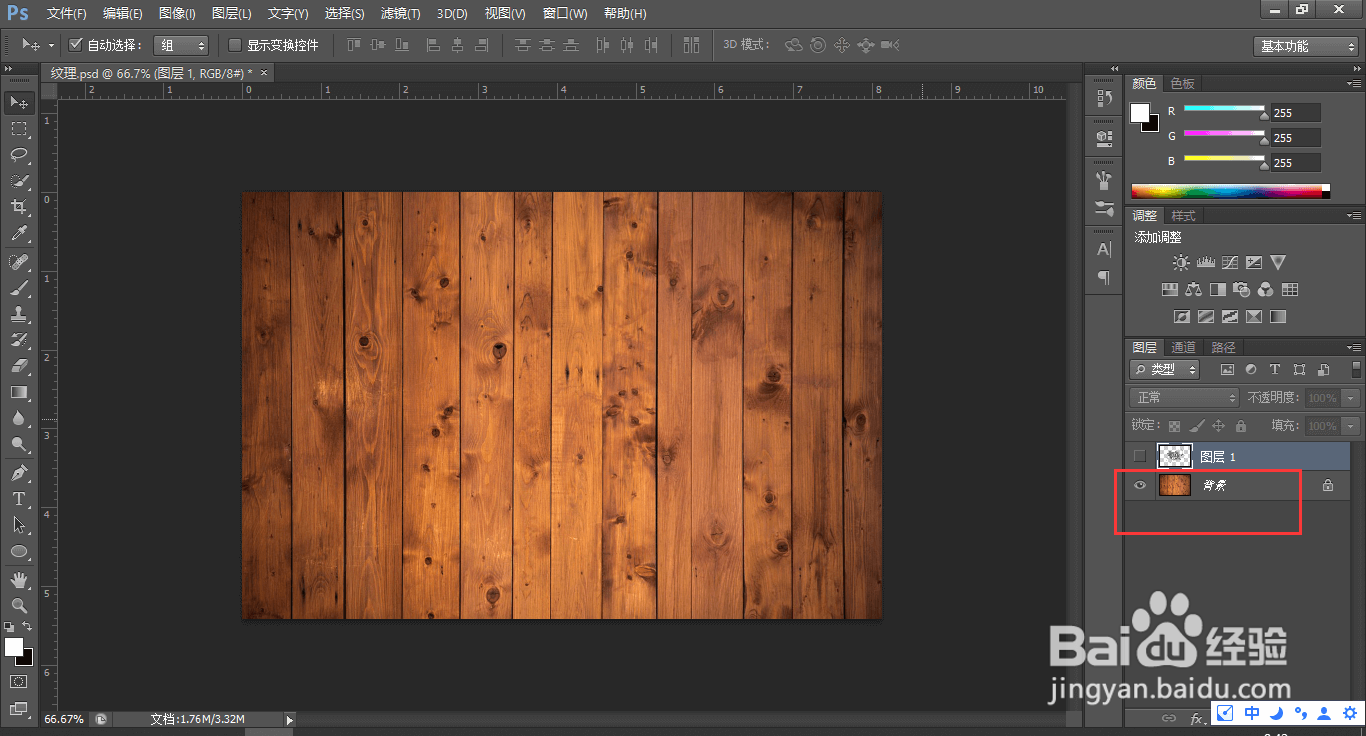
5、隐藏图像,打开背景图层,解锁背景图层;
6、点击打开“滤镜”,“滤镜库”;
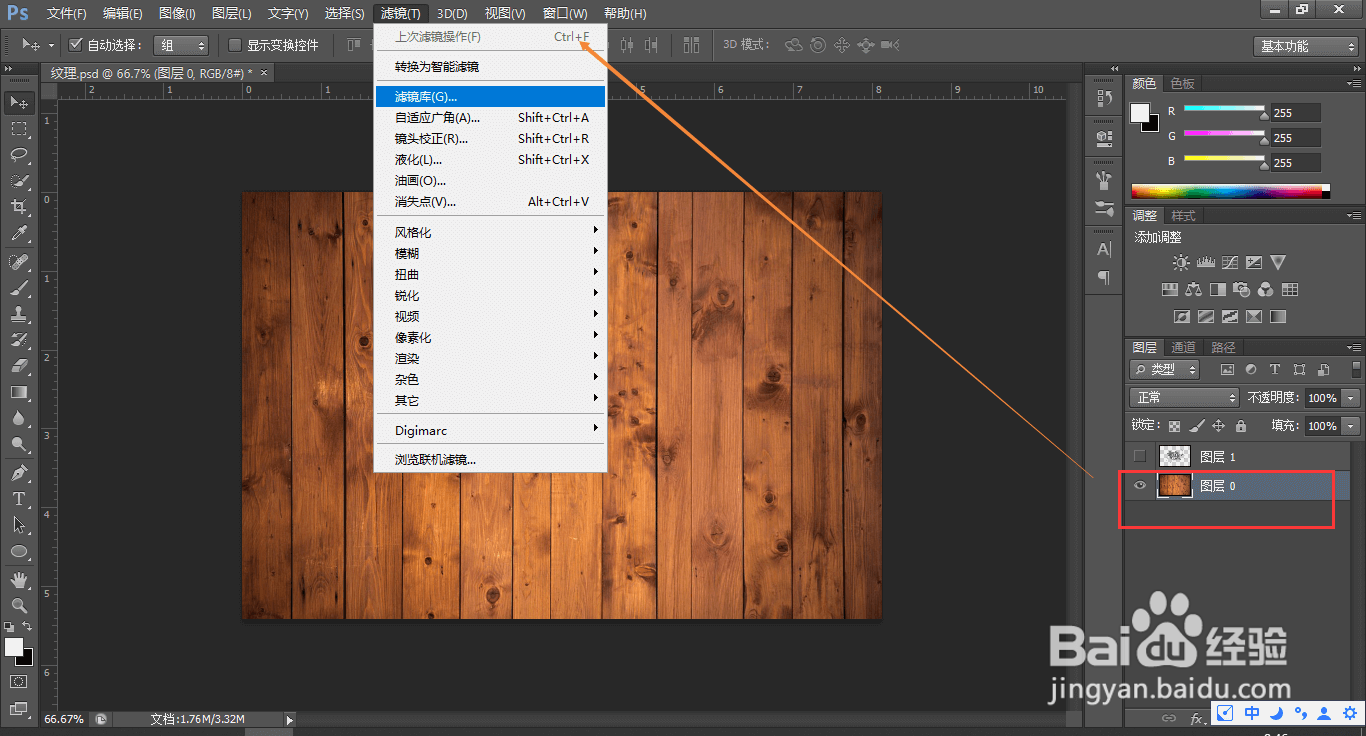
7、选择风格化,点击‘载入纹理’;
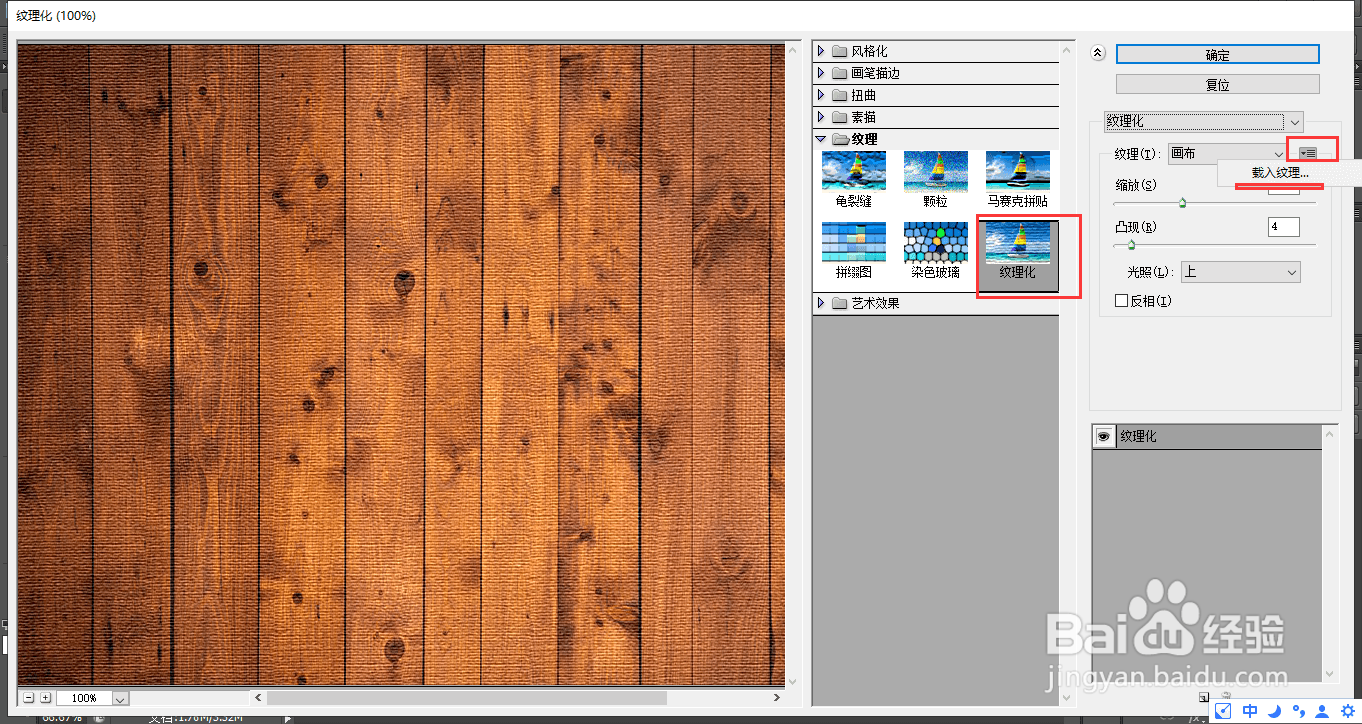
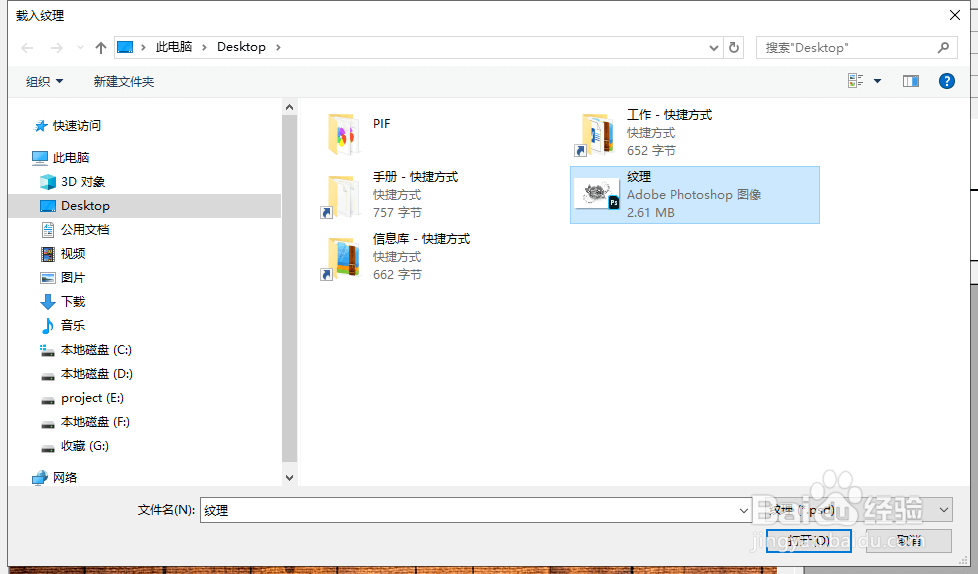
8、导入保存的纹理图案;
9、调整凸度,让图像更清晰;
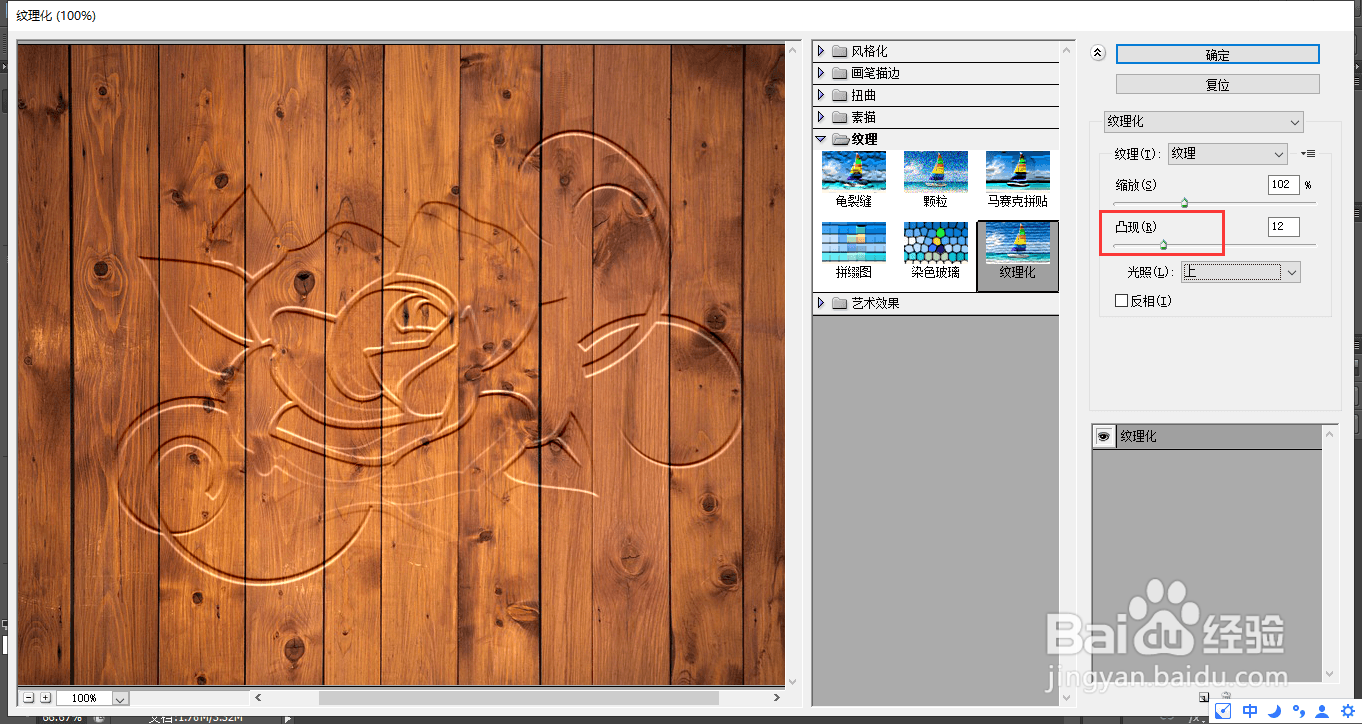
10、制作完成。
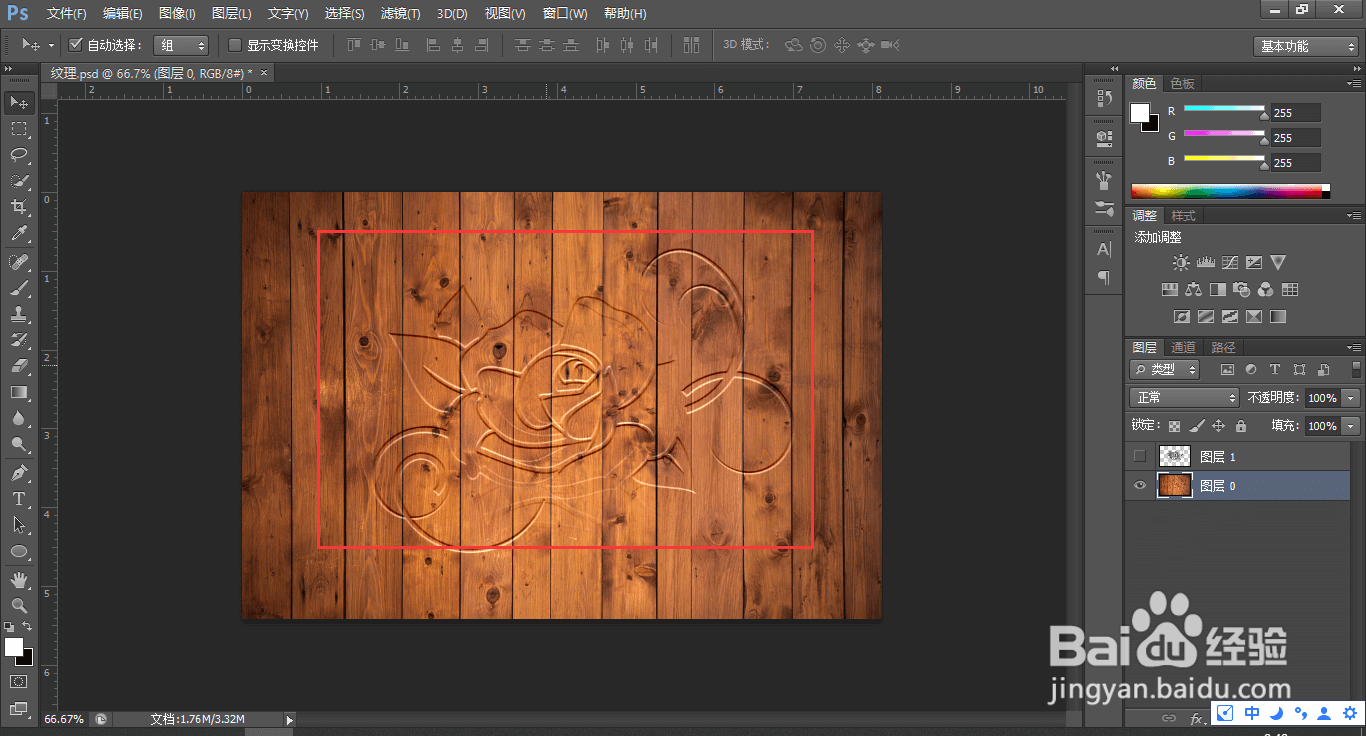
时间:2026-04-24 10:33:05
1、打开图像,Ctrl+Shift+U去色;
2、把图像拖到木板中,Ctrl+T变化大小;
3、 关闭背景层,储存图像;
4、把图像储存为psd文件;
5、隐藏图像,打开背景图层,解锁背景图层;
6、点击打开“滤镜”,“滤镜库”;
7、选择风格化,点击‘载入纹理’;
8、导入保存的纹理图案;
9、调整凸度,让图像更清晰;
10、制作完成。
