1、新建一个Word文档(如图所示)

2、点击菜单栏里的【插入】-选择【矩形】(如图所示)

3、同时按住Ctrl+shift+拖动鼠标复制成(如图所示)9宫格样式
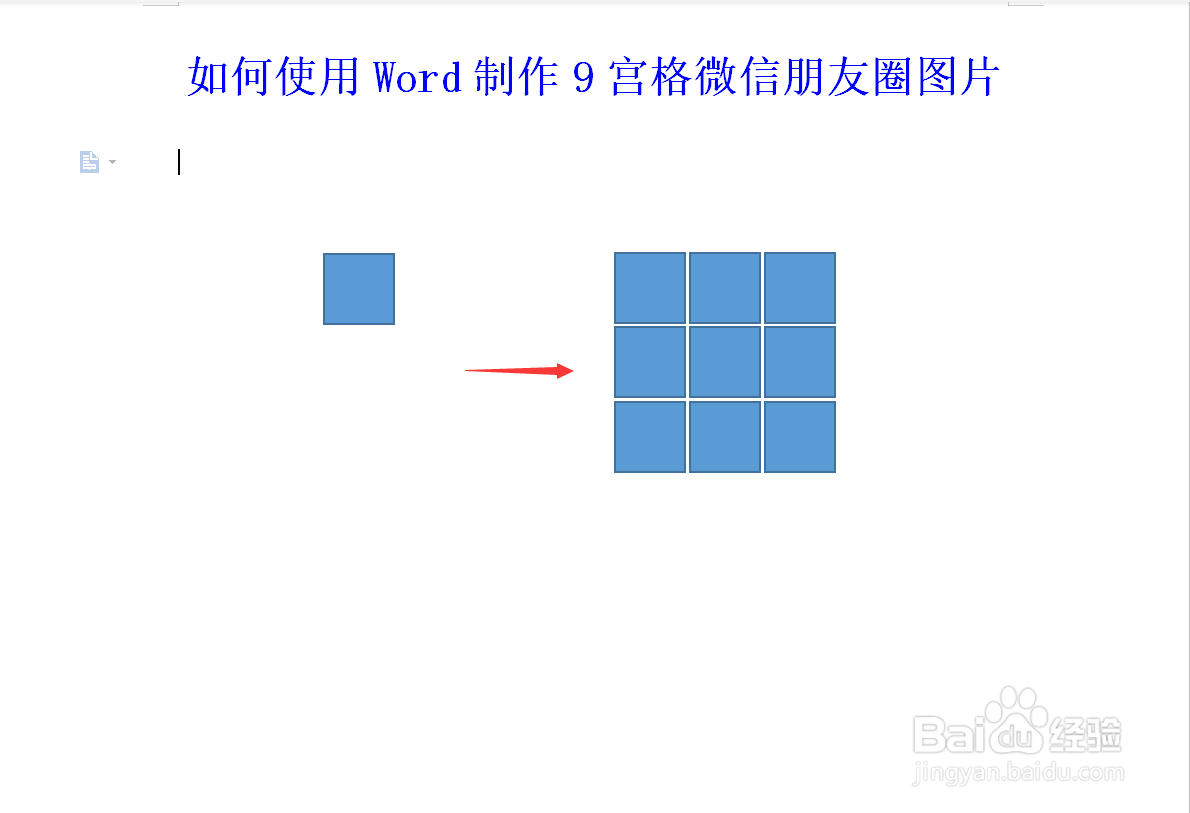
4、右键9宫格图片-点击【设置对象格式】(如图所示)

5、选择【图片或纹理填充】-选择【图片填充】(如图所示)

6、选择要制作微信朋友圈9宫格的图片,保存。(如图所示)

7、选择好图片就可以看到此时已经将选择的图片做成9宫格格式了(如图所示)

8、右键做好的9宫格图片保存后面使用(如图所示)

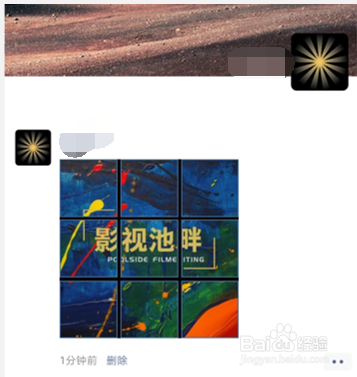
9、看下发朋友圈的效果(如图所示)
1、新建一个Word文档
2、点击菜单栏里的【插入】-选择【矩形】
3、同时按住Ctrl+shift+拖动鼠标复制成9宫格样式
4、右键9宫格图片-点击【设置对象格式】
5、选择【图片或纹理填充】-选择【图片填充】
6、选择要制作微信朋友圈9宫格的图片,保存。
7、选择好图片就可以看到此时已经将选择的图片做成9宫格格式了
8、右键做好的9宫格图片保存后面使用
9、制作完成看发朋友圈的效果
